
Of je nu een langzaam bewegend audioboek of een snelle podcast hebt gedownload, het aanpassen van de afspeelsnelheid is essentieel voor een boeiende luisterervaring. Gelukkig kun je dit doen zonder omvangrijke software te installeren. Gebruik gewoon vertrouwde online snelheids- en pitch-editors, of een professionele suite als je geavanceerde controle nodig hebt.
1. Muzieksnelheidswisselaar
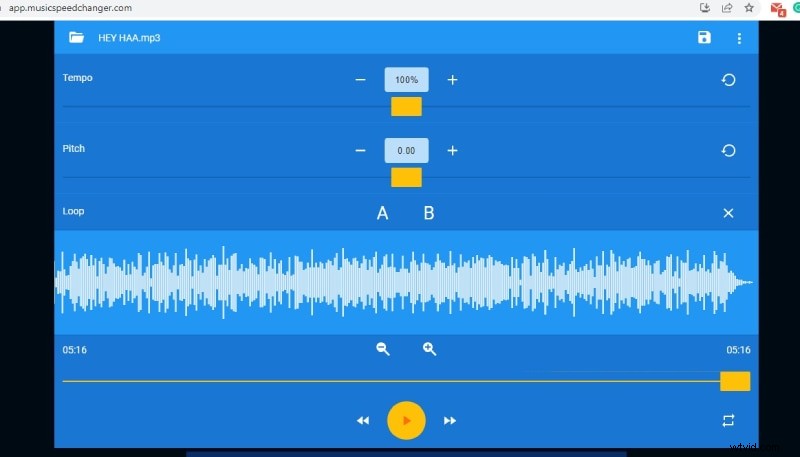
Music Speed Changer biedt onafhankelijke controle over tempo en toonhoogte, waardoor het ideaal is voor muzikanten, podcasters en audio-editors die precisie eisen. De intuïtieve interface maakt directe preview en loop-creatie tussen twee willekeurige punten mogelijk.
- Pas het tempo en de toonhoogte afzonderlijk aan
- Realtime voorbeeld en directe besparing
- Maak aangepaste loops door begin- en eindpunten te markeren
- Wijzigingen direct afspelen
Muzieksnelheidswisselaar gebruiken:
- Open https://app.musicspeedchanger.com in uw browser.
- Klik op 'Audiobestand kiezen' en upload uw bestand.
- Gebruik de schuifregelaars om het gewenste tempo en de gewenste toonhoogte in te stellen.
- Luister naar het voorbeeld en klik op het pictogram Opslaan om de aangepaste audio te downloaden.
2. Audio-alternatief
Audio Alter ondersteunt ongebruikelijke formaten zoals WAC en OGG, waardoor het veelzijdig is voor diverse audioworkflows. Het biedt aparte tools voor tempo- en toonhoogteveranderingen, evenals egalisatie, volumeaanpassing en ruisonderdrukking.
- Speciale tempo- en toonhoogte-editors
- Bestanden uploaden via slepen en neerzetten of bladeren vanaf de harde schijf
- Compatibiliteit met MP3, WAV, FLAC en OGG
- Live voorbeeld van wijzigingen
Audio Alter gebruiken:
- Navigeer naar audioalter.com/tempo voor tempowisselingen of pitch-shifter voor toonhoogte.
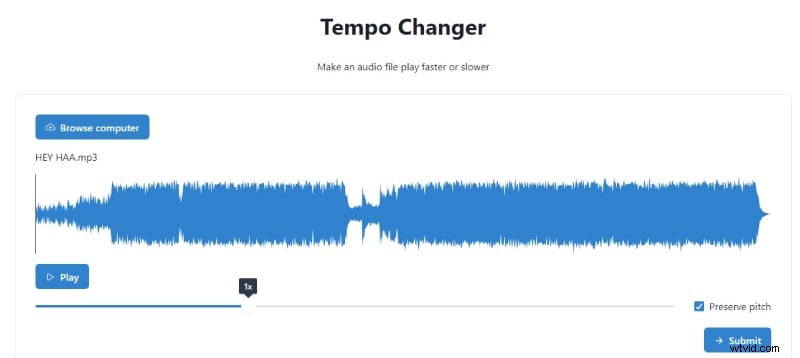
- Klik op 'Bladeren op computer' of sleep uw bestand naar het venster.
- Pas de schuifregelaar aan om de nieuwe snelheid of toonhoogte in te stellen.
- Vink 'Preserve Pitch' aan als je het tempo wilt veranderen zonder de toonhoogte te beïnvloeden.
- Speel het voorbeeld af en klik vervolgens op 'Verzenden' om het te verwerken en te downloaden.
3. Audiosnelheidswisselaar
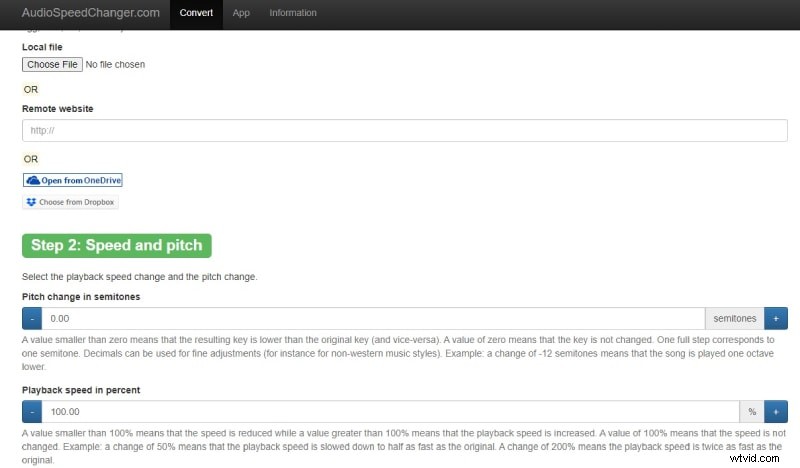
Met Audio Speed Changer, een van de meest populaire online oplossingen, kunt u uploaden vanaf lokale opslag, cloudservices of een directe URL. Het ondersteunt op percentages gebaseerde tempoaanpassingen en op halve tonen gebaseerde toonhoogteverschuivingen, en biedt zowel tijd- als frequentiedomeinverwerking voor uitvoer van hoge kwaliteit.
- Onafhankelijke toonhoogte- en temporegelaars
- Geavanceerde verwerkingsmethoden voor audiogetrouwheid
- Exporteren in MP3- of M4A-formaten
- Stap-voor-stap interface voor zowel beginners als professionals
Stappen om Audio Speed Changer te gebruiken:
- Bezoek www.audiospeedchanger.com .
- Klik op 'Bestand kiezen' en upload uw audio of plak een URL.
- Stel de gewenste toonhoogte en het tempo in.
- Selecteer het uitvoerformaat (MP3 of M4A).
- Kies de verwerkingsmethode en klik op “Nu converteren”.
Professionele oplossing:Wondershare Filmora
Voor editors die meer controle over audio en video nodig hebben, is de ingebouwde audio-editor van Wondershare Filmora een betrouwbare keuze. Het ondersteunt bewerking van meerdere sporen, nauwkeurige snelheidsaanpassingen en naadloze audio-videosynchronisatie.
- Download en installeer Wondershare Filmora .
- Ga naar Bestand> Media importeren> Mediabestanden importeren en voeg uw audio toe.
- Sleep de audio naar de tijdlijn.
- Klik op het snelheidsmeterpictogram om een voorinstelling te selecteren of een aangepaste snelheid in te stellen.
- Bekijk een voorbeeld van het resultaat en klik op Exporteren om het in het gewenste formaat op te slaan.
Filmora biedt ook videobewerkingsfuncties, zodat u in één workflow een verzorgde multimediapresentatie kunt maken.
Conclusie
Door de audiosnelheid aan te passen, verandert de toonhoogte vaak, maar met de bovenstaande tools kunt u elke parameter afzonderlijk wijzigen. Of je nu een gewone luisteraar, een maker van inhoud of een professionele audio-ingenieur bent, deze online editors en Filmora bieden betrouwbare, hoogwaardige oplossingen. Probeer ze op uw desktop of mobiele apparaat en creëer audio die bij uw visie past.