
Deel 1:Audio toevoegen aan een project in Premiere Pro
Voordat u begint, moet u er rekening mee houden dat het toevoegen van een achtergrondscore, zoals een track van 15 MB, de uiteindelijke bestandsgrootte met dezelfde hoeveelheid zal vergroten. Om de uitvoer beheersbaar te houden, gebruikt u gerichte compressie- of transcode-instellingen nadat de audio is bijgevoegd.
Speciale audio van Premiere Pro workspace biedt een gestroomlijnde workflow voor het importeren, beoordelen en toevoegen van geluid aan uw clips. Volg deze stappen om aan de slag te gaan:

Stap1 – Open de audiowerkruimte
Navigeer naar Venster> Werkruimte> Audio om de audiospecifieke tools weer te geven.
Stap2 – Schakel de mediabrowser in
Klik in de Audio-werkruimte op Venster> Mediabrowser om de Media Browser-werkbalk weer te geven, waarmee u rechtstreeks in Premiere door uw bestandssysteem kunt bladeren.
Stap3 – Importeer uw audiobestand
Zoek het gewenste audiobestand in de mediabrowser, klik met de rechtermuisknop (Windows) of houd de Control-klik (macOS) ingedrukt om het contextmenu te openen en kies Importeren . Als u wilt dat de audio fysiek naar uw projectmap wordt gekopieerd, bewaart u Ingest vakje aangevinkt.
Stap4 – Voeg audio toe aan de tijdlijn
Sleep de geïmporteerde audioclip van het projectpaneel naar de audiotrack van uw reeks in het tijdlijnpaneel. Premiere lijnt het begin van de clip automatisch uit met de positie van de afspeelkop.
Stap5 – Trim de audio
Gebruik het scheermes gereedschap of sleep de randen van het fragment om de audio tot de gewenste lengte bij te snijden, net zoals u een videoclip zou bewerken.
Deel 2:Audioniveaus aanpassen in Premiere Pro
Het nauwkeurig afstemmen van de audioniveaus is essentieel voor een gepolijst eindproduct. Premiere Pro biedt bedieningselementen op zowel clipniveau als trackniveau via de Audio Track Mixer.

Stap1 – Open de audiotrackmixer
Navigeer naar Venster> Audiotrackmixer en selecteer de reeks waaraan u werkt. De mixer geeft elke audiotrack weer als een verticaal kanaal.
Stap2 – Bekijk een voorbeeld van de audio
Gebruik de afspeelknoppen onder aan het mixerpaneel om de audio af te spelen, te pauzeren of te stoppen. Hierdoor hoor je in realtime het effect van eventuele aanpassingen.
Stap3 – Volumeschuifregelaars aanpassen
Verplaats de schuifregelaar voor elk nummer omhoog of omlaag om het volume te verhogen of te verlagen. Probeer de luidste pieken tussen –6dB en +3dB te houden om clipping te voorkomen en toch hoofdruimte te behouden.
Stap4 – Clipversterking nauwkeurig afstellen (optioneel)
Klik met de rechtermuisknop op het audiofragment in de tijdlijn en kies Clipversterking en stel een specifieke decibelwaarde in als u een uniforme niveauverandering over een clip nodig heeft.
Tips voor optimale audiokwaliteit
- Behoud een consistent audioniveau:houd alle nummers binnen het bereik van –6dB tot +3dB.
- Gebruik audio-overgangen (bijvoorbeeld cross-fade) om abrupte veranderingen tussen clips vloeiend te maken.
- Exporteer met een geschikte audiocodec (bijvoorbeeld AAC op 320 kbps) om de kwaliteit en de bestandsgrootte in evenwicht te brengen.
Deel 3:Audio toevoegen aan bestaande videobestanden (met Filmora)
Voor editors die de voorkeur geven aan een meer intuïtieve interface, biedt Wondershare Filmora een snelle manier om audio met video samen te voegen. De onderstaande stappen illustreren het proces, dat vergelijkbaar is met Premiere, maar minder stappen vereist.
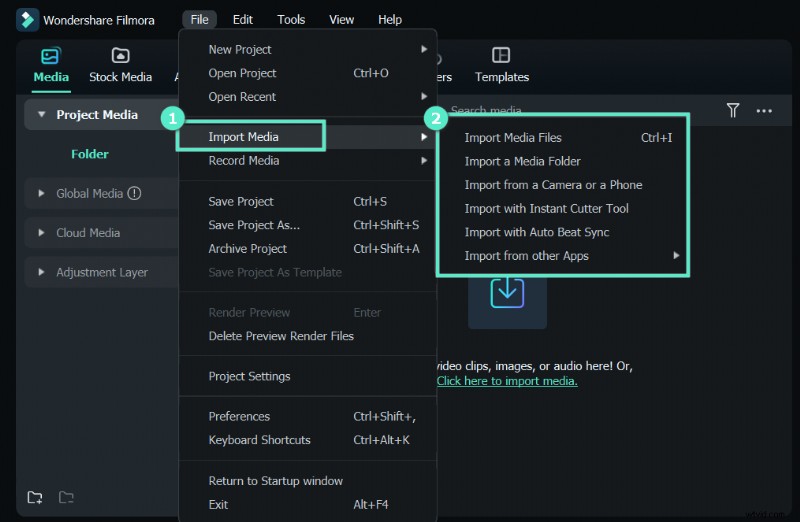
Stap1 – Media importeren
Open Filmora, klik op Importeren of sleep uw audio- en videobestanden naar het Media-paneel. Ondersteunde formaten zijn onder meer MP3, M4V, MPA, WAV en WMA.
Stap2 – Audio en video samenvoegen
Selecteer de videoclip in de tijdlijn en houd Ctrl ingedrukt (Windows) of Cmd (Mac) om de nieuwe audiotrack te kiezen, klik met de rechtermuisknop op de selectie en kies Audio en video samenvoegen . Filmora analyseert de bestanden en maakt een nieuw samengevoegd bestand met de naam “Samengevoegd” achtervoegsel.
Stap3 – Exporteer het definitieve project
Als u tevreden bent, exporteert u de reeks in het gewenste formaat. Filmora bewaart automatisch de originele bestanden en zorgt ervoor dat er geen brongegevens verloren gaan.
Conclusie
Deze handleiding begeleidt u bij het toevoegen en aanpassen van audio in Adobe Premiere Pro en biedt een kort alternatief voor het gebruik van Wondershare Filmora. Met deze technieken kunt u elk videoproject voorzien van professioneel geluid, waardoor een boeiendere kijkervaring ontstaat.