
Het beeld-in-beeld-effect (ook bekend als PIP) lijkt misschien complex, maar het is eigenlijk een van de eenvoudigste manieren om uw videoclip te verbeteren en informatiever te maken.
PIP-video's zijn, zoals de naam al aangeeft, projecten waarbij twee video's over elkaar heen worden gelegd. We hebben al beschreven hoe u dergelijke clips kunt maken met de Video Editor en Webcam Recorder van Clideo. In dit artikel duiken we dieper, leggen we de kleinste details van die techniek uit en bespreken we wanneer we deze moeten gebruiken.
Een geduldige lezer zal ook inzicht krijgen in de nuances van het proces, naar moderne trends en algemene statistieken kijken, en de ‘do’s’ en ‘don’ts’ leren. In de tweede helft van het artikel geven we een stapsgewijze handleiding voor het maken van uw overlayclip met behulp van de nieuwste online tools, samen met antwoorden op de meest gestelde vragen.
Inhoudsopgave
- Wat is video-overlay en waarom zou je het gebruiken
- Overlays toevoegen met Clideo
- Veelgestelde vragen
- Conclusie
Wat is video-overlay en waarom zou je het gebruiken
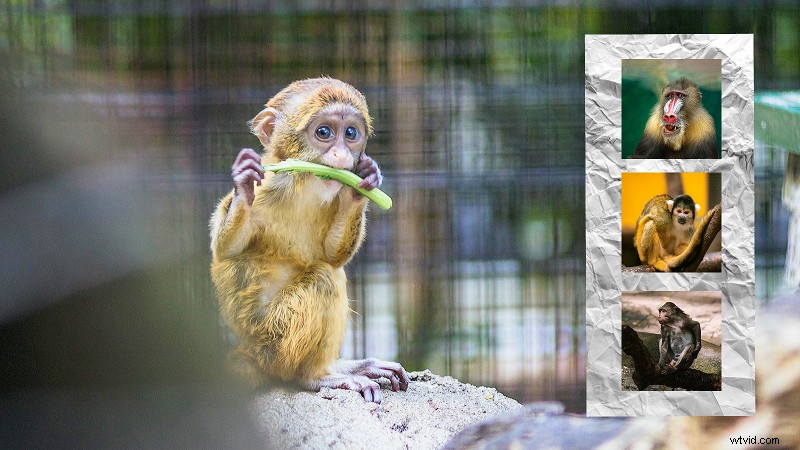
Video-overlay is een videobewerkingstechniek waarbij het hoofdbeeld gedeeltelijk wordt bedekt door een andere video, vaak een kleinere. Het kan bijvoorbeeld een ‘pratende kop’ zijn in educatieve video’s of een tolk gebarentaal in een nieuwsuitzending.
Naast traditioneel gebruik zijn er ook creatievere benaderingen mogelijk. Volgens statistieken werd YouTube in 2023 het meest gebruikte sociale videoplatform in de VS. Dit betekent dat het platform aanzienlijke inkomsten en advertentiepotentieel heeft, maar de concurrentie hevig is. Om op te vallen en uw zichtbaarheid te vergroten, moet u met ongebruikelijke oplossingen komen.
U kunt bijvoorbeeld een speelse videowenskaart maken, uw hoofdvideo overlappen met meerdere extra beelden, of een uniek videowatermerk uitwerken.
Typen video-overlays
De "klassieke" overlay-video's bevatten meestal andere opnames. Maar als je creatief aan de slag wilt, probeer dan deze opties:
- Tekst toevoegen. Niet alleen de gebruikelijke ondertiteling die met de video verandert, maar ook bijvoorbeeld 'reizende lijn' of statische tekst.
- Grafische elementen omvatten statische of geanimeerde logo's, stickers, GIF's en andere overlays. Ze kunnen effen of transparant zijn, waardoor uw project meer artistieke flair krijgt. Pijlen kunnen bijvoorbeeld naar bepaalde video-elementen wijzen, grappige stickers kunnen het frame vervolledigen, enzovoort.
- Interactieve overlays bevatten actieve links, polls, klikbare tags, enz.
- Afbeeldingen. Oud maar goud. Ze kunnen statisch blijven met een veranderende achtergrond of veranderen tijdens de opname.
Overlays toevoegen met Clideo
Als het om bewerkingstools gaat, zijn wij van mening dat online oplossingen onverslaanbaar zijn. Compatibiliteit is geen probleem, omdat browsergebaseerde services systeem- en apparaatonafhankelijk zijn. Al uw gegevens worden opgeslagen in de cloud, waardoor u eenvoudig toegang heeft, waar u ook bent.
Clideo biedt al deze voordelen en meer. Onze tool ondersteunt verschillende videoformaten, maakt geavanceerde bewerking mogelijk en biedt een ruime keuze aan ingebouwde stockvideo- en audiobibliotheken. Volg deze eenvoudige stappen:
-
Upload uw bestand naar de online video-editor
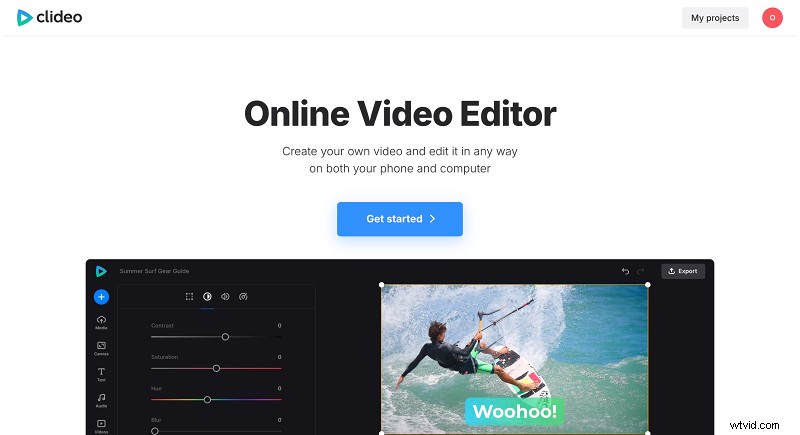
Open de video-editor van Clideo in een willekeurige browser en klik op de knop 'Aan de slag'.
Upload uw beelden vanaf uw apparaat, cloudopslag of ingebouwde voorraadbibliotheken. De tool ondersteunt een breed scala aan video- en audioformaten, en je kunt de volledige lijst ervan vinden in ons Help-artikel.
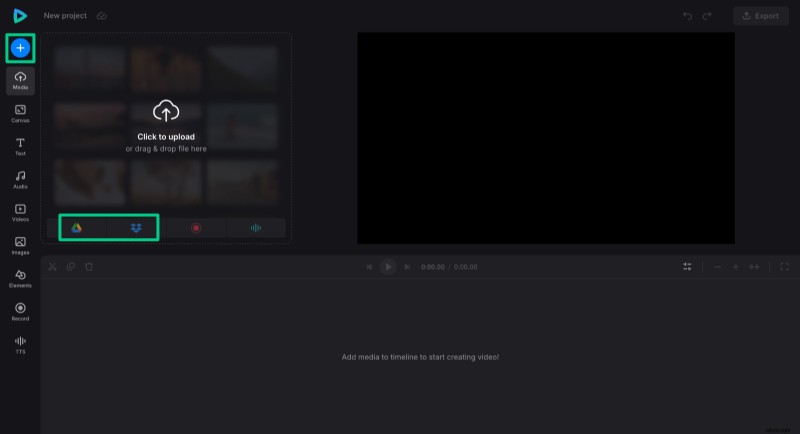
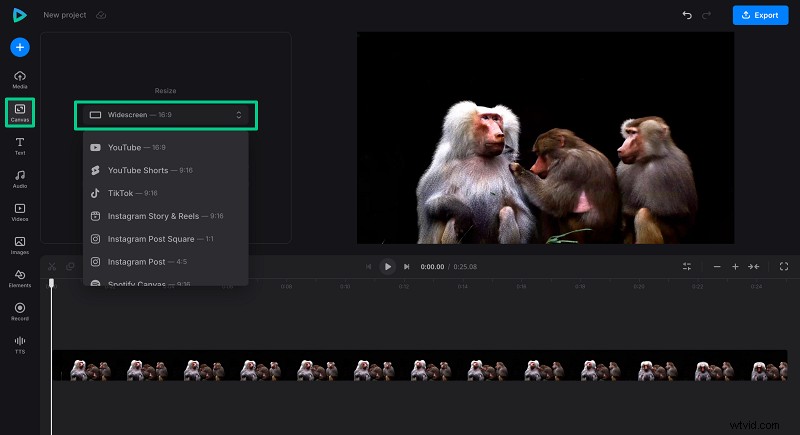
Zodra u alle middelen heeft verzameld, opent u het tabblad 'Canvas' en stelt u de beeldverhouding van het project in.
-
Een video over een andere video leggen
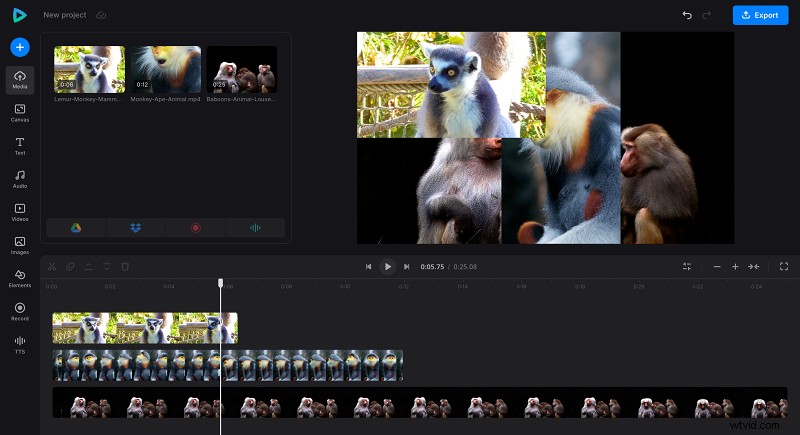
Plaats uw visuals op afzonderlijke tijdlijnen die verticaal zijn gestapeld. Zorg ervoor dat overlay-video's zich op de bovenste tracks bevinden. Trim opnamen indien nodig zodat ze overeenkomen met de duur.
Sleep overlay-video's bij de hoek in het bewerkingsplan om een beeld-in-beeld-effect te creëren en plaats ze waar nodig, zoals in de hoeken van de achtergrondopname. Met deze methode kunt u ook watermerken, geanimeerde logo's of ondertitels toevoegen.
-
Pas de overlay aan
Pas overlay-video's aan door ze op de tijdlijn te selecteren en hun instellingen te openen. Nu kunt u ze bijsnijden om ongewenste delen te verwijderen en hun positie, grootte, transparantie en andere parameters aan te passen. U kunt de beelden ook roteren en spiegelen, of indien nodig aanpassen.
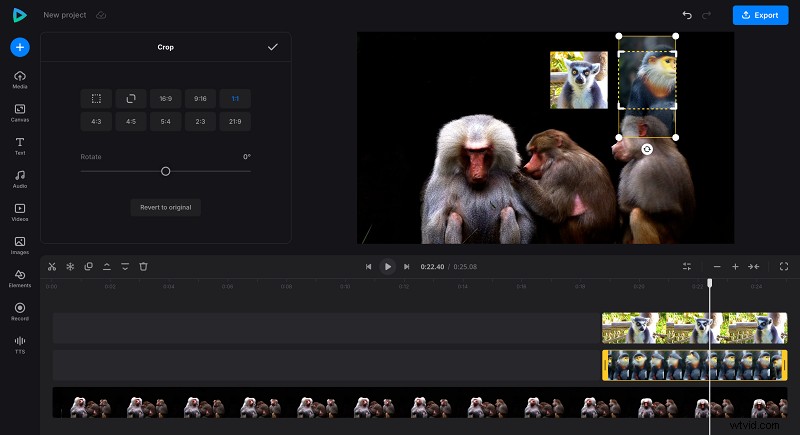
Alle wijzigingen zijn omkeerbaar:zelfs bijsnijden en bijsnijden verbergen alleen de bijgesneden delen in plaats van ze voorgoed te verwijderen. Je kunt ook gebruik maken van "Ctrl + Z" op Windows of "Command (⌘) + Z" op Mac-sneltoetsen of de pijl naar links rechtsboven in het scherm.
-
Verfijn je video
Verbeter uw project door achtergrondmuziek, geluidseffecten of voice-overs toe te voegen. Wat de eerste betreft, kun je ze ophalen in de ingebouwde aandelenbibliotheek of bestanden uploaden vanuit Google Drive of andere bronnen.
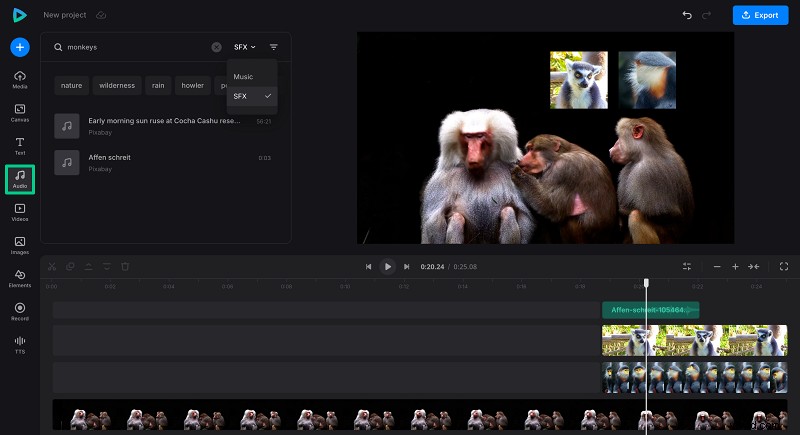
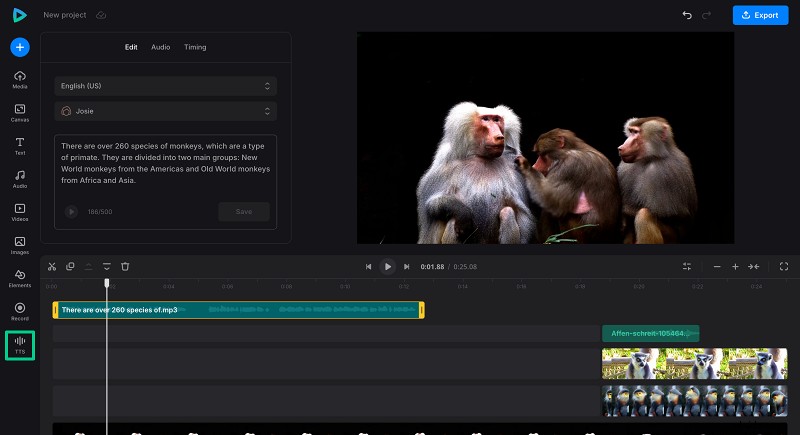
Voice-overs kunnen rechtstreeks in de tool worden opgenomen met behulp van de tabbladen "Opnemen" of "TTS" (tekst-naar-spraak). Deze laatste optie kan vooral handig zijn voor mensen die zich ongemakkelijk voelen bij het voorlezen of geen professionele opnameapparatuur hebben.
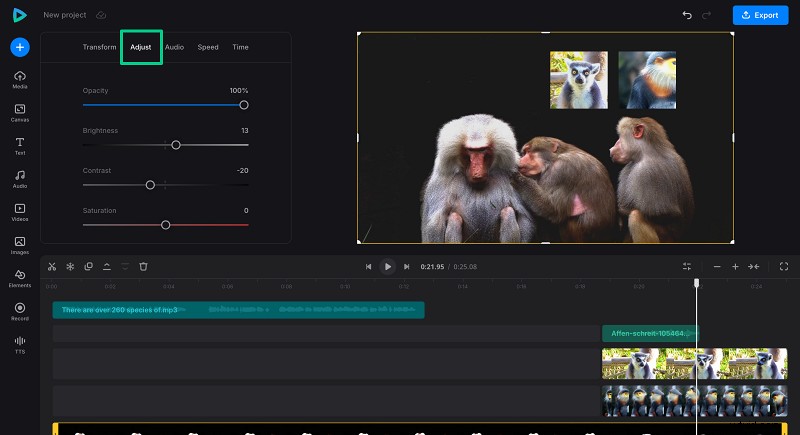
Vergeet niet de kleurcorrectiefunctie te gebruiken om de helderheid en het contrast aan te passen, omdat het negeren van deze stap ervoor kan zorgen dat uw project er smerig uitziet.
-
Voorbeeld bekijken en opslaan
Wanneer u klaar bent, kunt u de hele video afspelen om er zeker van te zijn dat het project aan uw verwachtingen voldoet en er precies zo uitziet als u wilt. Als dit het geval is, klikt u op de knop 'Exporteren' in de rechterbovenhoek van het scherm.
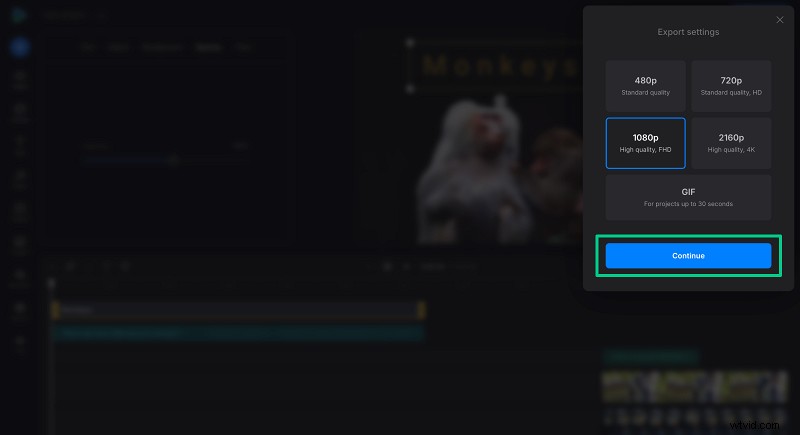
Hoewel verleidelijk, is het beter om de uitvoerresolutie niet hoger in te stellen dan het origineel. Als u niet zeker weet welke optie u moet selecteren, raadpleeg dan het Help-artikel. Als je video korter is dan 30 seconden, kun je deze opslaan als GIF.
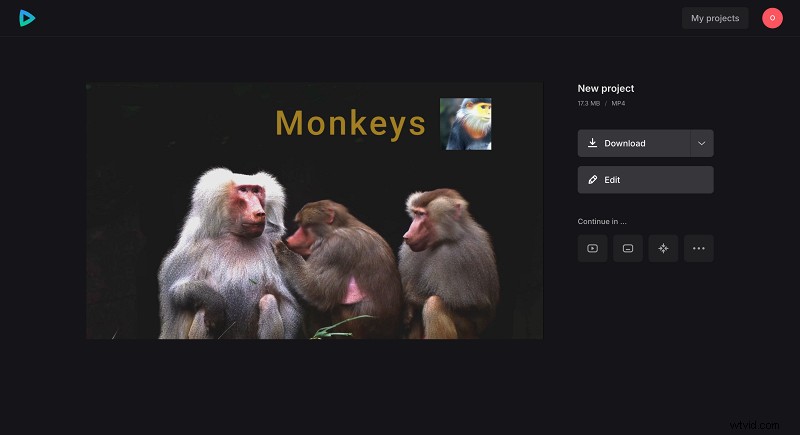
Nu is de wereld klaar voor jouw meesterwerk! Voer het nog een laatste keer uit, exporteer het zoals hierboven beschreven en deel het op YouTube of een ander platform.
Veelgestelde vragen
Hoe voeg ik video toe aan video?
Gemakkelijk! Het belangrijkste geheim gaat over tijdlijnen. De overlayvideo moet boven de achtergrondvideo worden geplaatst.
Kan ik tekst of ondertitels toevoegen als video-overlay?
Natuurlijk. De video-editor heeft een "Tekst"-functie, zodat u ondertitels kunt maken en deze rechtstreeks in de tool kunt toevoegen als video-overlays. Voor langere opnames en gedetailleerdere ondertitels raden we echter aan een speciale ondertitelmaker te gebruiken.
Welke videoformaten worden ondersteund voor het overlappen van video's?
Hetzelfde als voor de achtergrondvideo's. Je kunt AVI, FLV, MKV, MOV en andere formaten uploaden, samen met afbeeldingen zoals BMP, JPG, PNG, enz.
Kan ik een video-overlay met een transparante achtergrond toevoegen?
Ja en nee. De onderste video of afbeelding mag geen transparante achtergrond hebben, maar de bovenste wel. Kortom, transparantie hangt af van het alfakanaal, dat door sommige (maar niet alle) videoformaten wordt ondersteund. U kunt video-overlays in dergelijke formaten toevoegen. Bekijk de gedetailleerde informatie in het helpartikel.
Heb ik geavanceerde bewerkingsvaardigheden nodig om video-overlays toe te voegen?
Helemaal niet. Onze alles-in-één video-editor is perfect voor zowel ervaren gebruikers als ambitieuze videomakers. De gebruiksvriendelijke interface zorgt voor een oppervlakkige leercurve, en met niet-destructief bewerken kun je wijzigingen ongedaan maken en opnieuw beginnen wanneer dat nodig is.
Voeg video-overlay toe
Leg video's eenvoudig over elkaar heen.
Conclusie
Bij videobewerking hoeft u niet altijd overlays toe te voegen, maar deze techniek kan de kijkersbetrokkenheid en informativiteit van uw project aanzienlijk vergroten. Hoewel er veel opties beschikbaar zijn, blijft Clideo een van de beste keuzes. Het is gratis, gemakkelijk te gebruiken en biedt de mogelijkheid om het formaat van video's te wijzigen, visuele en audiotracks te combineren, ondertitels toe te voegen en vele andere bewerkingen uit te voeren. Bovendien geeft Clideo je de volledige vrijheid om roekeloos en gedurfd te zijn:alle wijzigingen die je aanbrengt, kunnen eenvoudig met één klik ongedaan worden gemaakt. Wees niet bang om creatief te worden en verschillende soorten video-overlays uit te proberen. Het podium is van jou!