
Instagram is niet langer alleen voor foto's:het is een krachtpatser voor korte video-inhoud zoals Reels, Stories en IGTV. Adobe Premiere Pro Instagram-workflows bieden resultaten van professionele kwaliteit, maar bij het exporteren en publiceren lopen veel editors tegen een muur aan. Je moet aangepaste beeldverhoudingen instellen, de juiste resolutie kiezen en de video vervolgens handmatig naar Instagram uploaden.
Dit kan hoofdpijn veroorzaken, vooral voor kleine bedrijven en solo-creators die regelmatig berichten willen posten.
Daarom vergelijkt deze handleiding Adobe Premiere-export voor Instagram met de alles-in-één bewerkings- en publicatieoplossing van Filmora V15. We zullen de exportinstellingen van Premiere uiteenzetten, de beperkingen benadrukken en laten zien hoe Filmora het hele proces vereenvoudigt, van bewerken → exporteren → publiceren.
Deel 1. Achtergrond:waarom exportinstellingen belangrijk zijn
Voor Instagram-makers is exporteren niet alleen een laatste stap. Het bepaalt of je video er helder uitziet, bij het platform past en kijkers aanspreekt. Een verticale haspel waarvan de resolutie of bitsnelheid enigszins afwijkt, kan wazig worden of verkeerd worden bijgesneden, wat de prestaties schaadt.
Deel 2. Hoe Premiere Pro werkt voor Instagram-exports

Premiere Pro is een op tijdlijn gebaseerde video-editor met professionele exportcontroles. Om naar Instagram te exporteren, moeten gebruikers de instellingen handmatig configureren of aangepaste voorinstellingen maken:
- Formaat:H.264 (MP4)
- Resolutie:1080×1920 voor verticaal (rollen/verhalen), 1080×1080 voor vierkante palen
- Framesnelheid:komt overeen met bron (24, 30 of 60 fps)
- Bitsnelheid:balans tussen kwaliteit en bestandsgrootte (Instagram heeft limieten)
- Audio:AAC, 320 kbps aanbevolen
Na het exporteren moet je de video nog steeds naar je telefoon verplaatsen of uploaden via de webinterface van Instagram. Sommige makers vertrouwen op externe sociale publicatieplatforms zoals Buffer of Later om hun postschema's te beheren.
Voordelen van Premiere Pro voor Instagram
- Professionele exportkwaliteit.
- Volledige controle over resolutie, beeldverhouding en bitrate.
- Industriële standaardtool vertrouwd door videoprofessionals.
- Mogelijkheid om aangepaste exportvoorinstellingen op te slaan voor hergebruik.
Nadelen van Premiere Pro voor publiceren op Instagram
- Geen directe publicatie:kan niet rechtstreeks op Instagram posten.
- Steile leercurve voor exportinstellingen.
- Tijdrovend:elk formaat moet afzonderlijk worden geëxporteerd.
- Duur Adobe-abonnement:lastig voor kleine makers.
Kortom:Premiere Pro is uitstekend geschikt voor bewerking, maar onhandig als het gaat om het exporteren van Premiere Pro voor Instagram Reels of Stories.
Deel 3. Filmora V15 als première-alternatief

Voor makers die snelheid en eenvoud willen, biedt Filmora V15 een veel soepelere publicatieworkflow vergeleken met Adobe Premiere Pro. In plaats van te moeten jongleren met meerdere apps, bestandsoverdrachten en handmatige uploads, gebeurt alles binnen Filmora:bewerken, exporteren en publiceren. Dit betekent dat u minder tijd besteedt aan technische taken en meer tijd besteedt aan creativiteit en het vergroten van uw publiek.
Belangrijkste functies die Filmora biedt in plaats van Premiere Pro
1
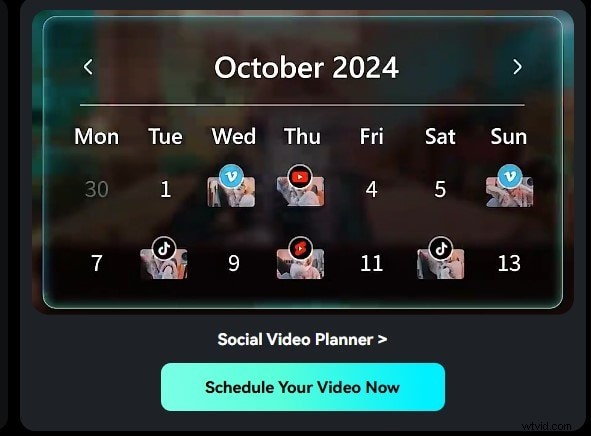
Socialmediaplanner
Koppel je Instagram-account en plan uploads zonder Filmora te verlaten. Stel met een paar klikken berichten in voor de feed, Stories of Reels. Er is geen planner van derden nodig.
2
Batchexport
Creëer meerdere platformversies tegelijk (verticaal voor Reels, breedbeeld voor YouTube, vierkant voor Facebook). Bespaar tijd vergeleken met de één-voor-één export van Premiere.
3
Voorinstellingen voor Instagram-export
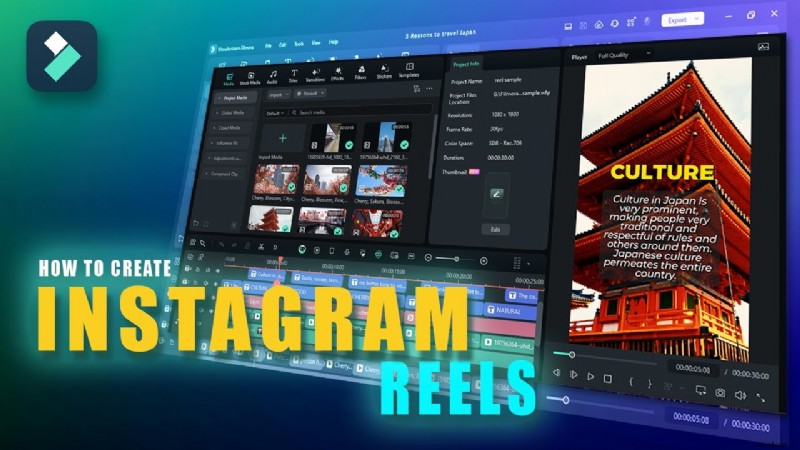
Kant-en-klare presets (9:16 voor rollen/verhalen, 1:1 voor feed). Filmora past automatisch de juiste resolutie, codec en bitrate toe voor scherpe, correct bijgesneden uploads.
4
Sjablonen en AI-tools
Versnel bewerkingen met titels via slepen en neerzetten, overgangen, automatische muzieksynchronisatie, AI-achtergrondverwijdering en bewegingsregistratie:ideaal voor opvallende rollen en verhalen.
5
Prestatievriendelijk
Werkt soepel op laptops en pc's uit het middensegment, ideaal voor solo-makers, studenten en kleine bedrijven zonder geavanceerde apparatuur.
Deel 4. Eenvoudige stappen:exporteer geselecteerde clips in Filmora met Filmora V15
Als je slechts één clip van je tijdlijn wilt exporteren in plaats van het hele project, biedt Filmora een gestroomlijnde optie om de geselecteerde clip met aangepaste instellingen te exporteren. Volg de onderstaande stappen:
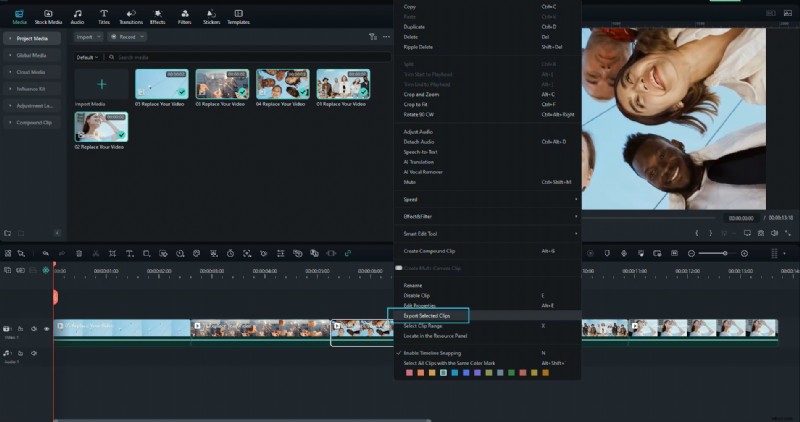
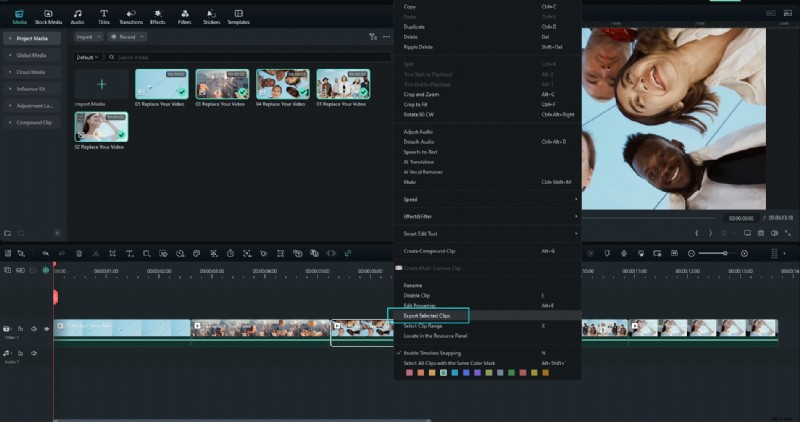
Stap1Klik met de rechtermuisknop op de clip en kies 'Geselecteerde clips exporteren'.
Selecteer in de tijdlijn de clip die u wilt exporteren. Klik er met de rechtermuisknop op en selecteer Geselecteerde clips exporteren vanuit het contextmenu. Hierdoor wordt de exportinterface voor alleen dat fragment geactiveerd.
Stap 2Uitvoerinstellingen aanpassen.
In het exportvenster dat verschijnt, kunt u de bestandsnaam, de doelmap, het formaat, de resolutie, de framesnelheid en andere parameters instellen. Pas het indien nodig aan en klik vervolgens op Exporteren om de geselecteerde clip te renderen en op te slaan.
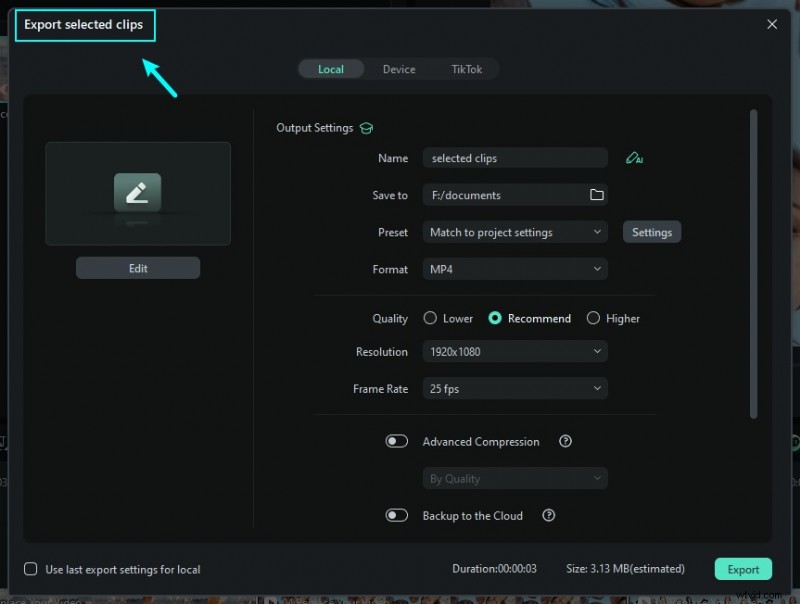
Stap3Bewaak de voortgang en voltooiing van de export.
Tijdens het exportproces wordt een voortgangsbalk weergegeven. Zodra het renderen is voltooid, is de opgeslagen clip beschikbaar in de door u gekozen uitvoermap. Vervolgens kunt u dat fragment naar wens bekijken of uploaden.
Als u wilt leren hoe u alleen geselecteerde clips kunt exporteren of het clipbereik kunt exporteren, kunt u deze handleiding raadplegen. Nieuw uitgebrachte Filmora comprimeert deze stappen in één naadloos proces.
Deel 5. Conclusie
Adobe Premiere Pro voor Instagram blijft krachtig voor bewerking, maar heeft moeite met sociaal publiceren. Exporteren vereist een zorgvuldige configuratie en handmatige uploads, wat makers langzamer maakt.
Filmora V15 lost deze problemen op met Instagram-presets, batchexport en een ingebouwde Social Media Planner. Voor makers die een slimmere, snellere manier willen om Reels of Stories te bewerken en publiceren, is Filmora de betere keuze. Probeer Filmora V15 en vereenvoudig je workflow voor het publiceren op Instagram.
Deel 6. Veelgestelde vragen
-
Q1. Wat zijn de beste Premiere Pro-exportinstellingen voor Instagram?
Gebruik H.264 formaat, 1080×1920 voor rollen/verhalen, 1080×1080 voor feedposts en AAC-audio met 320 kbps voor het beste resultaat.
-
Q2. Kan ik Premiere Pro-video's rechtstreeks naar Instagram exporteren?
Nee. Voor Premiere Pro moet je de video eerst exporteren en vervolgens handmatig uploaden naar Instagram.
-
Q3. Is Filmora beter dan Premiere Pro voor Instagram Reels?
Ja. Filmora biedt directe publicatie op Instagram en ingebouwde voorinstellingen voor de beeldverhouding, terwijl Premiere Pro handmatige exportconfiguratie vereist.
-
Q4. Heb ik externe tools nodig om Instagram-posts vanuit Premiere Pro te plannen?
Ja. Je hebt tools van derden nodig, zoals Buffer of Later voor planning. Filmora bevat een geïntegreerde planningsfunctie voor sociale berichten.
-
Q5. Kan ik meerdere platformversies (YouTube + Instagram) tegelijk aanmaken in Filmora?
Ja. Batchexport van Filmora Met deze functie kunt u meerdere platform-geoptimaliseerde formaten tegelijkertijd weergeven, waardoor u aanzienlijke bewerkingstijd bespaart.