
Isometrische kunst is een geweldige manier om diverse projecten te illustreren en visualiseren – van interieur- en exterieurontwerp tot nieuwe producten, objecten en logo's. Doordat u 2D-elementen vanuit een 3D-perspectief kunt presenteren, is dit een geweldige manier om uw werk opvallender te maken.
Het is een bijzonder nuttige tekenstijl als u de nadruk wilt leggen op uw tekstuele inhoud, zodat u slogans en belangrijke trefwoorden kunt laten opvallen. Natuurlijk moet je eerst leren isometrische tekst te maken.
Met oplossingen als Adobe Illustrator kan isometrische tekst relatief eenvoudig te verwerken zijn. Laten we eens kijken hoe u isometrische 3D-tekst kunt maken in Illustrator.
In dit artikel
-
- Wat zijn enkele geavanceerde technieken voor het aanpassen van isometrische tekst in Illustrator
- Wat zijn de beste lettertypen om te gebruiken voor isometrische teksteffecten in Illustrator
Het isometrische 3D-teksteffect gebruiken in Adobe Illustrator
Het maken van isometrische letters in Illustrator is over het algemeen geen al te ingewikkeld proces als u op zijn minst enigszins bekend bent met het werken in Adobe. Als je echter een nieuwkomer bent, kan het verwarrend worden.
Illustrator zit boordevol functies en heeft een iets steilere leercurve dan je zou verwachten. Dat gezegd hebbende, het is niets dat je niet aankunt als je jezelf wat tijd geeft en deze grondige stapsgewijze handleiding volgt.
Zonder verder oponthoud kunt u als volgt het isometrische 3D-teksteffect in Adobe Illustrator creëren:
Stap 1:Start Illustrator op uw computer en druk op de toetsen Control + N om een nieuw document te openen;
Stap 2:Selecteer onder Eenheden Pixels en stel de gewenste breedte- en hoogtewaarden in;
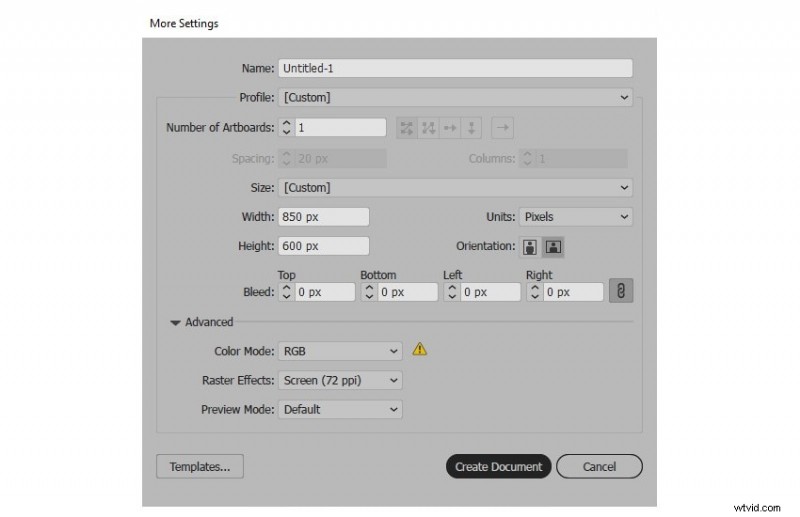
Stap 3:Klik op de knop Geavanceerd, selecteer onder Kleurmodus RGB en onder Rastereffecten selecteer Scherm (72ppi);
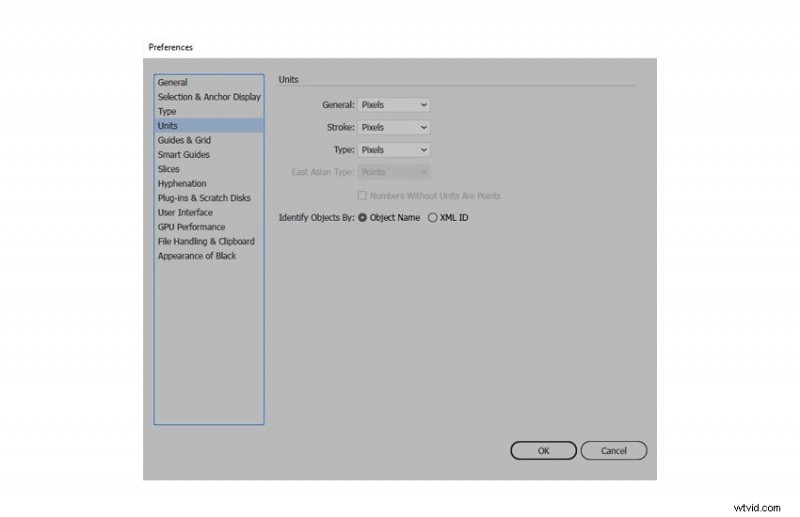
Stap 4:Klik op Document maken en ga naar Bewerken> Voorkeuren> Eenheden om de afmetingen Algemeen, Type en Lijn in te stellen op Pixels;
Stap 5:Klik op het gereedschap Tekst en selecteer het lettertype en de gewenste grootte;
Stap 6:Klik op uw tekengebied, typ uw tekst en stel de kleur in;
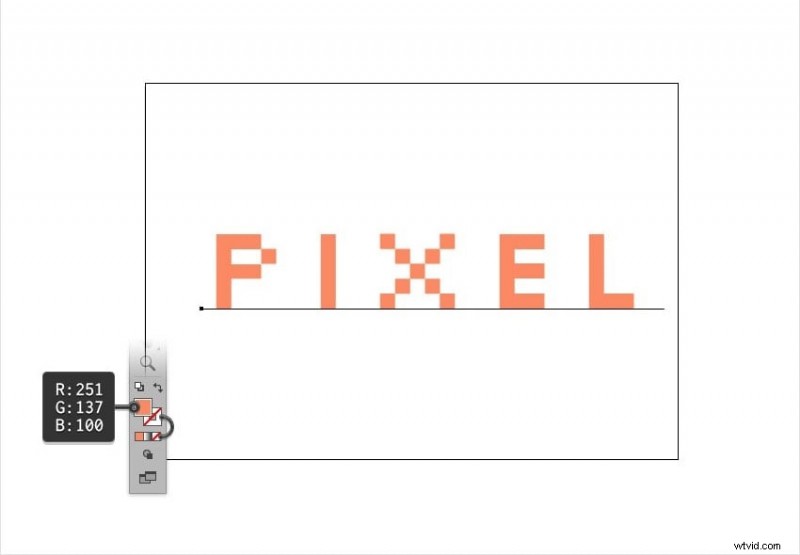
Stap 7:Selecteer uw tekst en ga naar Effect> 3.Extruderen en afschuinen;
Stap 8:Klik op Meer opties, stel uw voorkeurswaarden in en klik op OK.
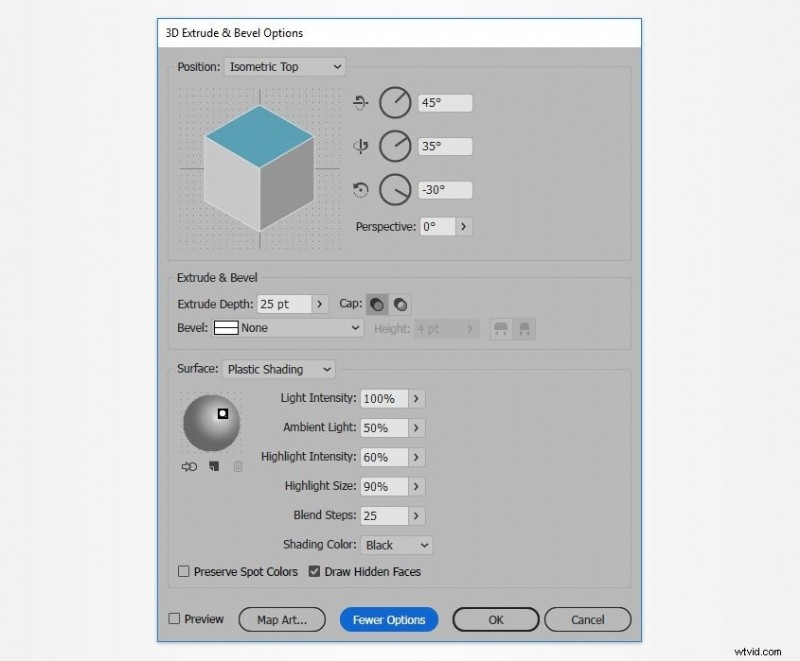
Nu deze stap is voltooid, beschikt u nu over het isometrische basisteksteffect in Illustrator. Afhankelijk van uw behoeften kan dit isometrische basiseffect voldoende zijn. U heeft echter wel toegang tot enkele geavanceerde aanpassingstechnieken als u uw tekst wat meer stijl wilt geven.
Wat zijn enkele geavanceerde technieken voor het aanpassen van isometrische tekst in Illustrator
Illustrator geeft u toegang tot tal van verschillende hulpmiddelen die u kunt gebruiken om uw isometrische tekst aan te passen. U kunt uw tekst eenvoudig kleuren en arceren, de achtergrond aanpassen en meer.
Zo kunt u het uiterlijk van uw isometrische tekst verder verbeteren:
Stap 1:Selecteer uw isometrische letters en ga naar Object> Uiterlijk uitbreiden;
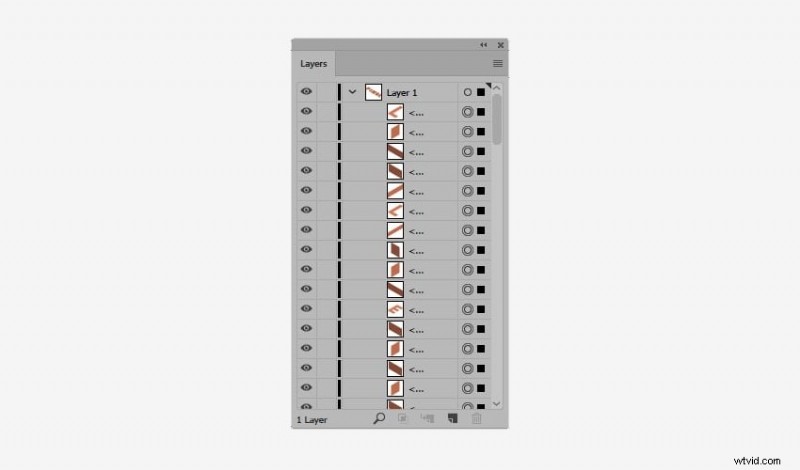
Stap 2:Terwijl de hele vormgroep is geselecteerd, drukt u driemaal op de Shift + Control + G-toetsen en gaat u vervolgens naar Venster> Lagen om uw bestaande laag uit te vouwen;
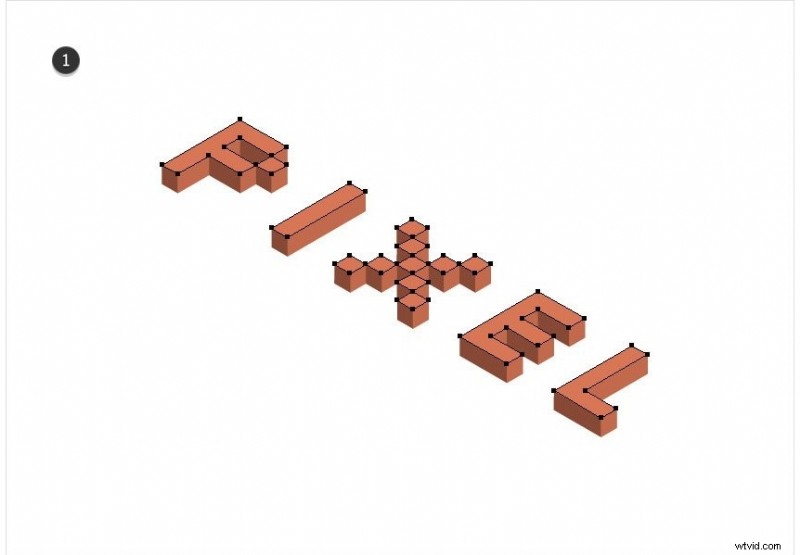
Stap 3:Klik op het selectiegereedschap en selecteer de vormen die het bovenste deel van uw letters definiëren;
Stap 4:Ga naar Object> Samengesteld pad> Maken om al deze verschillende vormen in één enkele vorm te combineren;
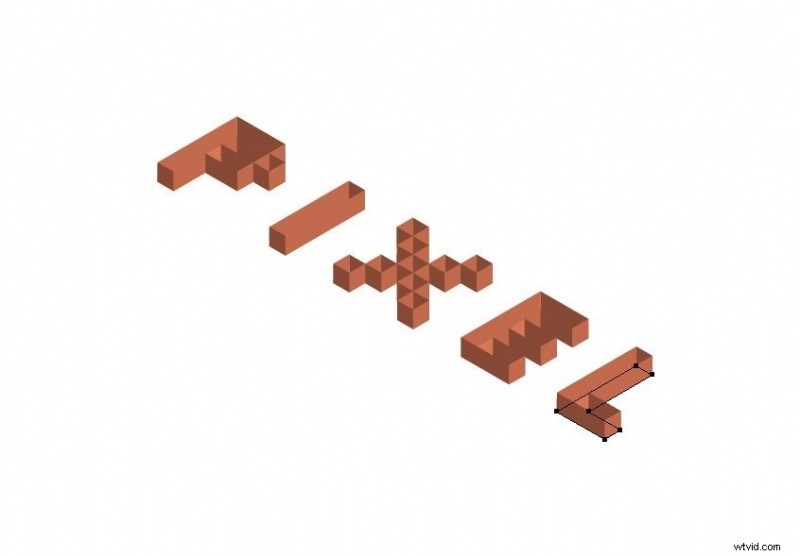
Stap 5:Druk terwijl het samengestelde pad is geselecteerd op Shift + Control + ] om het naar voren te brengen;
Stap 6:Ga naar Windows> Vormgeving, pas de kleuren Vulling en Lijn aan en klik op Lijn om de instellingen aan te passen;

Stap 7:Open in het deelvenster Lagen de samengestelde padlaag die u hebt gemaakt, hernoem deze om deze herkenbaar te houden en schakel het oogpictogram uit om deze voorlopig te vergrendelen;
Stap 8:Klik op het selectiegereedschap en selecteer een van de vormen aan de basis van uw tekst;
Stap 9:Ga naar Selecteren> Zelfde> Uiterlijk om alle vormen aan de basis van uw tekst te selecteren;
Stap 10:Herhaal stap 4 tot en met 7 om een nieuw samengesteld pad te maken en de instellingen aan te passen;
Stap 11:Om het allemaal eenvoudiger te maken, selecteert u de zijkanten van de tekst die niet meer zichtbaar zijn zodra de bovenste laag weer is aangebracht en verwijdert u deze;
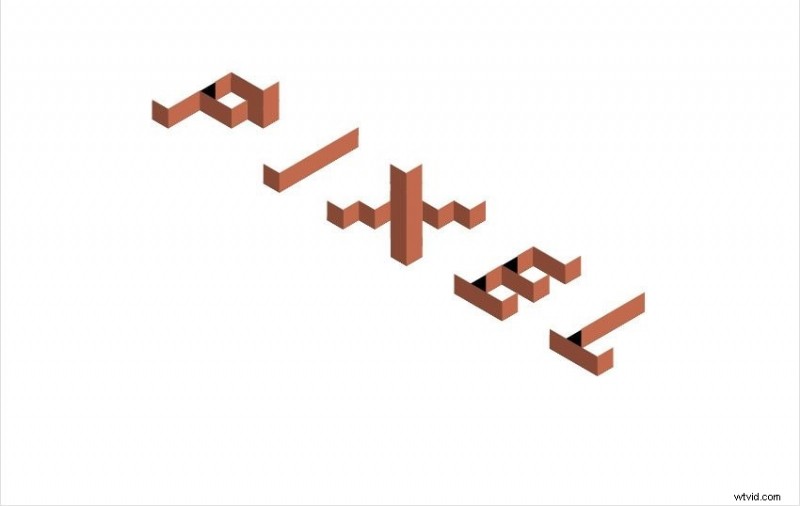
Stap 12:Klik op het selectiegereedschap en selecteer een van de resterende vormen;
Stap 13:Ga naar Selecteren> Zelfde> Kleur om alle vormen te selecteren en ga vervolgens naar Windows> Vormgeving om de instellingen voor Vulling en Lijn aan te passen;
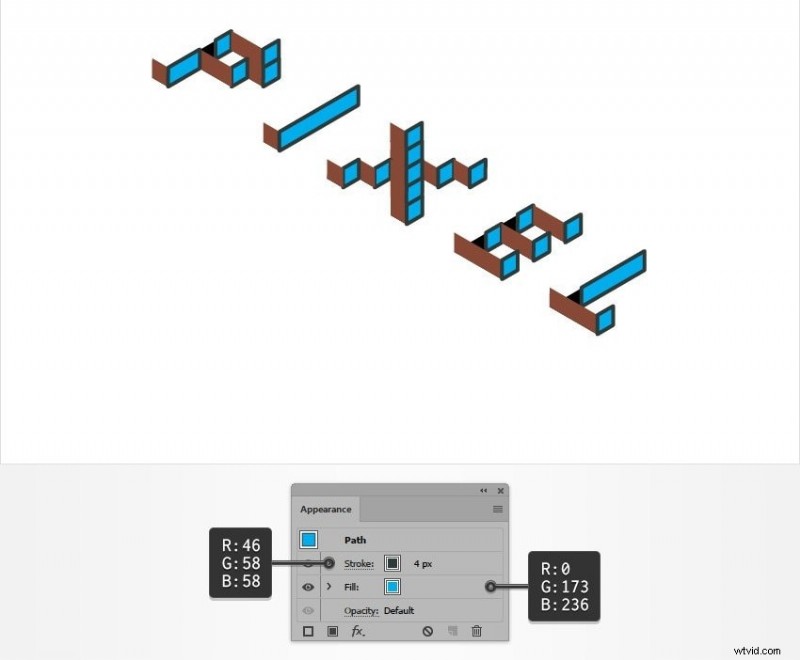
Stap 14:Klik op het gereedschap Rechthoek en maak een vorm om uw tekengebied te bedekken, en stel vervolgens de vulkleur in voor de achtergrond;
Stap 15:Ga naar het deelvenster Lagen en ontgrendel de laag met de basis van uw tekst en selecteer vervolgens de tekst;
Stap 16:Ga naar het Vormgevingspaneel en selecteer Zacht licht onder Overvloeimodus;
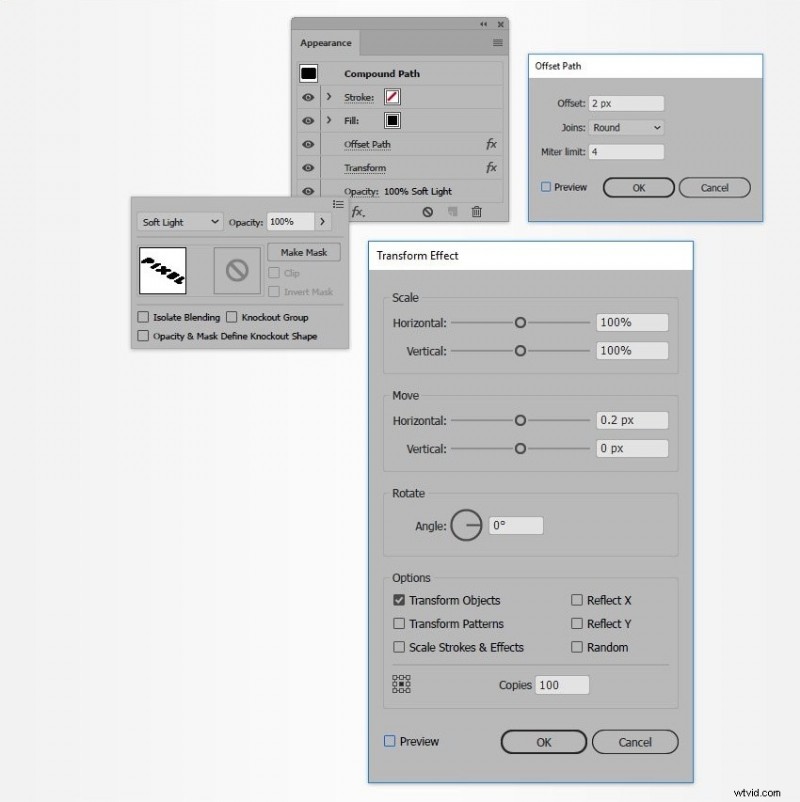
Stap 17:Ga naar Effect> Pad> Offsetpad, pas de instellingen aan en klik op OK;
Stap 18:Ga naar Effect> Vervormen en transformeren> Transformeren, pas de instellingen aan en klik op OK.
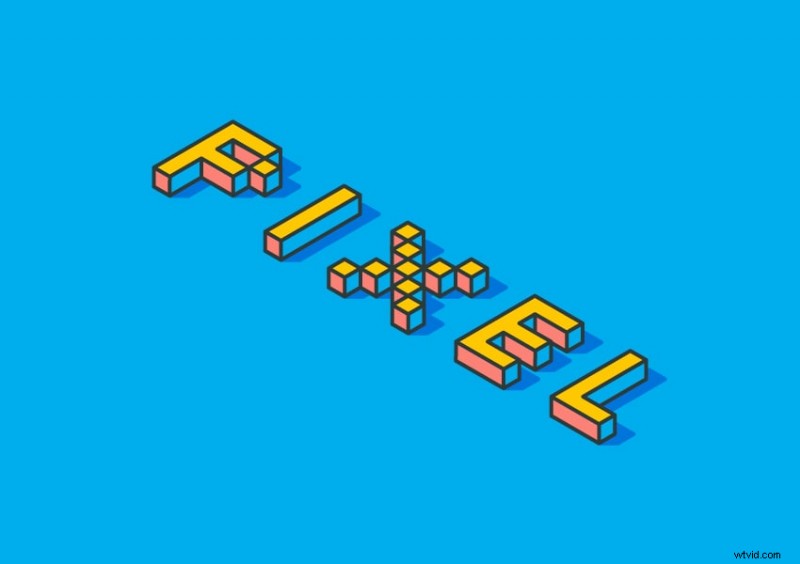
Hiermee zou je ontwerp compleet moeten zijn. Je kunt het altijd verder aanpassen, unieke materialen, schaduwen en meer gebruiken om het nog meer naar jouw wens te maken.
Wat zijn de beste lettertypen om te gebruiken voor isometrische teksteffecten in Illustrator
Technisch gezien kunt u elk lettertype gebruiken dat u wilt om een isometrische tekst in Illustrator te maken. Als u de hierboven genoemde stappen volgt, zou u zonder problemen het gewenste effect moeten bereiken, of u nu Pragmatica, Sans Serif, Comic Sans of iets daartussenin gebruikt.
Dat gezegd hebbende, wil je je houden aan het gebruik van lettertypen die groot en gemakkelijk leesbaar zijn. Als u bijvoorbeeld Brush Script of Gothic gebruikt, kan uw ontwerp onaangenaam lijken, omdat het voor kijkers moeilijk kan zijn om het schrift te onderscheiden.
De voor- en nadelen van het gebruik van Adobe Illustrator voor isometrische tekst
Adobe Illustrator is een van de populairste grafische ontwerptools. Het heeft echter zijn eigen voor- en nadelen die zullen bepalen of dit het isometrische teksthulpmiddel voor u is.
Pluspunten- Krachtig en boordevol functies
- Industriestandaard
- Compatibel met een grote verscheidenheid aan formaten
- Geschikt voor het maken van afdrukbare ontwerpen
- Flexibel met een breed scala aan tools
- Steile leercurve
- Intensief hulpbronnen
- Neemt veel opslagruimte in beslag
Houd deze voor- en nadelen in gedachten bij het maken van uw keuze.
Een beter alternatief – veel gemakkelijker om isometrische tekst toe te voegen met Wondershare Filmora
Illustrator is geweldig als u een grafisch ontwerper bent met veel ervaring en afdrukbare isometrische tekst voor logo's of slogans wilt maken. Maar wat als u isometrische tekst aan uw video-inhoud wilt toevoegen om uw titels te laten opvallen of belangrijke informatie te benadrukken?
In dat geval heb je een video-editor nodig waarmee je isomere tekst aan je inhoud kunt toevoegen, en daar is geen betere oplossing voor dan Wondershare Filmora.
Maak moeiteloos verbluffende isometrische teksteffecten
- Pas lettertypen aan voor unieke isometrische stijlen.
- Geanimeerde tekst voor dynamische isometrische onthullingen.
- Pas kleuren aan voor een beter visueel contrast.
- Orden meerdere tekstlagen voor grotere ontwerpen.
- Pas eenvoudig 3D-effecten toe voor diepte en perspectief.


Filmora is een krachtige video-editor en wordt geleverd met een overvloed aan functies waarmee uw inhoud kan opvallen. Met meer dan 15 miljoen unieke creatieve audio- en video-items, tientallen teksteffecten, AI-aangedreven tools voor het genereren van ondertitels, muziek, afbeeldingen en meer, heeft het alles wat je nodig hebt om viraal te gaan op elk platform.
Bovendien wordt het geleverd met unieke isometrische tekstsjablonen waarmee u met het grootste gemak aangepaste 3D-tekst kunt maken. In tegenstelling tot Illustrator is het volkomen eenvoudig te gebruiken. Zelfs als je een complete beginner bent, duurt het niet langer dan een paar minuten om aan de lay-out te wennen en uit te vinden waar alle benodigde opties zich bevinden.
Snel, lichtgewicht, betaalbaar en gebruiksvriendelijk:het is de beste tool voor het maken van inhoud die de aandacht trekt.
Teksteffecten bewerken en aanpassen in Filmora
Twee manieren om te creëren:
- Isometrische sjablonen gebruiken
- Pas isometrische teksten aan
Met Filmora zijn er slechts een paar stappen nodig om isometrische tekst te maken:
Stap 1:Download en start Filmora en klik vervolgens op de knop Inloggen in het hoofdmenu om uw account te registreren;
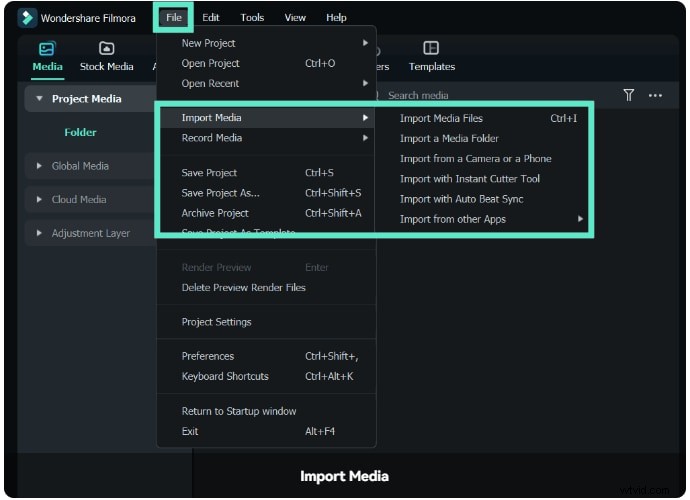
Stap 2:Klik op Nieuw project en ga vervolgens naar Bestand> Media importeren om uw video te uploaden;
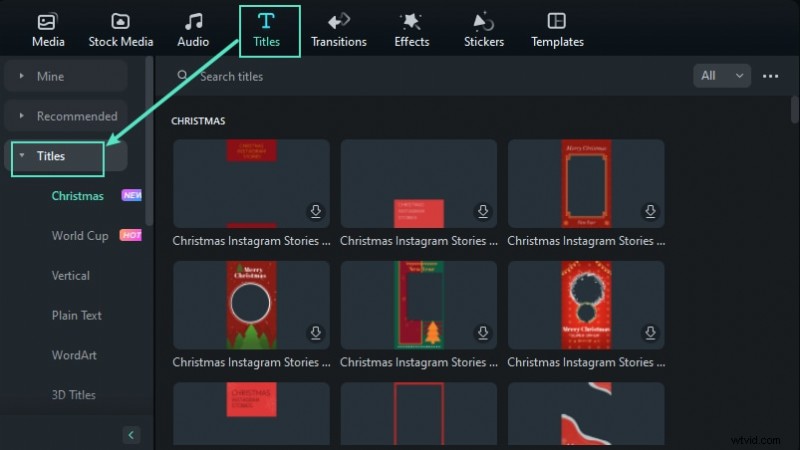
Stap 3:Navigeer naar het tabblad Titels;
Stap 4:Klik op Titels zoeken en typ Isometrisch;
Stap 4:Selecteer een van de beschikbare isometrische sjablonen en sleep deze naar de tijdlijn;
Stap 5:Selecteer het sjabloon in de tijdlijn en klik vervolgens op de tekst om deze te wijzigen.
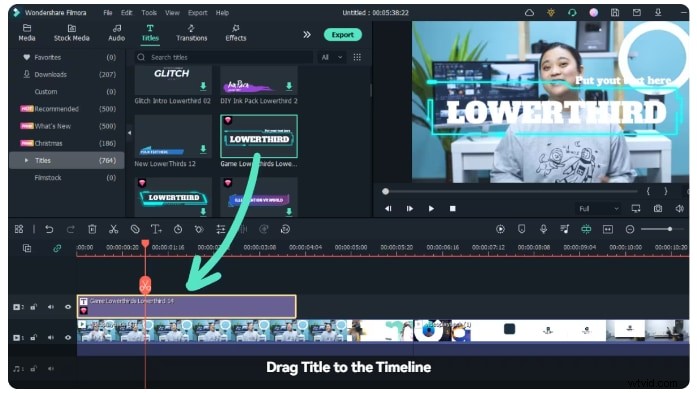
Dat is het! Je video heeft nu isometrische tekst zonder veel gedoe. Als u uw isometrische tekst wilt bewerken of aanpassen, kunt u dit doen door deze stappen te volgen:
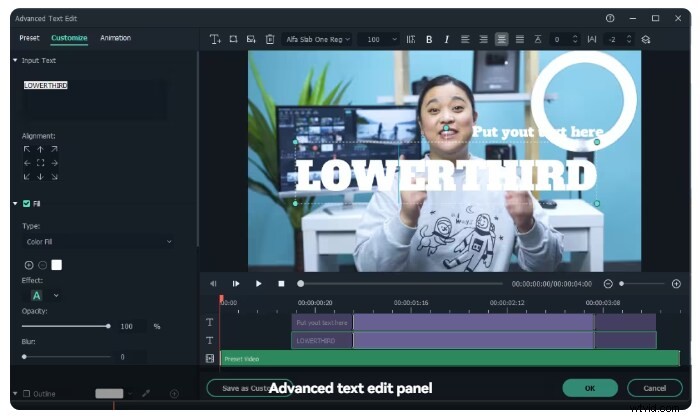
Stap 1:Dubbelklik op de titel in de tijdlijn en open dat paneel Tekstbewerking;
Stap 2:Pas het lettertype, de stijl, de grootte, de kleur, de uitlijning en meer van uw tekst aan;
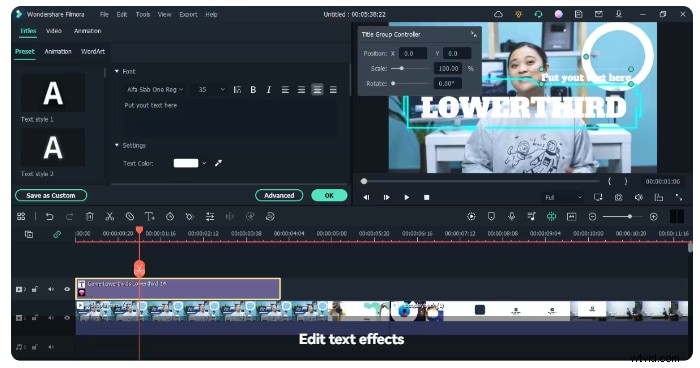
Stap 3:Klik onder Titels op Geavanceerd;
Stap 4:Voeg extra elementen toe, zoals afbeeldingen of nieuwe tekstvakken, en pas zaken aan zoals tekstanimaties, dekking, randen en meer.
Wanneer isometrisch tekstontwerp gebruiken
Of je nu Illustrator gebruikt voor grafisch ontwerp of Wondershare Filmora voor het aanpassen van tekst in je video-inhoud, je zult op moeten letten wanneer je het isometrische teksteffect gebruikt. Hoewel het zeker in het oog springt, is het niet geschikt voor alle omstandigheden.
De beste toepassingen van isometrische tekst zijn onder meer:
- Merklogo's
- Slogans
- Titels
- Korte hoogtepunten
- Belangrijkste zinnen
- Eindcredits
Als algemene vuistregel kun je het beste een isometrische tekststijl in langere zinnen en alinea's vermijden. Het kan visueel te overweldigend zijn, waardoor je kijkers het overslaan in plaats van zichzelf te belasten om te lezen wat er staat.
Conclusie
Hoewel het een tijdje kan duren voordat je het onder de knie hebt als je een beginner bent, is het maken van isometrische tekst in Illustrator niet zo ingewikkeld. Als u eenmaal gewend bent aan de workflow, kunt u in slechts een paar minuten verbluffende effecten creëren.
Als u echter op zoek bent naar een eenvoudigere oplossing of een eenvoudige manier wilt om isometrische tekst aan uw video-inhoud toe te voegen, kunt u altijd op Wondershare Filmora vertrouwen.