
Adobe Photoshop heeft eindelijk een extreem krachtige AI-tool toegevoegd, genaamd Genative Fill. Deze nieuwe functie wordt mogelijk gemaakt door Adobe Firefly en kan voor veel dingen worden gebruikt, waaronder dingen uit een foto verwijderen, dingen toevoegen en het frame van afbeeldingen uitbreiden.
Voorheen moest je contentbewuste schaal gebruiken om geweldige resultaten te behalen, maar dan met behulp van kunstmatige intelligentie. Deze Photoshop-functie lijkt veel op Midjourney, maar dan als een inhoudsbewuste vulling met steroïden.
Opmerking:deze functie maakt momenteel deel uit van de Photoshop-bètaversie en gebruikt minimaal versie 24.5. Je kunt de bètaversie van Photoshop downloaden op het tabblad 'Bèta-apps' van de Creative Cloud-app.
In deze korte handleiding laat ik u zien hoe u de Generative Fill-functie van Photoshop kunt gebruiken om het kader van een bestaande foto uit te breiden.
- 1. Vergroot het canvas met het gereedschap Bijsnijden
- 2. Selecteer uw afbeelding
- 3. Selectie omkeren
- 4. Generatief Vul de randen
1. Vergroot het canvas met het gereedschap Bijsnijden
Omdat we onze afbeelding groter maken, moeten we natuurlijk eerst ons canvas vergroten. Dit is net zo eenvoudig als het gebruik van het bijsnijdgereedschap en het uitbreiden tot buiten het kader van de afbeelding.
Als u een specifieke verhouding wilt behouden, kunt u ook de verhoudingsopties in het bijsnijdgereedschap gebruiken, waardoor uw uitsnede wordt gedwongen een specifieke beeldverhouding te behouden.
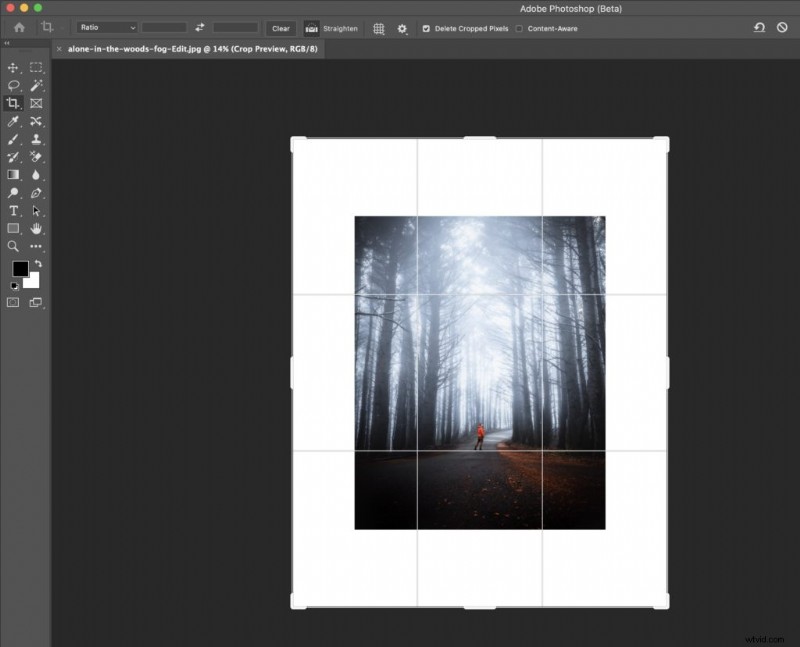
2. Selecteer uw afbeelding
Nu moet je je afbeelding selecteren met behulp van het selectiekader. Dit is vrij eenvoudig:selecteer ongeveer 95% van uw afbeelding.
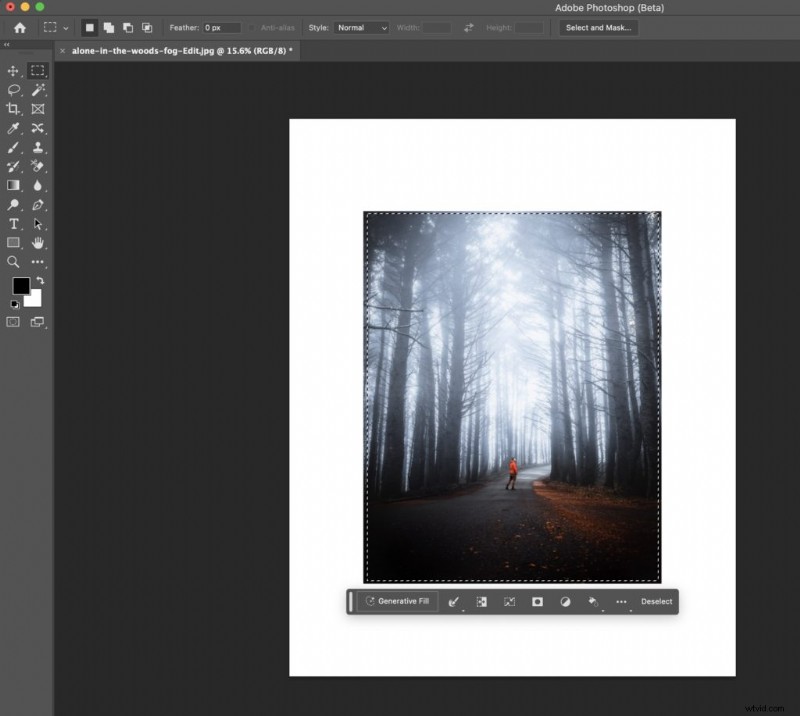
Tijdens het selecteren moet je ervoor zorgen dat er een kleine buffer is tussen de rand en de witruimte, zoals hieronder weergegeven. Dit is essentieel voor het correct opvullen van de witruimte met Generatieve vulling.
Als uw resultaten aan het einde van het proces niet zijn wat u verwacht, raad ik u aan terug te keren naar deze stap en een grotere buffer toe te voegen tussen de rand van het frame.
3. Selectie omkeren
Nu je de afbeelding hebt geselecteerd, wil je de selectie omkeren. Dit kan op Mac worden gedaan door op CMD+Shift+I te drukken of door op de investeringsselectieknop te klikken op de contextuele taakbalk die verschijnt.
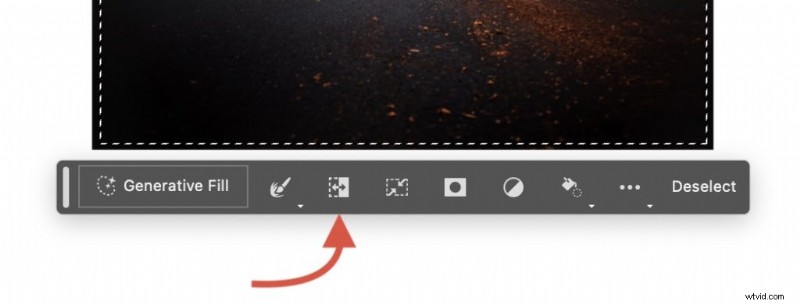
Nu de selectie is omgekeerd, kunnen we de omgeving genereren.
4. Generatief Vul de randen
Klik gewoon op Generatieve vulling, laat de prompt leeg en klik vervolgens op Genereren. Natuurlijk kunt u de uitvoer begeleiden met behulp van een tekstprompt, maar ik raad u aan dit leeg te laten zodat de afbeelding als referentie kan worden gebruikt.
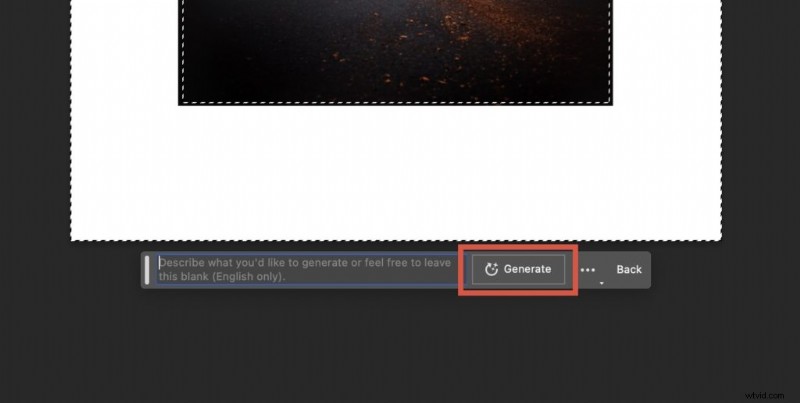
Na het genereren van vulruns, die ongeveer 30 seconden duren, krijgt u 3 opties voor vulopties in het eigenschappenpaneel. Als de resultaten je niet bevallen, kun je ook opnieuw op genereren klikken om snel nog 3 opties te krijgen. Als de resultaten nog steeds niet naar wens zijn, raad ik aan terug te gaan naar stap 2 en minder van de afbeelding te selecteren.
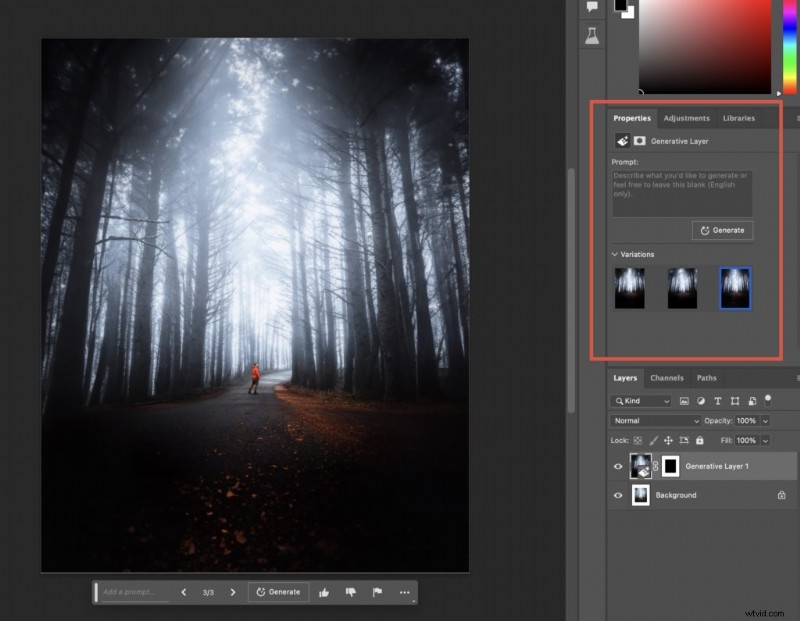
Nadat u tevreden bent met uw resultaten, kunt u uw afbeelding gewoon opslaan zoals elke Photoshop-afbeelding.
Houd er rekening mee dat de uitvoer van Generatieve vulling wordt uitgevoerd in stukjes van 1024×1024 pixels en wordt uitgerekt over het gebied waarop u probeert uit te voeren. Dit betekent dat als je de hoogst mogelijke kwaliteit wilt, je elk deel van het gebied in 1024×1024 “chunks” wilt genereren.
Misschien vindt u ook mijn video leuk met Photoshop Generative Fill-tips, waarin meer in detail wordt ingegaan op de generatieve AI-functies van Photoshop.
Met de functie Generatieve vulling van Photoshop kan uw beeldbewerkingsvaardigheden naar een hoger niveau tillen. Met slechts een paar klikken kunt u uw originele afbeelding eenvoudig uitbreiden en een naadloze achtergrond creëren die eruitziet alsof deze er altijd al was.
De functie wordt mogelijk gemaakt door Adobe Firefly en is gemaakt om veilig te zijn voor commercieel gebruik. Er wordt gebruik gemaakt van afbeeldingen van Adobe Stock, werk waarvoor een openlijke licentie is verleend en materiaal dat zich in het publieke domein bevindt omdat het auteursrecht is verlopen.