
Een conversie van WMV naar MP4 uitvoeren
Beschouw WMV als die koppige vriend die erop staat alleen bij zijn favoriete restaurant af te spreken. Zeker, Windows Media Video speelt prima af op Windows (en laat zelfs Mac-parties crashen als je Windows Media Player installeert), maar buiten de comfortzone? Niet zo veel. We hebben de populairste conversietrucs op de proef gesteld om te zien welke daadwerkelijk WMV met MP4 laten vermengen – en welke allemaal praatjes zijn. Spoiler:we zijn met elke methode aan de slag gegaan die je hieronder ziet, zodat je echte resultaten krijgt, en niet alleen theorie.
In deze handleiding laten we u zien hoe u WMV naar MP4 converteert met Movavi Video Converter, leggen we uit hoe de twee formaten zich verhouden en beantwoorden we de vragen waarvan u niet wist dat u ze had over hoe u uw video's gereed kunt maken om overal af te spelen.
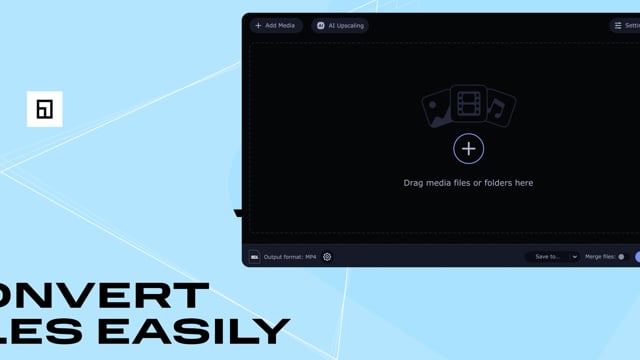
Hoe u WMV naar MP4 converteert op Windows en Mac met Movavi Video Converter
Ik heb vrijwel elke truc uit het boek getest – online converters, onhandige freeware, noem maar op – en ik kom steeds terug naar Movavi Video Converter. In mijn eigen run-throughs gooide ik er alles in, van kleine clips tot gigantische WMV-bestanden van meerdere gigs, en het verwerkte ze allemaal zonder een enkele hapering. De schermafbeeldingen die je in deze handleiding ziet, komen rechtstreeks uit die tests, dus je weet dat dit het echte werk is.
De desktop-app van Movavi (beschikbaar voor zowel Windows als Mac) ondersteunt meer dan 180 formaten, batchverwerking en zelfs verliesvrije conversie voor onberispelijke kwaliteit. Dit is precies hoe ik van WMV-hoofdpijn naar MP4-geluk ga.
Stap 1. Download en installeer de WMV naar MP4-converter
Ik begin met het downloaden van de juiste versie – Windows of Mac – rechtstreeks van de officiële site van Movavi. De installatie is verfrissend dramavrij:volg gewoon de aanwijzingen op het scherm en je bent klaar.
Stap 2. WMV-bestanden toevoegen
Vervolgens start ik het programma en klik op Media toevoegen → Video toevoegen om de WMV-bestanden op te halen die ik wil converteren. De batchmodus is een redder in nood als je een heel seizoen aan oude homevideo's of opnames van lezingen te verwerken hebt.
Stap 3. Bewerk je video's (optioneel)
Soms vind ik het leuk om een clip te polijsten voordat ik hem converteer. Ik open de ingebouwde editor met een snelle klik op Bewerken en duik erin. De eerste stop zijn de Aanpassingen gebied, waar ik de helderheid, het contrast en de verzadiging kan verfijnen totdat het beeld springt. Als het geluid is uitgeschakeld, wordt Audio Met de bedieningsknoppen kan ik het volume verhogen of verlagen en achtergrondgeluiden wegfilteren. Voel je je creatief? De effecten sectie zit boordevol filters die zelfs de saaiste opname een sfeerupgrade geven. Ik kan ondertitels of een watermerk vanaf hun eigen tabbladen toevoegen, en als er zwarte randen of extra beeldmateriaal nodig is, gebruik ik Bijsnijden en bijsnijden gereedschap om alles strakker te maken of zelfs een zijwaarts schot te draaien. Ik heb deze allemaal doorgenomen tijdens het testen en elke wijziging werd snel en duidelijk toegepast, zonder kwaliteitsverlies.
Stap 4. Extra grote bestanden comprimeren (optioneel)
Heeft u een WMV die uw harde schijf levend opeet? Ik klik gewoon op de bestandsgrootte die naast de video wordt vermeld en stel vervolgens een nieuwe doelgrootte, bitsnelheid of kwaliteit in. U kunt zelfs op Voorbeeld converteren tikken om een voorbeeld van een kort segment te bekijken – superhandig om ervoor te zorgen dat de foto er nog steeds scherp uitziet.
Stap 5. Kies MP4 als uitvoerformaat
Onder de Video tabblad, vouw ik MP4 uit en kies een voorinstelling. Soms blijf ik bij het originele formaat om de resolutie te behouden; andere keren kies ik het nummer om af te spelen op mijn telefoon of tablet.
Stap 6. Converteren en genieten
Voordat ik begin, controleer ik nogmaals Opslaan in pad, zodat ik precies weet waar de voltooide bestanden terechtkomen. Vervolgens klik ik op Converteren . Movavi doet zijn ding en – bam! – de map met mijn glimmende nieuwe MP4's wordt automatisch geopend.
Dat is de volledige routine die ik zelf op de weg heb getest. Movavi Video Converter heeft niet alleen WMV-naar-MP4 pijnloos gemaakt; het is nu mijn favoriete programma voor het converteren van vrijwel alles, zonder limiet op formaten, dankzij de enorme compatibiliteit, stabiele prestaties en eersteklas uitvoerkwaliteit.
Dit is wat het team van Movavi doet om u van geverifieerde informatie te voorzien:
-
Bij het selecteren van producten om in onze beoordelingen op te nemen, onderzoeken we zowel de vraag als de populariteit.
-
Alle producten die in dit artikel worden behandeld, zijn door ons team getest.
-
Bij het testen vergelijken we de belangrijkste kenmerken, waaronder ondersteunde invoer- en uitvoerformaten, kwaliteitsverlies bij het converteren en andere belangrijke kenmerken.
-
We bestuderen gebruikersrecensies van populaire recensieplatforms en maken gebruik van deze informatie bij het schrijven van onze productrecensies.
-
We verzamelen feedback van onze gebruikers en analyseren hun mening over Movavi-software en producten van andere bedrijven.
WMV versus MP4-vergelijking
WMV en MP4 zijn beide populaire videoformaten, maar laten we eens kijken waarin ze van elkaar verschillen.
WMV (Windows Media Video) is een videocontainerformaat ontwikkeld door Microsoft. Tegenwoordig wordt het gezien als een nogal ouderwets formaat dat het meest geschikt is voor gebruik op Windows; andere besturingssystemen kunnen problemen ondervinden bij het afspelen van dit videoformaat. De codecs en compressie-algoritmen zijn technologisch minder geavanceerd dan die van MP4, dat voornamelijk H.264- en H.265-codecs gebruikt.
MP4 (MPEG-4 Part 14) is een containerformaat dat wordt gebruikt voor het opslaan van video- en audiostreams. Dit formaat biedt hoge compressieniveaus en relatief weinig kwaliteitsverlies, waardoor het een van de meest gebruikte formaten op internet is. In de loop van de tijd is MP4 een echt universeel formaat geworden en kan het op vrijwel elke desktop of draagbaar apparaat worden afgespeeld.
Uiteindelijk is er dus één hoofdpunt waarop u zich moet concentreren bij het beslissen welke van de twee formaten u wilt gebruiken:het besturingssysteem. Als u uw WMV-video's alleen op een Windows-systeem wilt afspelen, is het prima om uw bestanden te behouden zoals ze zijn, zonder conversie. Maar als je erover denkt om ze op andere platforms of mobiele apparaten af te spelen, dan is het converteren van WMV naar het meer geavanceerde MP4-formaat de betere oplossing.
De ideale manier om uw media in het formaat te krijgen dat u nodig heeft!
Veelgestelde vragen
WMV (Windows Media Video) is een videocompressieformaat dat oorspronkelijk is ontworpen voor het opslaan van video's in Windows. WMV wordt niet standaard ondersteund door veel andere besturingssystemen of draagbare apparaten.
Probeer Movavi Video Converterr om uw WMV-video op een Mac te converteren. Hier is een korte handleiding voor het converteren van WMV naar MP4:
-
Download en installeer de converter.
Download Movavi Video Converter -
Start de app en klik op Media toevoegen> Video toevoegen . Selecteer de bestanden voor conversie.
-
Open de Video tabblad en klik op MP4 . Kies de preset die je nodig hebt.
-
Klik op Converteren .
Windows Media Player kan geen bestanden converteren. Om WMV naar MP4 te veranderen, gebruikt u conversiesoftware, zoals Movavi Video Converter.
U kunt WMV naar MP4 converteren met Movavi Video Converter.
-
Download, installeer en start de WMV-naar-MP4-converter.
Download Movavi Video Converter -
Ga naar Media toevoegen en kies Video toevoegen . Selecteer het bestand dat u wilt converteren.
-
Open de Video tabblad, klik op MP4 en kies een voorinstelling.
-
Klik op Converteren .
Je kunt WMV gratis naar MP4 converteren met Freeconvert.com. Met deze online tool kun je gratis bestanden tot 1 GB converteren.
Zo converteert u WMV naar MP4 met de VLC-freeware:
-
Download, installeer en start de gratis WMV-naar-MP4-converter.
-
Ga naar Media en selecteer Converteren / Opslaan .
-
Klik op Toevoegen knop en kies de bestanden voor conversie. Klik op Converteren / Opslaan .
-
In het Profiel vervolgkeuzelijst, selecteer Video – H.264 + MP3 (MP4) .
-
Klik op Bladeren en selecteer de uitvoermap.
-
Druk op Start .
WMV wordt niet standaard ondersteund op Macs. Om WMV-bestanden op je Mac af te spelen, installeer je Switch – een multiformat-speler en encoder ontwikkeld door Telestream. De software maakt WMV-weergave op Mac-computers mogelijk. Als alternatief kunt u WMV converteren naar een compatibel formaat, zoals MP4 of MOV.
Beide formaten hebben hun eigen voor- en nadelen. MP4 wordt door vrijwel elk apparaat en mediaspeler ondersteund. Bovendien zijn MP4-bestanden kleiner dan WMV, zodat u ze eenvoudig online kunt delen. Als u van plan bent uw video's op een pc af te spelen, kies dan WMV.
Heeft u vragen?
Als u het antwoord op uw vraag niet kunt vinden, neem dan gerust contact op met ons ondersteuningsteam.
Kom bij ons langs voor kortingen, bewerkingstips en inhoudsideeën
Meer dan 1,5 miljoen gebruikers hebben zich al geabonneerd op onze nieuwsbrief