
Taalbarrières en luidruchtige omgevingen kunnen ervoor zorgen dat video-inhoud moeilijk te begrijpen is. Ondertiteling overbrugt deze kloof en biedt op tekst gebaseerde transcripties die ervoor zorgen dat uw video's voor iedereen en overal toegankelijk zijn.
Nu ondertitels beschikbaar zijn in een breed scala aan talen, kunnen makers gemakkelijk een wereldwijd publiek bereiken. De automatische ondertitelingsfunctie van Filmora maakt het toevoegen van ondertitels snel, nauwkeurig en veelzijdig, waardoor je de toegankelijkheid en aantrekkingskracht van je video's in 2026 kunt vergroten.
In dit artikel
- Belangrijkste kenmerken van Filmora automatische ondertiteling
- Methode 1:Genereer ondertitels met spraak-naar-tekst
- Methode 2:dynamische ondertiteling toevoegen
- Methode 3:Gebruik AI-vertaling voor meertalige ondertitels
- Ondertiteling toevoegen op Filmora Mobile
- Conclusie
Deel 1:Filmora – De ultieme ondertitelingstool
Wondershare Filmora is een toonaangevende video-editor die uitblinkt in het maken van ondertitels. Met een enkele klik wordt gesproken dialoog omgezet in tekst, en de ingebouwde ondertitelgenerator ondersteunt 27 talen. Of je nu eenvoudige ondertiteling, tweetalige ondertiteling of geanimeerde dynamische ondertiteling nodig hebt, Filmora biedt een uitgebreide set tools voor elk scenario.
Belangrijkste kenmerken van Filmora automatische ondertiteling
- Exportflexibiliteit: Exporteer ondertitels als een afzonderlijk SRT-bestand of sluit ze rechtstreeks in op de tijdlijn.
- Aanpassing: Bewerk tekst, pas de kleur van het lettertype en de dekking aan en pas een verscheidenheid aan animatiestijlen toe om de bijschriften te laten opvallen.
- Tweetalige ondersteuning: Genereer ondertitels in twee talen tegelijk, waardoor een naadloze integratie van beide taalsporen mogelijk is.
- AI-gestuurd bewerken: Bewerk ondertitels in een geïntegreerde teksteditor, herschrijf zinnen en voeg animaties toe met een paar klikken.


Deel 2:Ondertiteling toevoegen aan het bureaublad
Methode 1:Spraak-naar-tekst ondertiteling
De Speech-to-Text-functie van Filmora transcribeert automatisch gesproken woorden, waardoor met minimale inspanning nauwkeurige ondertitels worden gecreëerd.
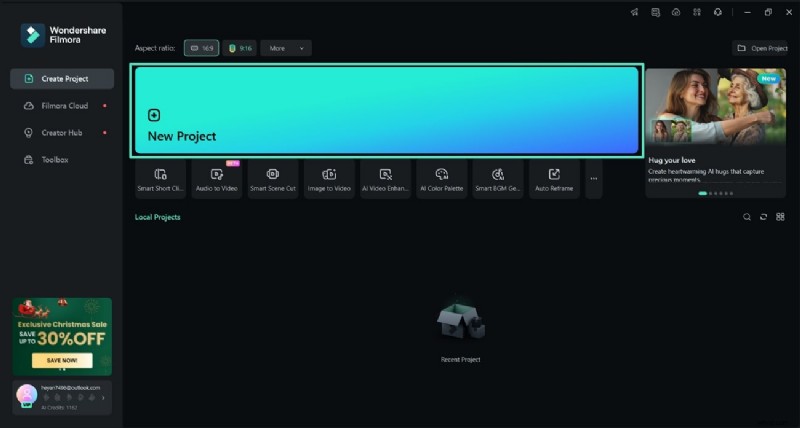
Stap 1 – Maak een nieuw project aan
Download de nieuwste versie van Filmora van de officiële website. Klik op Nieuw project om naar de bewerkingsinterface te gaan.
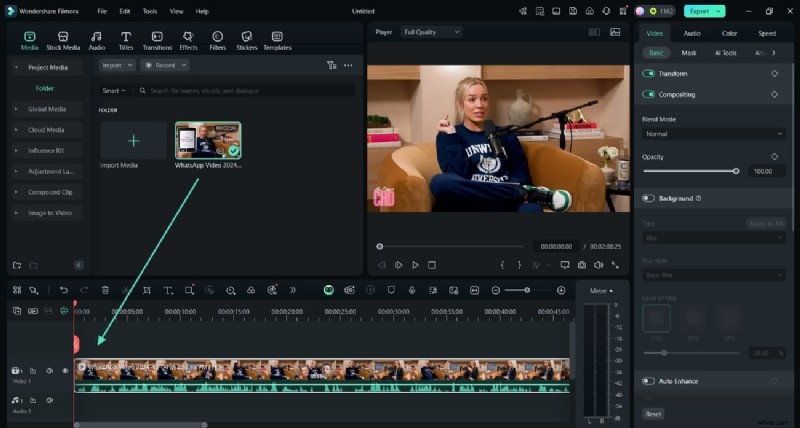
Stap 2 – Importeer je video
Klik op Importeren om uw beeldmateriaal toe te voegen. Sleep het fragment naar de tijdlijn om het voor te bereiden op ondertiteling.
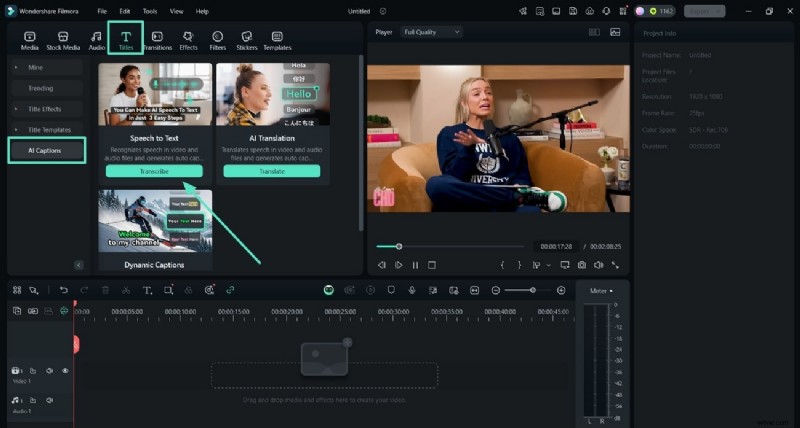
Stap 3 – Toegang tot spraak-naar-tekst
Navigeer naar de Titels tabblad, selecteer AI-ondertiteling en klik op Transcriberen onder Spraak-naar-Tekst.
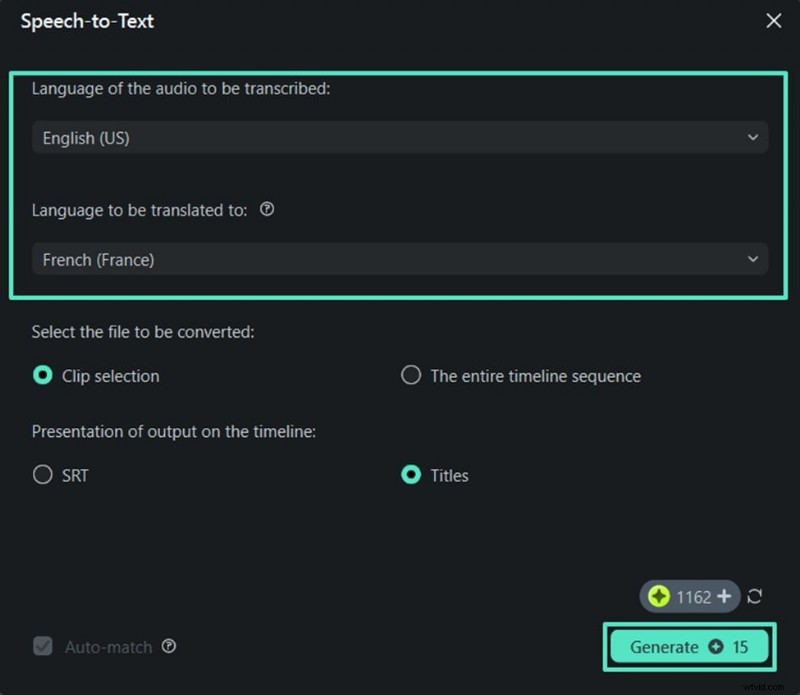
Stap 4 – Genereer ondertitels
Kies de brontaal van uw audio en de doeltaal voor ondertiteling. Klik op Genereren om de transcriptie te starten.
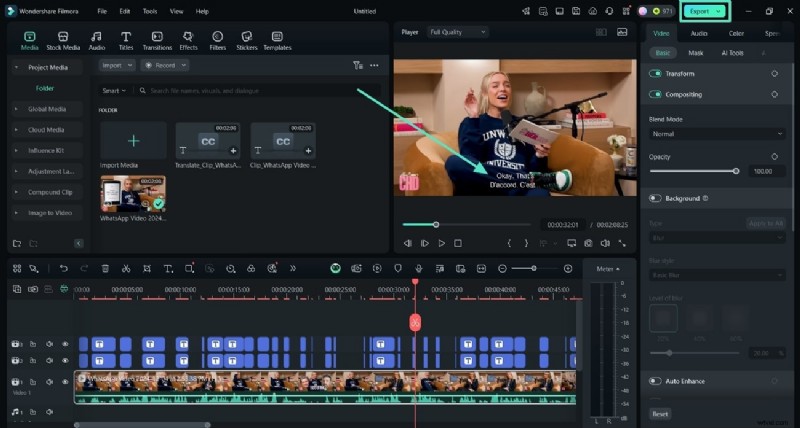
Stap 5 – Exporteer de video
Bekijk de ondertitels in het voorbeeldvenster. Als u tevreden bent, klikt u op Exporteren om de ondertitelde video op te slaan.
Methode 2:dynamische ondertiteling
Dynamische ondertiteling voegt geanimeerde tekst toe die synchroniseert met de stijl van uw video.
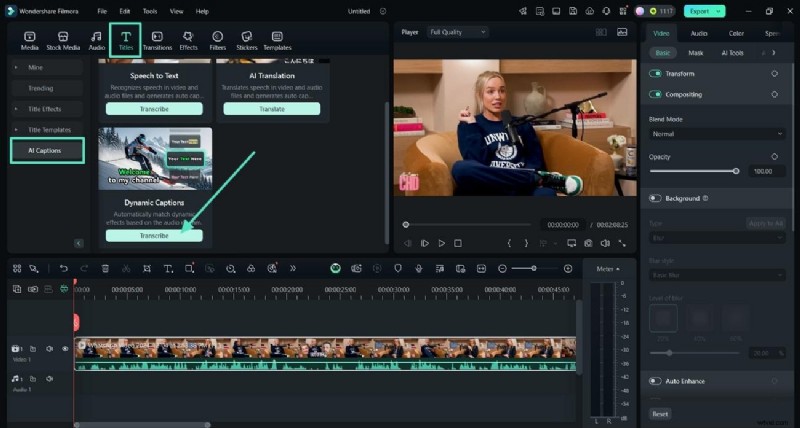
Stap 1 – Open dynamische ondertiteling
In de AI-ondertitels sectie onder Titels , klik op Transcriberen onder Dynamische ondertiteling.
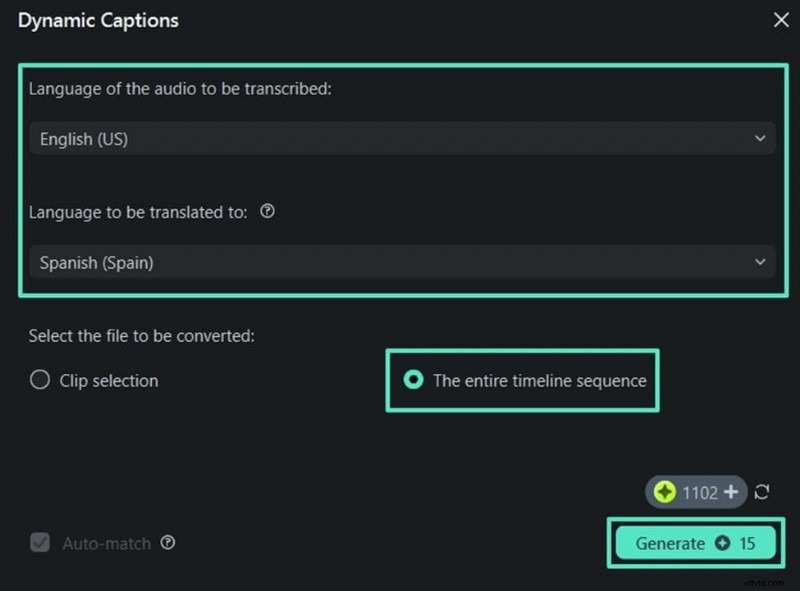
Stap 2 – Talen instellen en genereren
Selecteer bron- en doeltalen, schakel Volledige tijdlijnreeks in of uit en klik vervolgens op Genereren .
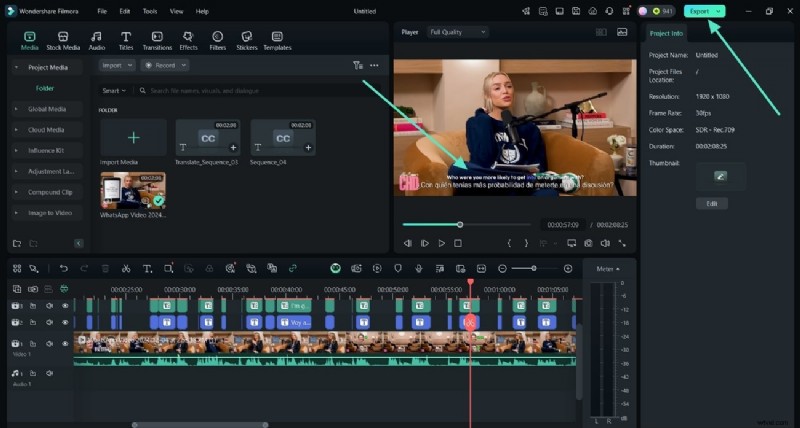
Stap 3 – Beoordelen en exporteren
Speel de video af om de nauwkeurigheid te controleren. Als u tevreden bent, klikt u op Exporteren om het bestand op te slaan.
Methode 3:AI-vertaling voor meertalige ondertitels
Vertaal uw audio naar een andere taal en genereer tegelijkertijd ondertiteling.
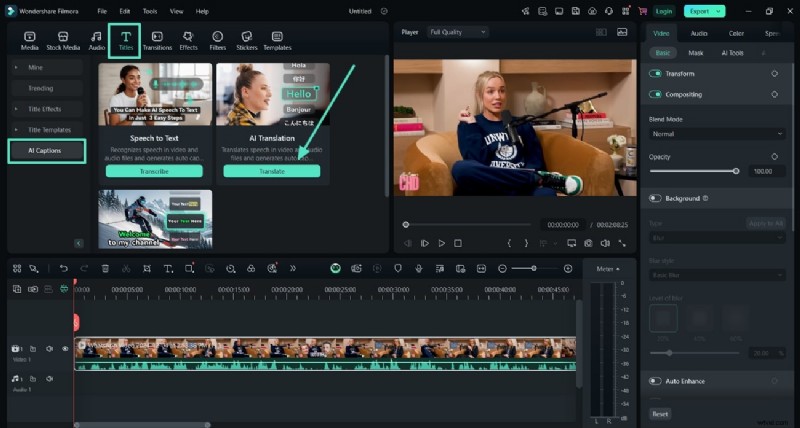
Stap 1 – Toegang tot AI-vertaling
In AI-ondertitels , klik op Vertalen .
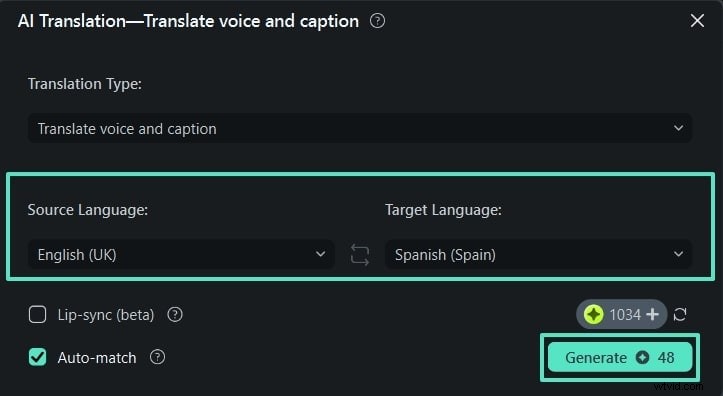
Stap 2 – Kies talen en genereer
Selecteer de bron- en doeltaal en klik vervolgens op Genereren .
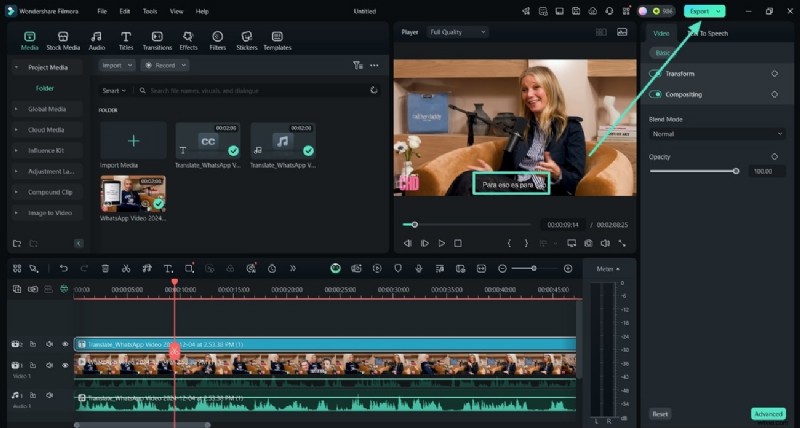
Stap 3 – Exporteren
Nadat u de ondertiteling heeft bekeken, klikt u op Exporteren om je video op te slaan.
Deel 3:Ondertiteling toevoegen op Filmora Mobile
Met de mobiele app van Filmora kun je onderweg ondertiteling maken.
Stap 1 – Video importeren
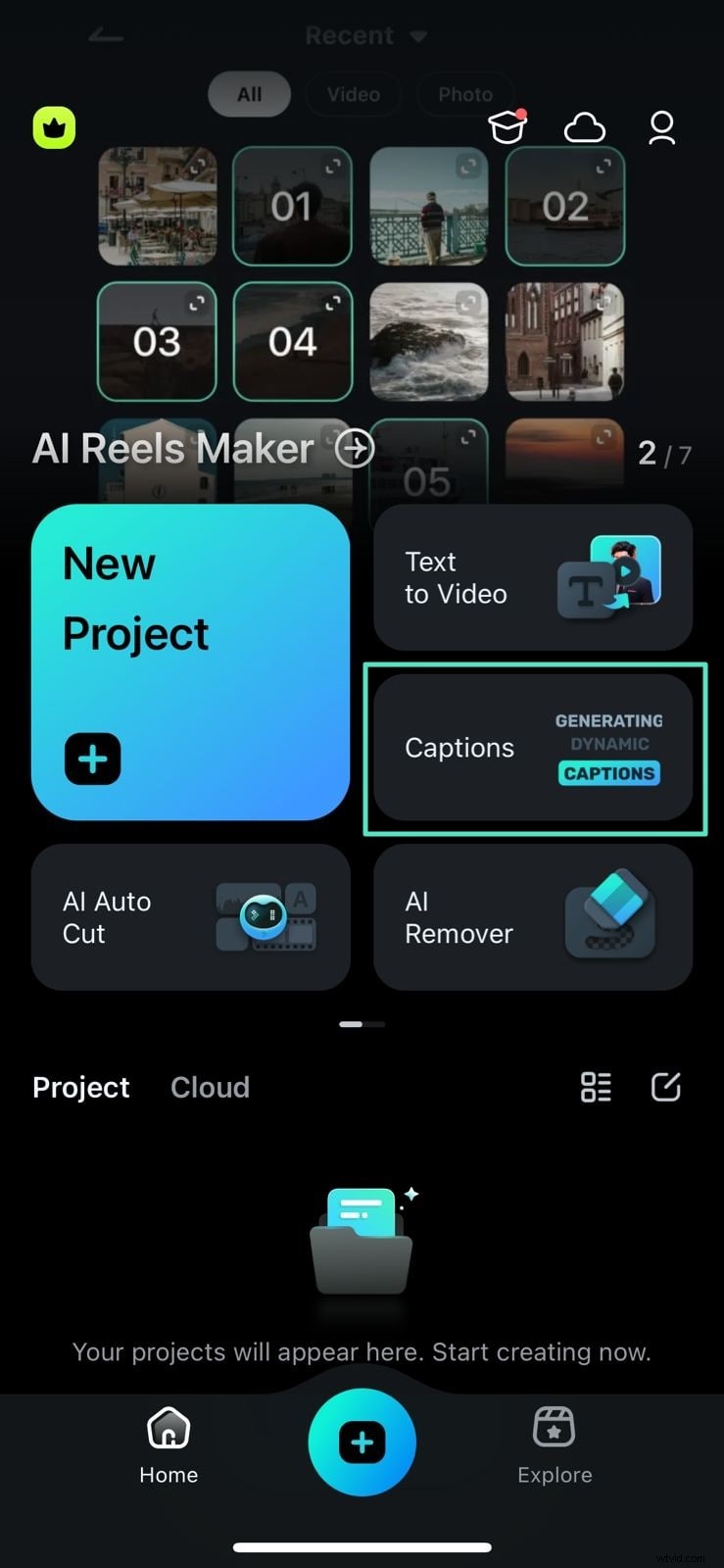
Open de app en tik op Ondertiteling en voeg uw video toe vanaf uw apparaat.
Stap 2 – Automatische ondertiteling genereren
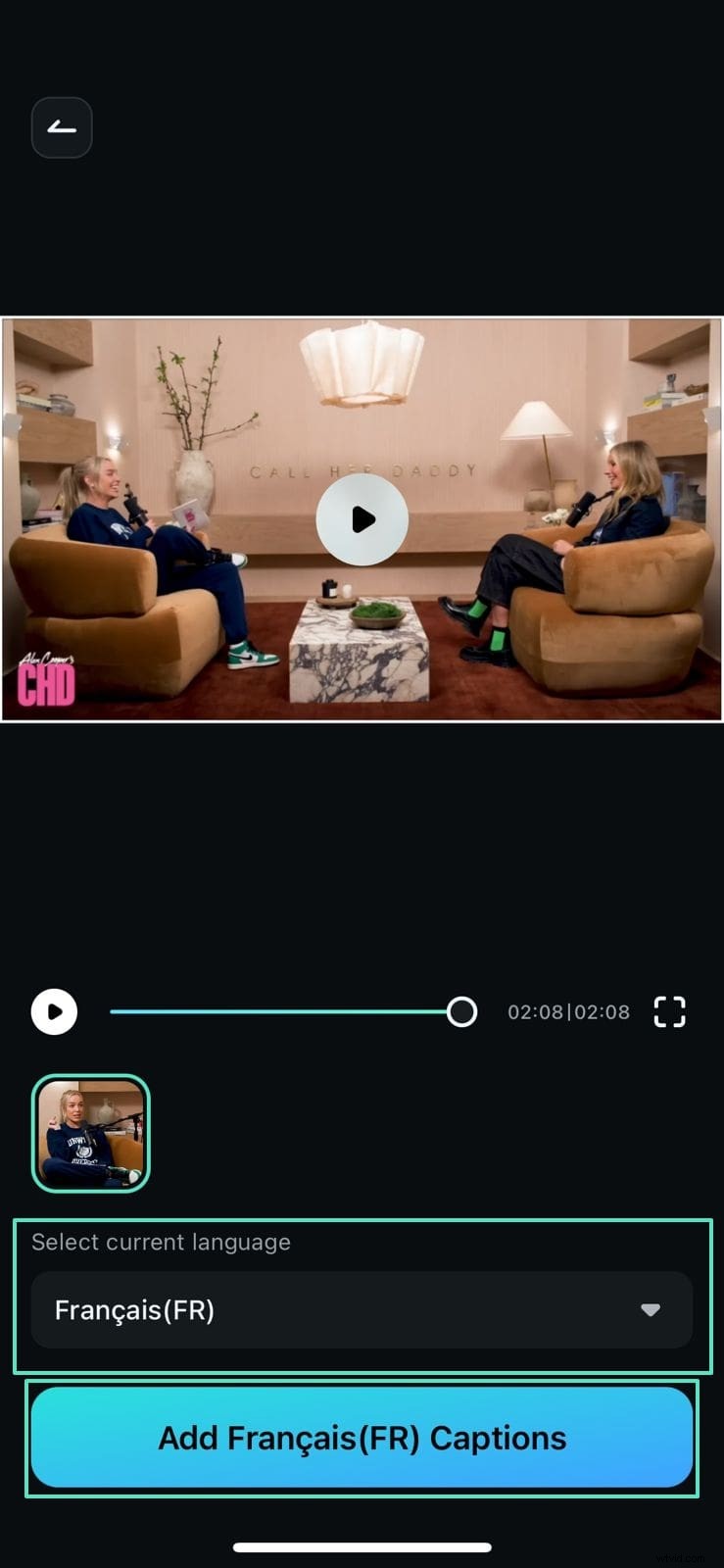
Selecteer de doeltaal en tik vervolgens op Ondertiteling toevoegen om ondertitels te genereren.
Conclusie
Ondertiteling vergroot uw bereik en verbetert de toegankelijkheid. De AI-aangedreven ondertitelingstools van Filmora (spraak-naar-tekst, dynamische ondertiteling, AI-vertaling en mobiele ondersteuning) bieden makers een krachtige, flexibele oplossing voor elk videoproject in 2026.