
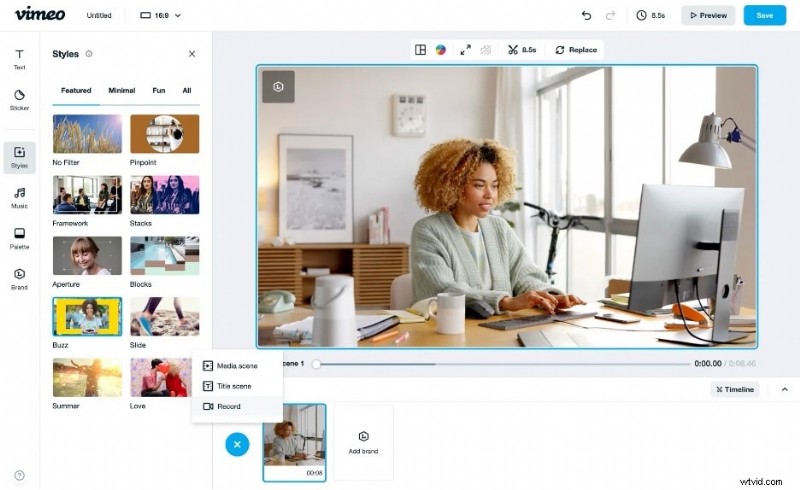
Video's zijn een belangrijk onderdeel van ons dagelijks leven geworden. We bekijken ze op verschillende streamingsites, elk met zijn vereisten voor hoe video’s eruit moeten zien. Een cruciale factor is de beeldverhouding, die van invloed is op hoe breed of lang een video op het scherm verschijnt. Als je overweegt video's te uploaden naar Vimeo, een populair platform voor het delen van video's, vraag je je misschien af wat de beste beeldverhouding is.
Het is essentieel dat u dit goed doet, zodat uw video's er op hun best uitzien als mensen ze bekijken. In dit artikel wordt alles uitgelegd wat u moet weten over de beeldverhouding van Vimeo. Je weet wat beeldverhoudingen zijn, waarom dit belangrijk is en hoe je ervoor kunt zorgen dat je video's voldoen aan de normen van Vimeo.
In dit artikel
-
- Basisfuncties van Vimeo
- Voordelen van het gebruik van Vimeo
- Vimeo's videovereisten
-
- Een videobewerkingstool gebruiken:Wondershare Filmora
- Besturing van de videobeeldverhouding in Filmora
- De beeldverhouding aanpassen met Wondershare Filmora
-
- Maximale uploadlimiet voor één bestand
- Totale uploadlimieten voor accounts
- Wekelijkse uploadlimieten
Deel 1. Een inleiding tot Vimeo en zijn vereisten
Vimeo is een populair platform voor het delen van video's dat al bestaat sinds 2004. Het staat bekend om zijn hoogwaardige inhoud en wordt vaak gebruikt door filmmakers, kunstenaars en bedrijven om hun werk te laten zien. In tegenstelling tot andere videoplatforms richt Vimeo zich erop kijkers een heldere, advertentievrije ervaring te bieden.
Basisfuncties van Vimeo
Vimeo biedt verschillende belangrijke functies:
- Videohosting en delen
- Privacycontroles voor video's
- HD- en 4K-video-ondersteuning
- Aanpasbare videospelers
- Analytics om de videoprestaties bij te houden
- Hulpmiddelen voor samenwerking en feedback
Voordelen van het gebruik van Vimeo
Er zijn veel redenen waarom videomakers voor Vimeo kiezen:
- Professionele uitstraling. De overzichtelijke interface van Vimeo zorgt ervoor dat video's er verzorgder uitzien.
- Kwaliteitsfocus. Het platform moedigt inhoud van hoge kwaliteit aan.
- Auteursrechtbescherming. Vimeo heeft een krachtig beleid om het werk van makers te beschermen.
- Opties voor het genereren van inkomsten. Creators kunnen hun video's rechtstreeks op het platform verkopen of verhuren.
- Gemeenschap. Vimeo heeft een ondersteunende gemeenschap van filmmakers en kunstenaars.
Vimeo's videovereisten
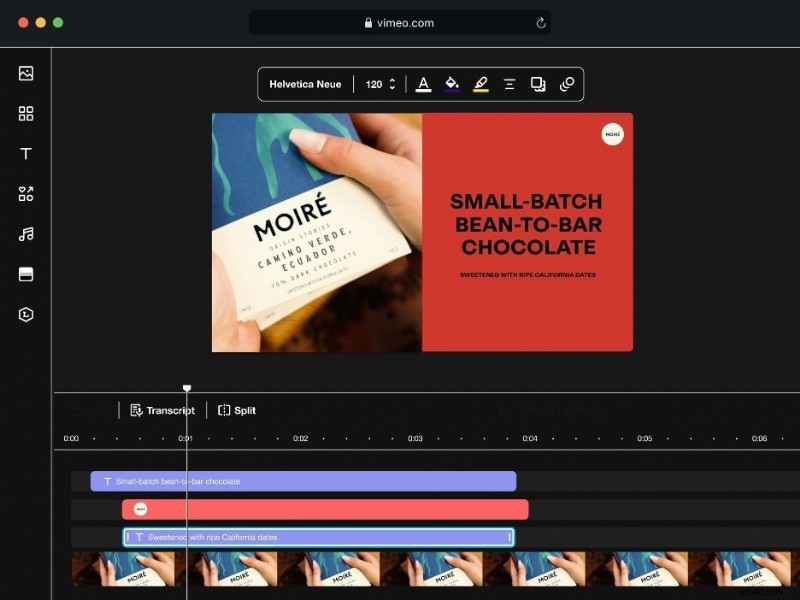
Er zijn specifieke vereisten voor geüploade video's om de beste kwaliteit voor alle gebruikers te garanderen, zoals de normen voor videogrootteverhoudingen van Vimeo.
Framesnelheid
Framesnelheid verwijst naar het aantal afbeeldingen (frames) dat per seconde in uw video wordt weergegeven. Vimeo raadt aan de framesnelheid constant te houden. Gangbare framesnelheden zijn 23,98, 24, 25, 29,97, 30, 50, 59,94 en 60 frames per seconde. Bij het comprimeren van uw video is het het beste om de framesnelheid onder de 60 te houden.
Codecs
Codecs zijn methoden die worden gebruikt voor het coderen en comprimeren van videogegevens. Vimeo raadt het gebruik van H.264-, ProRes 422- of ProRes HQ-codecs aan voor de beste resultaten.
Kleur
Vimeo accepteert de meeste kleurendisplays, maar zij raden het volgende aan:
- Kleurmatrixcoëfficiënten/primairen:BT.709 (Rec.709) of BT.2020
- Bitdiepte:10 of hoger voor betere kwaliteit
- Kenmerken kleuroverdracht:verschillende bereiken voor Standard Dynamic Range (SDR), of HLG of PQ (SMPTE 2084) voor High Dynamic Range (HDR)
Bitsnelheid
Bitsnelheid bepaalt de bestandsgrootte en visuele kwaliteit van uw video. Vimeo stelt voor om een variabele bitsnelheid te gebruiken. Het aanbevolen bereik is afhankelijk van de resolutie van uw video:
- SD:2 tot 5 Mbps
- 720p:5 tot 10 Mbps
- 1080p:10 tot 20 Mbps
- 2K:20 tot 30 Mbps
- 4K:30 tot 60 Mbps
- 8K:50 tot 80 Mbps
Scantype
Vimeo raadt progressieve weergave aan. Als uw video geïnterlinieerd is, moet u deze de-interlacen voordat u deze uploadt.
Vimeo Video-beeldverhouding en -verhoudingen
Hoewel Vimeo verschillende videovormen en -formaten ondersteunt, komen sommige beeldverhoudingen en resoluties vaker voor:
- HD (720p):beeldverhouding 16:9, resolutie 1280 x 720
- Full HD (1080p):beeldverhouding 16:9, resolutie 1920 x 1080
- SD (breedbeeld):beeldverhouding 16:9, resolutie 640 x 360
- SD (standaard):beeldverhouding 4:3, resolutie 640 x 480
- 2K:beeldverhouding 16:9, resolutie 2560 x 1440
- 4K UHD:beeldverhouding 16:9, resolutie 3840 x 2160
- 4K DCI:beeldverhouding 17:9, resolutie 4096 x 2160
- 360°-video (4K):beeldverhouding 2:1, resolutie 4096 x 2048
- 8K UHD:beeldverhouding 17:9, resolutie 8192 x 4320
Door deze richtlijnen te volgen, kun je ervoor zorgen dat je video's er op Vimeo op hun best uitzien. Als je hulp nodig hebt bij het aanpassen van je video zodat deze voldoet aan de videoverhoudingsvereisten van Vimeo, gebruik dan een speciale tool.
Deel 2. Hoe u kunt voldoen aan de vereiste beeldverhouding van Vimeo
Op het eerste gezicht lijken de videovereisten van Vimeo misschien overweldigend. Er zijn veel technische details, van framesnelheden tot codecs en beeldverhoudingen. Met de juiste tools en kennis kun je je video's echter eenvoudig voorbereiden om aan deze normen te voldoen.
Een videobewerkingstool gebruiken:Wondershare Filmora
Het zou het beste zijn om een speciale videobewerkingstool te gebruiken voor de video-beeldverhoudingen van Vimeo. Een populaire optie is Wondershare Filmora. Deze software is ontworpen om gebruiksvriendelijk te zijn en tegelijkertijd krachtige functies te bieden waarmee u aan de vereisten van Vimeo kunt voldoen.
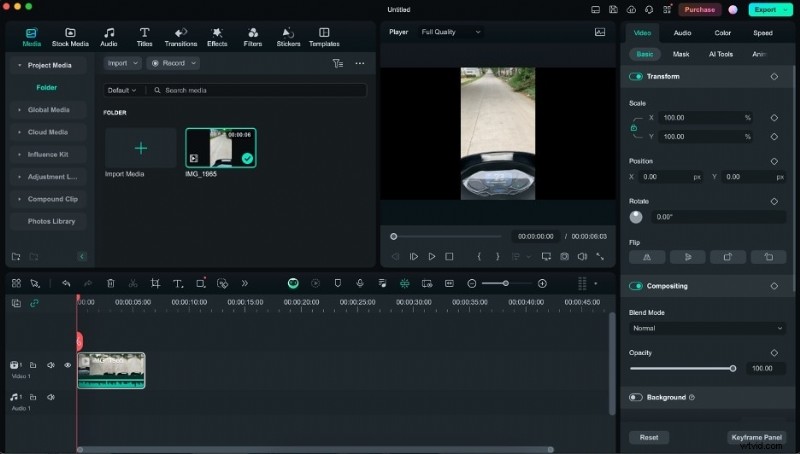
Hier zijn enkele van de belangrijkste kenmerken van Filmora:
- Gebruiksvriendelijke interface. Filmora staat bekend om zijn intuïtieve ontwerp, waardoor het zelfs voor beginners toegankelijk is. De lay-out is overzichtelijk en overzichtelijk, zodat u snel de tools kunt vinden die u nodig heeft.
- Ondersteuning voor grootformaat. Filmora kan overweg met verschillende videoformaten, wat handig is bij het werken met verschillende bronmaterialen. Het kan ook naar meerdere formaten exporteren, waardoor compatibiliteit met de vereisten van Vimeo wordt gegarandeerd.
- Ondersteuning voor 4K-bewerking. Filmora kan video's met een hoge resolutie verwerken, waaronder 4K, dat steeds populairder wordt op Vimeo.
- Ruisverwijdering. Deze functie kan helpen de audiokwaliteit van uw video's te verbeteren, wat essentieel is voor een professionele presentatie op Vimeo.
- Gesplitst scherm. Je kunt video's maken waarin meerdere scènes tegelijkertijd worden weergegeven, wat creatieve mogelijkheden biedt en toch voldoet aan de vereisten voor de beeldverhouding van Vimeo.
Besturing van de videobeeldverhouding in Filmora
Een van de opvallende kenmerken van Filmora voor Vimeo-gebruikers zijn de robuuste bedieningselementen voor de beeldverhouding. Hier zijn de tools die Filmora biedt om de beeldverhouding te wijzigen in de door Vimeo aanbevolen verhoudingen.
- Projectinstellingen. Wanneer je een nieuw project in Filmora start, kun je vanaf het begin de beeldverhouding kiezen. Dit zorgt ervoor dat al uw bewerkingen worden uitgevoerd met de juiste framevorm.
- Het gereedschap Bijsnijden. Als je beeldmateriaal hebt dat niet overeenkomt met de gewenste beeldverhouding, kun je de bijsnijdtool van Filmora gebruiken om deze aan te passen. Hierdoor kunt u zich concentreren op de belangrijkste delen van uw frame.
- Brievenboxen en Pillarboxen. Filmora kan automatisch zwarte balken toevoegen aan de boven- en onderkant van uw video (letterboxing) of zijkanten (pillarboxing) om deze in een andere beeldverhouding te passen zonder de afbeelding uit te rekken of bij te snijden.
- Instellingen exporteren. Wanneer je klaar bent om je video te exporteren, biedt Filmora presets die overeenkomen met de standaard Vimeo-specificaties. Je kunt de juiste resolutie en beeldverhouding kiezen om ervoor te zorgen dat je video klaar is voor upload.
Met deze tools kunt u uw video's eenvoudig aanpassen aan de beeldverhoudingsvereisten van Vimeo. Of je nu met breedbeeld 16:9-beeldmateriaal werkt of oudere 4:3-inhoud in een modern formaat probeert te passen, Filmora biedt de flexibiliteit die je nodig hebt.
De beeldverhouding aanpassen met Wondershare Filmora
Nadat je de krachtige tools van Wondershare Filmora hebt leren kennen, is het tijd om ze te gebruiken. Volg de onderstaande stappen om aan de vereisten voor de beeldverhouding van Vimeo te voldoen:
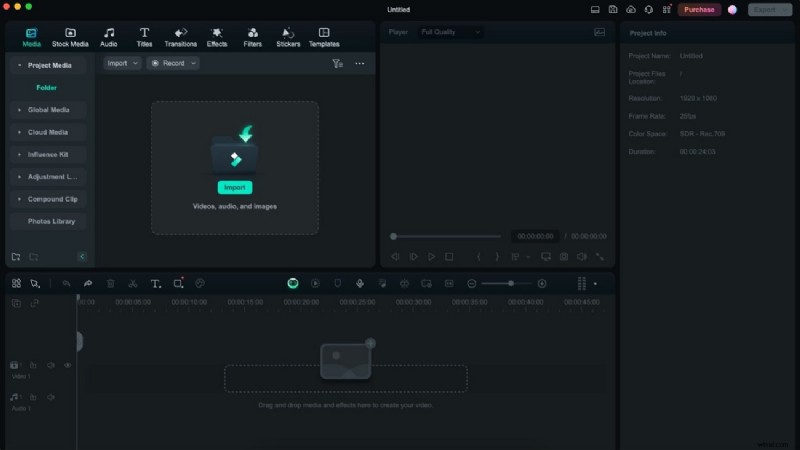
Stap 1:Installeer, download en start Wondershare Filmora. Log in of meld je aan met een Wondershare-, Facebook-, X (voorheen Twitter), Google- of Apple-account.
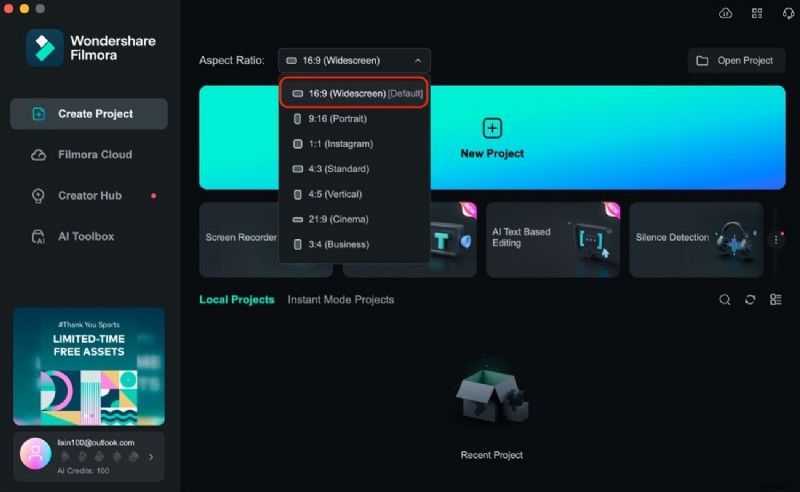
Stap 2:Klik op de startpagina op het vervolgkeuzemenu naast Beeldverhouding. Zorg ervoor dat deze is ingesteld op 16:9 (breedbeeld) om aan de vereisten van Vimeo te voldoen.
Stap 3:Klik op Importeren om mediabestanden aan uw tijdlijn toe te voegen. Je kunt er ook voor kiezen om ze rechtstreeks naar het programma te slepen.
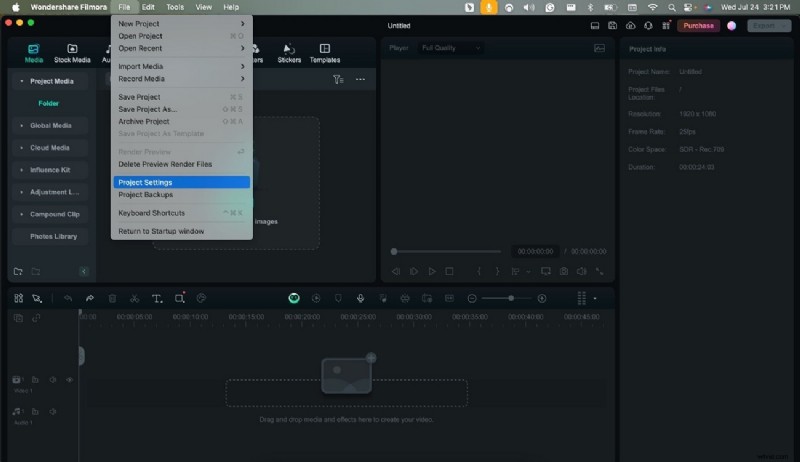
Stap 4:Als u uw projectinstellingen opnieuw wilt aanpassen, gaat u naar Bestand> Projectinstellingen.
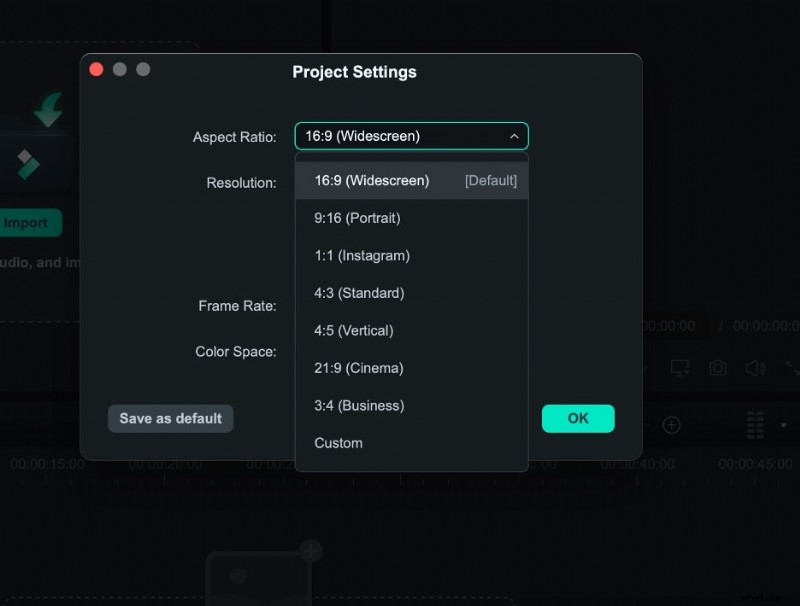
Stap 5:Stel de beeldverhouding opnieuw in op de gewenste grootte.
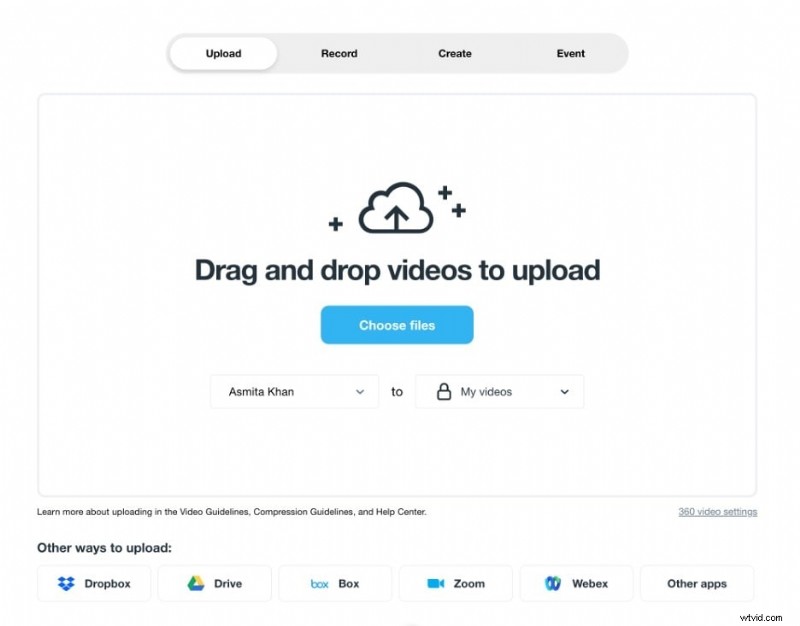
Stap 6:Exporteer ten slotte uw video door op de knop rechtsboven te klikken. U kunt ervoor kiezen om rechtstreeks naar Vimeo te uploaden.

Deel 3. Andere vereisten waarmee u rekening moet houden, naast de beeldverhouding van Vimeo
Naast de beeldverhouding van Vimeo en andere vereisten moeten ook uploadlimieten in overweging worden genomen. Als u deze beperkingen begrijpt, kunt u uw contentstrategie effectief plannen.
Maximale uploadlimiet voor één bestand
Vimeo beperkt de grootte van individuele videobestanden die u kunt uploaden. Deze limiet varieert afhankelijk van uw accounttype:
- Basisaccounts (gratis):500 MB per bestand
- Plus-accounts:5 GB per bestand
- Pro-accounts:20 GB per bestand
- Zakelijke en Premium-accounts:100 GB per bestand
Als uw video deze limieten overschrijdt, moet u deze comprimeren of in kleinere delen splitsen voordat u deze uploadt.
Totale uploadlimieten voor accounts
Vimeo beperkt ook de totale hoeveelheid gegevens die u elke week of elk jaar kunt uploaden op basis van uw abonnement:
- Basis (gratis):500 MB per week, tot 5 GB totaal
- Plus:5 GB per week, tot 250 GB per jaar
- Pro:20 GB per week, tot 1 TB per jaar
- Zakelijk:5 TB totale opslag
- Premium:7 TB totale opslag
Wekelijkse uploadlimieten
Zoals hierboven vermeld, hebben de meeste accounttypen wekelijkse uploadlimieten:
- Basis:500 MB per week
- Plus:5 GB per week
- Pro:20 GB per week
- Business en Premium:geen wekelijkse limiet, maar onderhevig aan totale opslaglimieten
Deze wekelijkse limieten worden elke maandag om middernacht, Eastern Time (ET) gereset.
Door deze limieten in gedachten te houden, kunt u uw uploadschema beter plannen en het juiste Vimeo-accounttype kiezen voor uw behoeften. Houd er rekening mee dat als u deze limieten vaak tegenkomt, u kunt overwegen om te upgraden naar een hoger account voor meer flexibiliteit bij uw uploads.
Conclusie
Het begrijpen van de vereisten voor de beeldverhouding van Vimeo is belangrijk om uw inhoud effectief op het platform te presenteren. Hoewel deze specificaties in eerste instantie misschien moeilijk te begrijpen lijken, zorgen ze ervoor dat kijkers video's van hoge kwaliteit kunnen afspelen. Houd niet alleen rekening met de beeldverhouding, maar ook met bestandsgroottelimieten en uploadbeperkingen op basis van uw accounttype.
Om snel aan deze eisen te voldoen, wordt het gebruik van Wondershare Filmora aanbevolen. Terwijl u uw video's bewerkt, kunt u erop vertrouwen dat u op de goede weg aan het bewerken bent. Als maker van Vimeo-inhoud die de behoefte heeft om regelmatig video's uit te brengen, hoeft u zich geen zorgen meer te maken over de technische aspecten met Wondershare Filmora.