
Met het bijsnijden van video's kunt u ongewenste achtergrond verwijderen of uw beeldmateriaal aanpassen aan de specifieke lay-outvereisten van elk platform. Zonder het juiste gereedschap kan het proces vervelend en tijdrovend zijn.
Gelukkig biedt de markt een scala aan gratis en betaalde oplossingen; sommige zijn geïntegreerd in editors met volledige functionaliteit, andere zijn uitsluitend ontworpen voor bijsnijden. De sleutel is om de juiste keuze te maken voor uw behoeften.
Hieronder vindt u onze samengestelde lijst met de beste software voor het bijsnijden van video's voor 2026, die zowel gratis als premium-opties omvat.
Wat is video bijsnijden?
Met videobijsnijden kunt u de framegrootte van uw beeldmateriaal definiëren en selecteren welk deel van de afbeelding u wilt behouden. Of u uw clip nu uitlijnt met de beeldverhouding van een social-mediaplatform of inzoomt op een onderwerp, met bijsnijden kunt u uw inhoud precies presenteren zoals u deze voor ogen heeft.
Welke software kan ik gebruiken?
Er zijn veel tools beschikbaar:sommige zijn webgebaseerd, andere vereisen een download. Door de juiste software te kiezen, zorgt u ervoor dat u kwaliteit behoudt, tijd bespaart en voldoet aan de specifieke vereisten van uw project.
Een videocropper kiezen
Houd bij het evalueren van opties rekening met deze factoren:
Kwaliteit
Voor high-definition beeldmateriaal moet de bijsnijdtool de visuele helderheid behouden zonder pixelvorming. Zoek naar software die de oorspronkelijke resolutie behoudt.
Functionaliteit
Zoek naar een tool die intuïtieve bediening en een reeks voorinstellingen voor framegroottes biedt. Dit vermindert de bewerkingstijd en biedt u tegelijkertijd flexibiliteit.
Kosten
Veel programma's zijn gratis, terwijl voor andere een abonnement of eenmalige aankoop vereist is. Breng uw functiebehoeften in evenwicht met uw budget.
10 Beste gratis en betaalde software voor het bijsnijden van video's
Hier zijn de beste keuzes voor zowel gratis als betaalde oplossingen.
5 beste gratis software voor het bijsnijden van video's
Op zoek naar een nulkostenoplossing? Probeer deze tools.
1. Online videosnijder
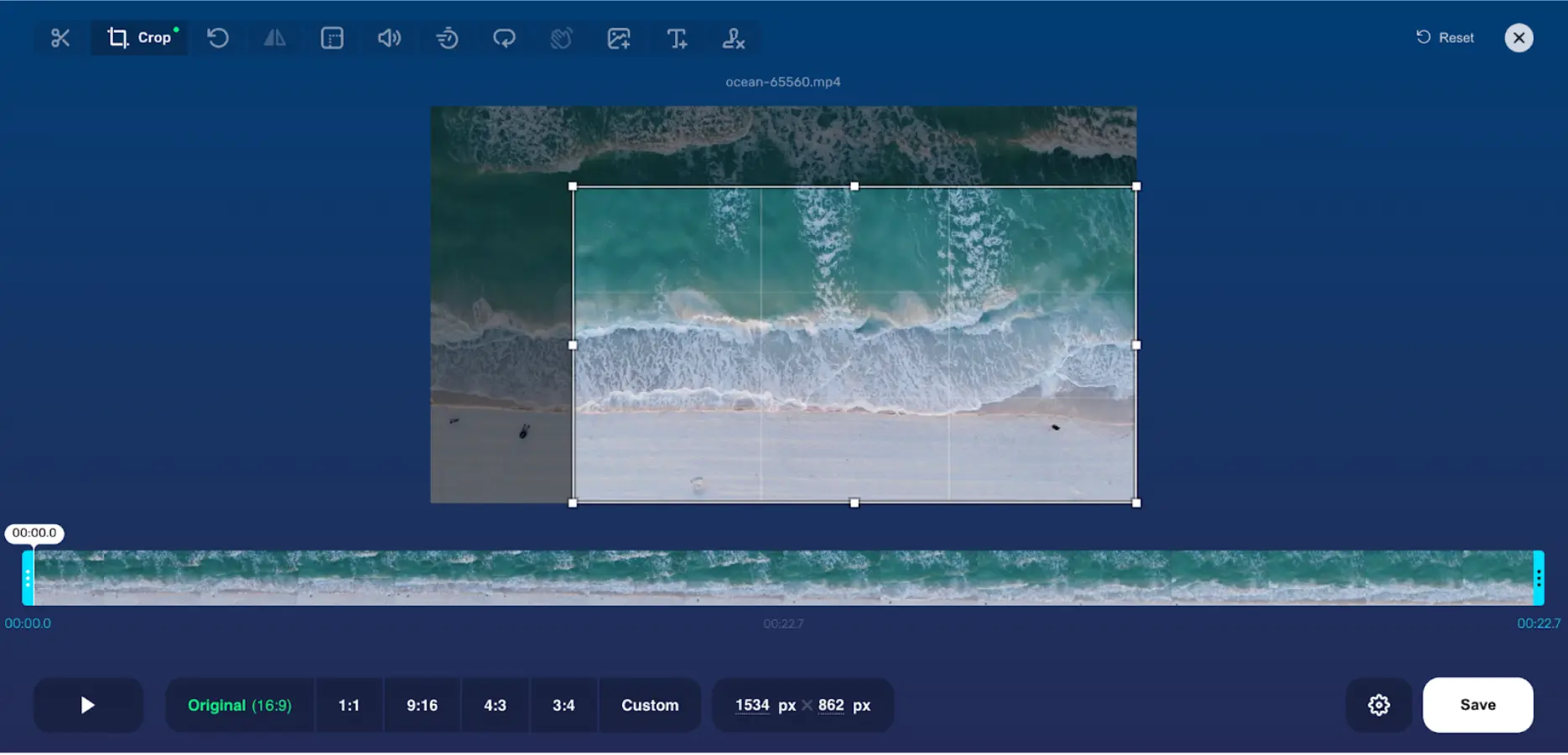
Prijs: Gratis
Compatibiliteit: Webgebaseerd
Online Video Cutter biedt een eenvoudige interface die alleen in een browser werkt. Upload uw clip, trim of crop en download, allemaal zonder iets te installeren. Het platform verwijdert uw bestanden ook automatisch na verwerking, waardoor de privacy wordt gewaarborgd.
Belangrijkste kenmerken
- Volledige webgebaseerde bewerking:geen downloads vereist
- Zowel mogelijkheden voor bijsnijden als bijsnijden
- Automatische bestandsverwijdering voor de veiligheid
Bijsnijden met Online Video Cutter
Kies ‘Bestand openen’ , selecteer uw video, klik op het bijsnijdpictogram en sleep het selectiekader naar het gewenste frame.
2. Gratis videobijsnijden
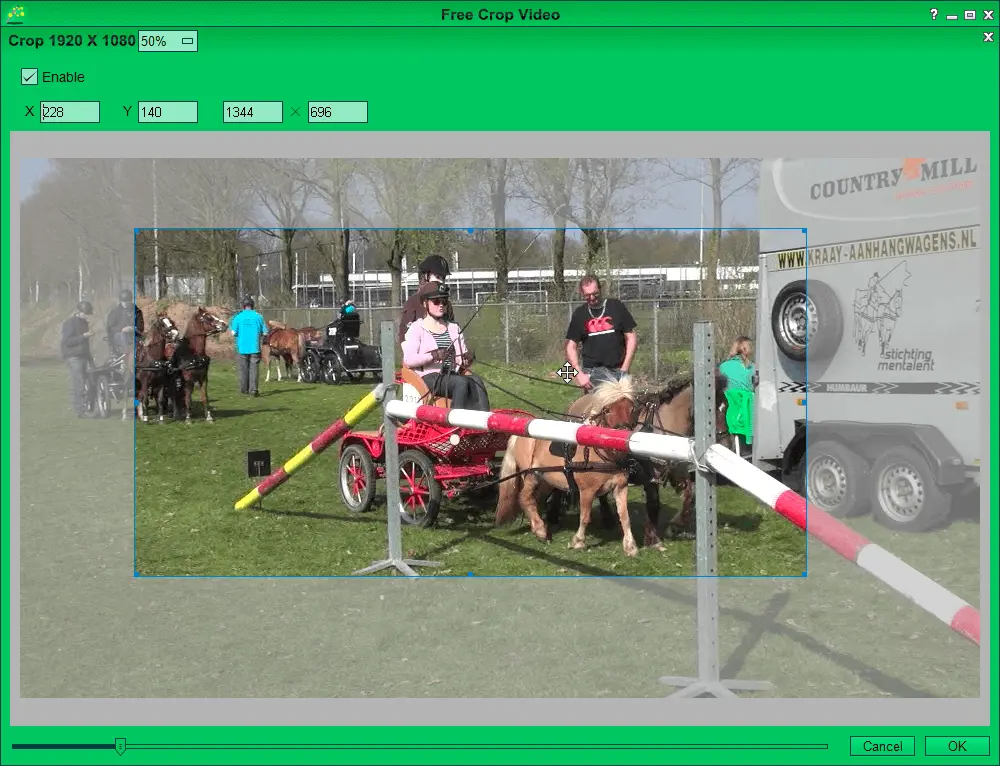
Prijs: Gratis
Compatibiliteit: Ramen
Free Video Cropper maakt deel uit van de Easy Video Maker-suite en ondersteunt vele formaten en biedt een eenvoudige, vervormingsvrije bijsnijdervaring. Ideaal voor beginners.
Belangrijkste kenmerken
- Volledig gratis bijsnijdgereedschap
- Ondersteuning voor grootformaat
- Beginnersvriendelijke interface
Bijsnijden met de gratis videocropper
Download en installeer, open de app, upload je video en gebruik vervolgens de bijsnijdtool om de afmetingen op te geven voordat je deze opslaat.
3. Clide
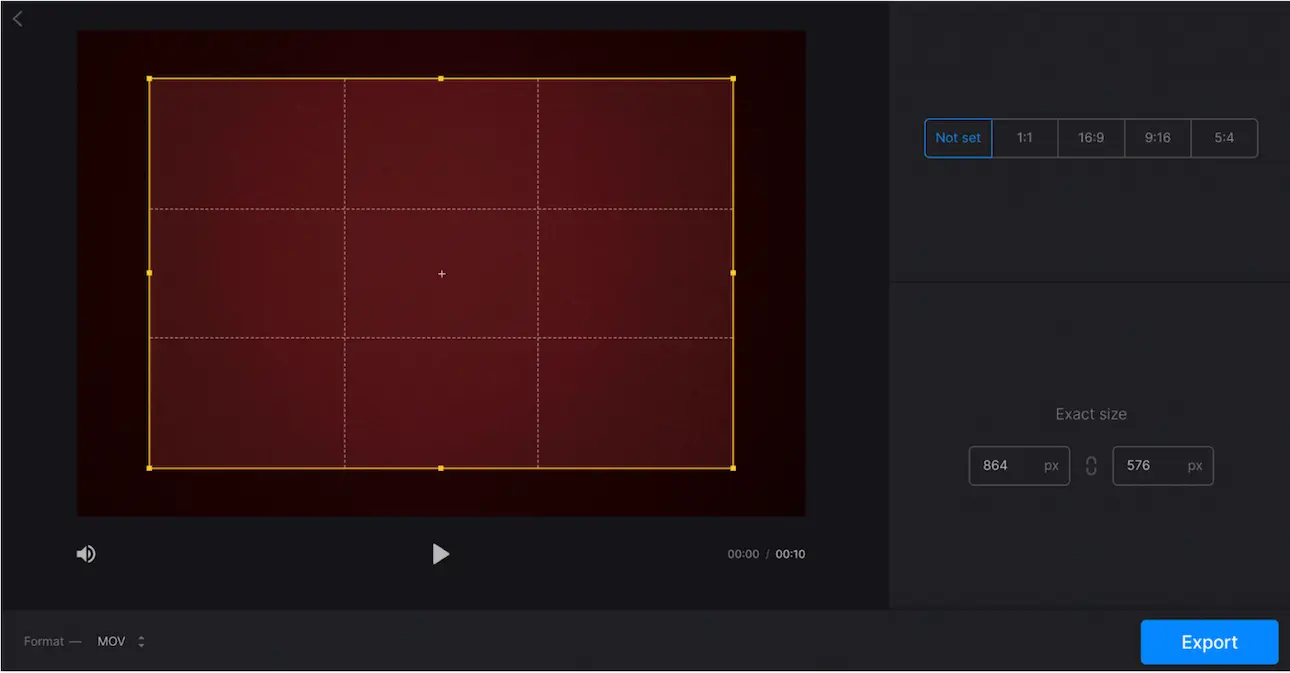
Prijs: Gratis
Compatibiliteit: Webgebaseerd
Clideo biedt een snel, veilig platform voor het bijsnijden van video's met een intuïtieve interface, ideaal voor beginners.
Belangrijkste kenmerken
- Sociale media-sjablonen voor direct bijsnijden
- Ondersteunt alle belangrijke videoformaten
- Gebruiksvriendelijke bewerkingsopties
Bijsnijden met Clideo
Upload uw bestand, kies een beeldverhouding in het rechterpaneel of sleep het frame en exporteer vervolgens.
4. Apple-foto's
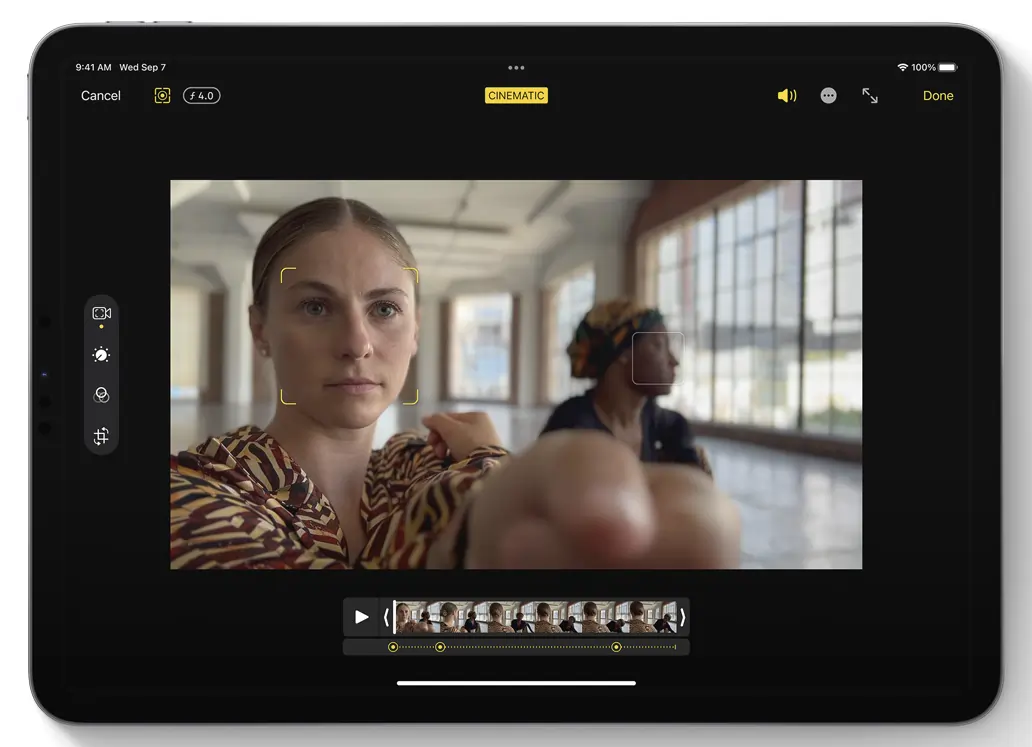
Prijs: Gratis
Compatibiliteit: iOS en macOS
Apple Photos biedt eigen bijsnijdtools waarvoor geen extra downloads nodig zijn, waardoor het een handige keuze is voor Apple-gebruikers.
Belangrijkste kenmerken
- Ingebouwde bijsnijdingen en basisbewerkingen
- Klik-en-sleep-interface geschikt voor beginners
- Consistent op iOS en macOS
Bijsnijden met Apple Foto's
Open de video en tik op Bewerken , selecteer vervolgens het bijsnijdpictogram en pas het kader aan.
5. Google Foto's
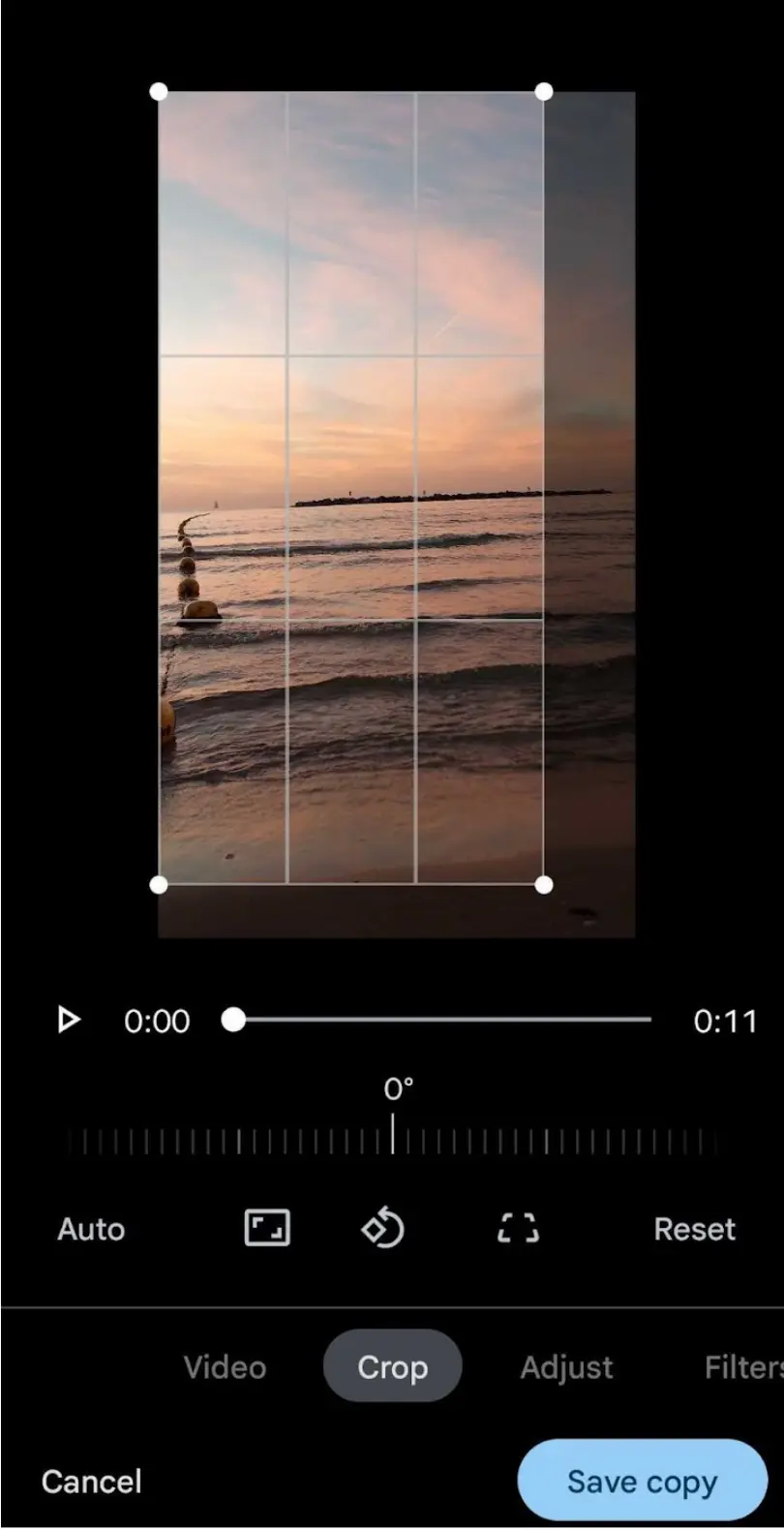
Prijs: Gratis
Compatibiliteit: Android
Google Foto's biedt een eenvoudige, mobielvriendelijke bijsnijdervaring met cloudback-up.
Belangrijkste kenmerken
- Native bewerkingstools zonder download
- Integratie van cloudopslag
- Eenvoudige, intuïtieve interface
Bijsnijden met Google Foto's
Open de video en tik op Bewerken , kies Bijsnijden tabblad en sleep vervolgens het frame om de gewenste afmetingen in te stellen.
5 best betaalde software voor het bijsnijden van video's
Voor degenen die bereid zijn te investeren in premiumkwaliteit bieden deze betaalde opties geavanceerde functies en superieure output.
1. Rivieroever
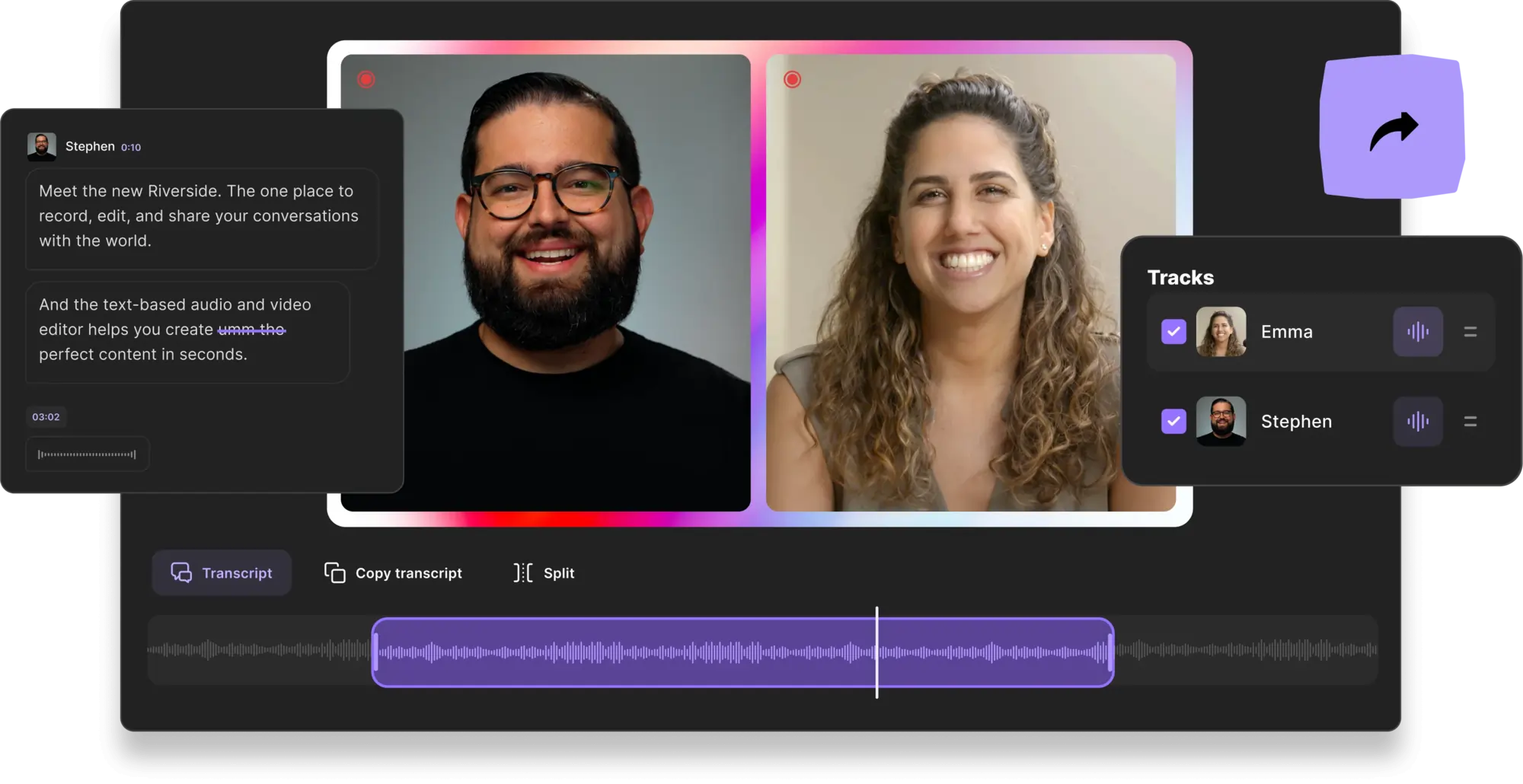
Prijs: Gratis abonnement tot $ 24/maand
Compatibiliteit: Webgebaseerd
Riverside is een alles-in-één platform dat video's tot 4K vastlegt en een eenvoudige, op tekst gebaseerde editor biedt, mogelijk gemaakt door AI-transcripties. Bijsnijden is geïntegreerd met aanpasbare lay-outs die overeenkomen met de gebruikelijke dimensies van sociale media.
Belangrijkste kenmerken
- 4K-opname met 48 kHz-audio
- Sjablonen voor de beeldverhouding van sociale media
- Tekstgebaseerde bewerking via AI-transcripties
- Geautomatiseerde tools voor lay-out, achtergrond en branding
- Magic Clips om lange opnamen om te zetten in korte, deelbare fragmenten
Hoe je kunt bijsnijden met Riverside
Neem op, navigeer vervolgens naar de editor en kies een beeldverhouding die overeenkomt met uw doelplatform.
2. Kapwing
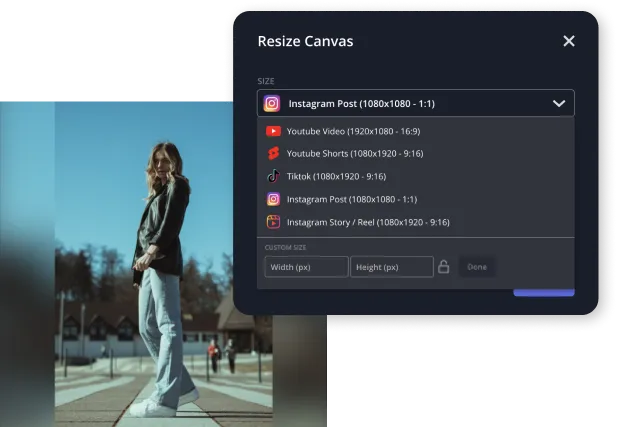
Prijs: Gratis tot $ 16/maand
Compatibiliteit: Webgebaseerd
Kapwing biedt een overzichtelijke interface met aangepaste en vooraf ingestelde beeldverhoudingen. Bij het exporteren blijft de hoogste visuele kwaliteit behouden.
Belangrijkste kenmerken
- Gebruiksvriendelijke bewerkingsinterface
- Aangepaste en vooraf ingestelde beeldverhoudingen
- Integratie met andere bewerkingstools
Bijsnijden met Kapwing
Upload een video, gebruik het rechterpaneel om een beeldverhouding te selecteren of sleep het frame en exporteer vervolgens.
3. Filmmaker
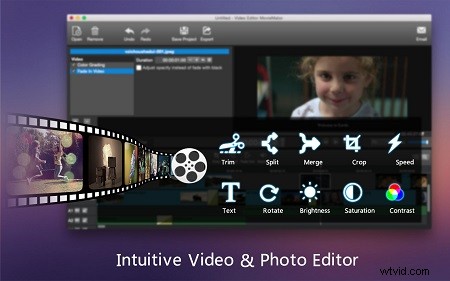
Prijs: $ 29,99
Compatibiliteit: macOS en Windows
Moviemator levert geavanceerde bewerkingstools en uitgebreide formaatondersteuning, waardoor gebruikers volledige controle hebben over frame-aanpassingen.
Belangrijkste kenmerken
- Geavanceerd bewerkingspakket
- Intuïtieve frameaanpassing
- Breedformaat en platformcompatibiliteit
Bijsnijden met Moviemator
Installeer, upload uw clip, selecteer bijsnijden, stel de gewenste beeldverhouding in en exporteer vervolgens.
4. Zippo Apps Video-editor
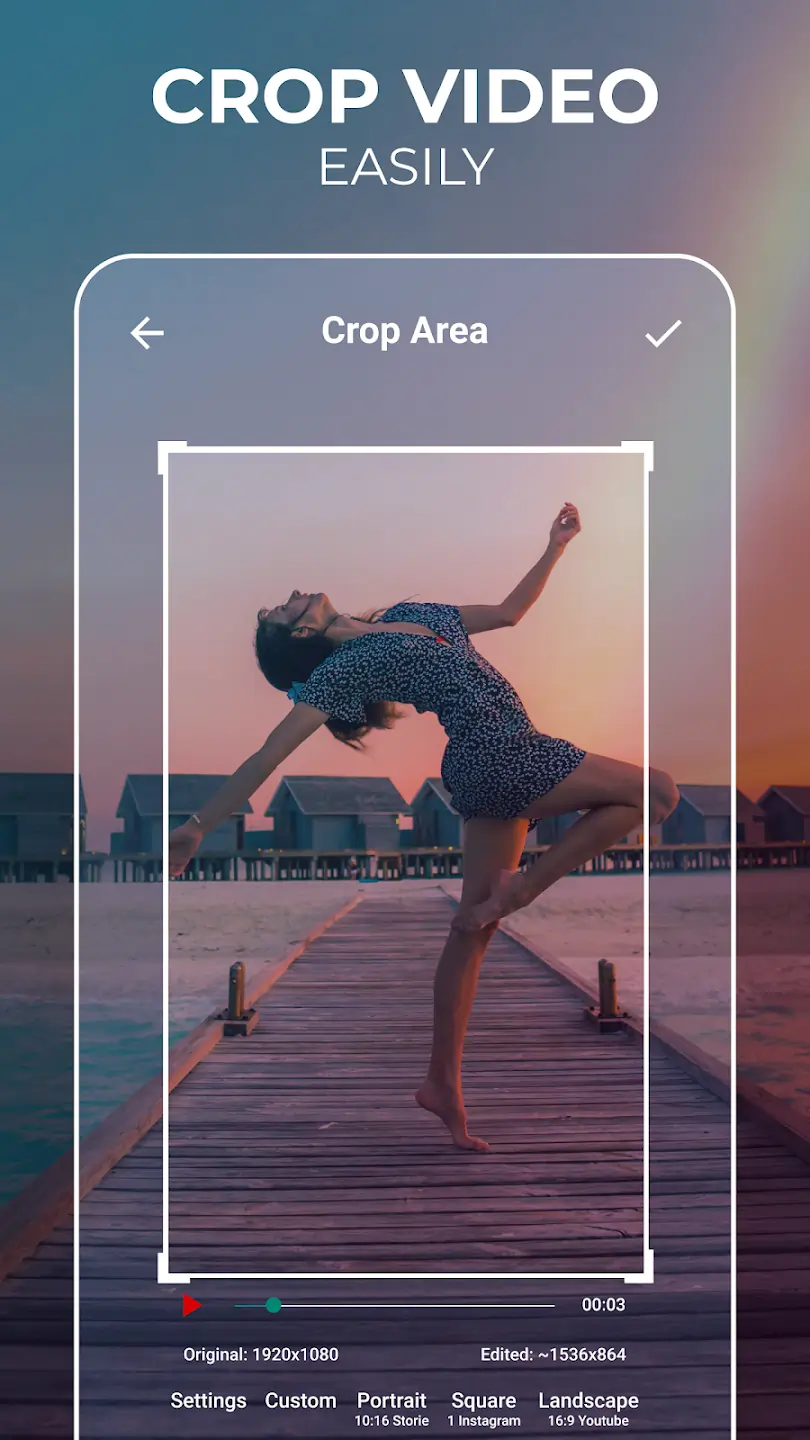
Prijs: Gratis tot $ 149,99
Compatibiliteit: Android
Deze Android-app biedt professionele resultaten met zowel vooraf ingestelde als aangepaste formaatopties, plus een reeks andere bewerkingstools.
Belangrijkste kenmerken
- Intuïtieve bewerkingsworkflow
- Vooraf ingestelde sjablonen en aangepaste frames
- Eenvoudig exporteren naar sociale media
Bijsnijden met Zippo Apps
Installeer, open de app, upload je video en gebruik vervolgens het bijsnijdmenu om een vooraf ingesteld of aangepast formaat toe te passen voordat je gaat exporteren.
5. Filmora
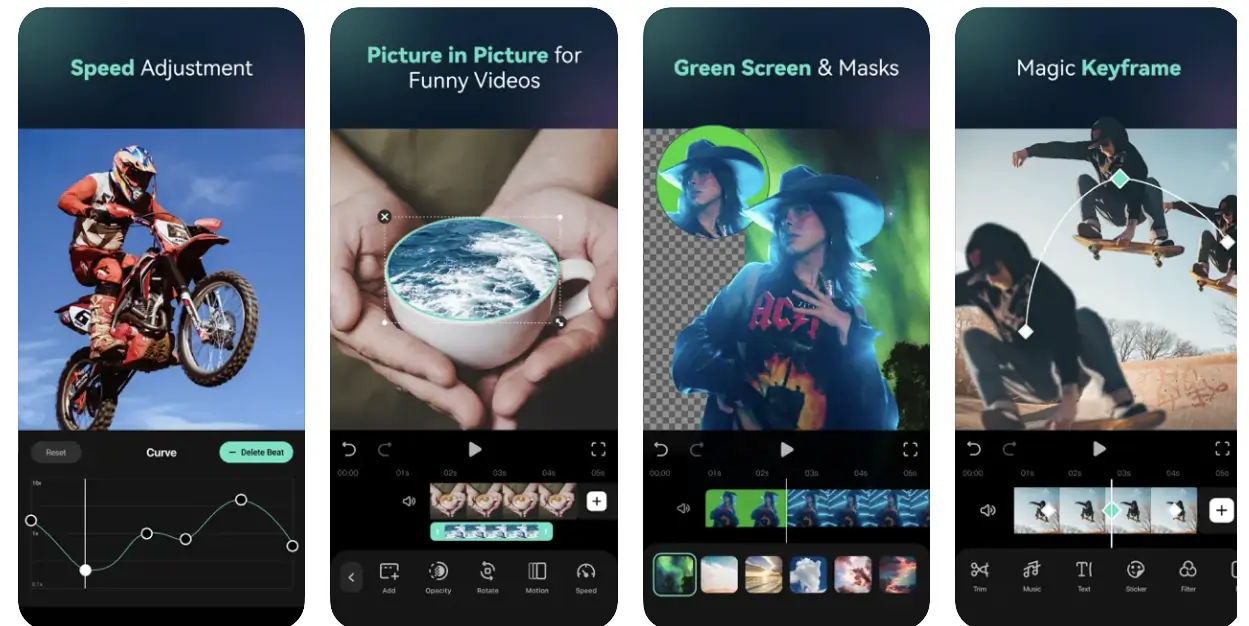
Prijs: Gratis tot $ 69,99
Compatibiliteit: iOS
Filmora wordt geroemd om zijn gebruiksgemak en robuuste bewerkingsopties, inclusief nauwkeurige aanpassingen van de framegrootte.
Belangrijkste kenmerken
- Uitgebreide bewerkingstoolbox
- Eenvoudige, intuïtieve interface
- Ondersteunt meerdere formaten en publicatieopties
Bijsnijden met Filmora
Download de app, upload uw video, selecteer het bijsnijdgereedschap, voer de gewenste afmetingen in, sla vervolgens op en exporteer.
De juiste videocropper kiezen
Welke tool het beste is, hangt af van uw workflow. Als je een alles-in-één opname- en bewerkingsoplossing nodig hebt, is Riverside onze topaanbeveling. Voor Mac-gebruikers werken het webplatform van Riverside of gratis opties zoals Clideo goed. Windows-gebruikers kunnen voor basisbehoeften vertrouwen op Free Video Cropper, terwijl professionals misschien de voorkeur geven aan Moviemator of Filmora voor meer controle.
Beste gratis croppers zonder watermerken
Google Photos en Apple Photos bieden bewerkingen zonder watermerk, waardoor ze ideaal zijn voor gebruikers die een schoon eindproduct willen zonder extra kosten.
Beste mobiele bijsnijdapps
Apple Photos bedient iOS-apparaten, terwijl Android-gebruikers profiteren van Google Photos of de betaalde Zippo-apps voor geavanceerde functies.
Video's naadloos bijsnijden met Riverside
Riverside combineert opnames van hoge kwaliteit met een krachtige editor waarmee je automatisch of handmatig kunt bijsnijden. Volg deze stappen:
Stap 1: Log in op Riverside en open uw project vanuit het studiodashboard.
Stap 2: Klik op Ga naar Editor rechtsboven.
Stap 3: Kies een beeldverhouding:9:16 voor verhalen, 1:1 voor sociale berichten of 16:9 voor volledige inhoud.
Stap 4: Gebruik de op tekst gebaseerde editor om fragmenten bij te snijden of te maken, de achtergrond aan te passen en audio automatisch te verfijnen.
Stap 5: Klik op Exporteren om uw voltooide video te downloaden of te delen.
Veelgestelde vragen
Hoe kan ik gratis een video op mijn computer bijsnijden?
Selecteer een gratis tool uit onze lijst die overeenkomt met uw besturingssysteem en volg vervolgens de meegeleverde instructies.
Hoe kan ik een video selectief bijsnijden?
Met tools met klikken en slepen bijsnijden kunt u aangepaste frames kiezen, wat meer flexibiliteit biedt dan vooraf ingestelde verhoudingen.
Kan ik video's bijsnijden in Windows Media Player?
Ja:open het bestand, navigeer naar het menu Bewerken en gebruik het tabblad Bijsnijden om de gewenste beeldverhouding in te stellen.
Klaar om uw videocontent naar een hoger niveau te tillen? Probeer Riverside vandaag nog.