
Belangrijkste punten
- Riverside - Onze topkeuze
- iMovie - Beste voor Mac
- VSDC Gratis - Beste voor Windows
- Shotcut - Beste voor Linux
- Riverside - Beste online
- VideoPad - Beste downloadbare
- DaVinci Resolve - Beste voor gemiddelde tot gevorderde gebruikers
Bent u op zoek naar gratis software voor videobewerking, maar weet u niet zeker waar u moet beginnen?
We hebben de beste opties doorzocht om tot onze beste keuzes te komen. U loopt weg en weet niet alleen welke gratis softwareopties voor videobewerking beschikbaar zijn, maar ook welke waarschijnlijk het beste bij uw past behoeften.
Klaar? Daar gaan we….
Inhoudsopgave
- Waar u op moet letten bij het kiezen van videobewerkingssoftware
- De beste gratis videobewerkingssoftware voor 2024
- Beste gratis online videobewerkingssoftware
- Beste gratis videobewerkingssoftware voor Mac
- Beste gratis videobewerkingssoftware voor Windows
- Beste gratis videobewerkingssoftware voor Linux
- Beste gratis downloadbare videobewerkingssoftware
- Beste gratis videobewerkingssoftware voor gemiddelde tot gevorderde gebruikers
- Veelgestelde vragen over gratis videobewerkingssoftware
Waar u op moet letten bij het kiezen van videobewerkingssoftware
Als u de juiste gratis videobewerkingstool voor u kiest, moet u verschillende belangrijke criteria evalueren. Dit zijn de belangrijkste factoren waarmee we rekening houden bij het evalueren van gratis videobewerkingssoftware-opties om onze topkeuzes samen te stellen.
Beperkingen op gebruik
Gratis videobewerkingssoftware brengt doorgaans enkele beperkingen met zich mee, zoals tot welke tools je toegang hebt, de videokwaliteit of limieten voor het aantal video's dat je kunt exporteren. We zullen deze voor elk van onze keuzes uiteenzetten.
Watermerken
Voor veel gratis videobewerkingssoftware bestaan de kosten uit een watermerk dat op sommige of al uw inhoud verschijnt. Dat is misschien prima voor een hobbyist - en een deal-killer voor iemand die een succesvol YouTube-kanaal wil opbouwen.
Gebruiksgemak
Als je op zoek bent naar gratis videobewerkingssoftware, ben je waarschijnlijk (nog) geen videobewerkingsexpert.
U wilt software vinden met geautomatiseerde tools en een intuïtieve interface, zodat u geen uren hoeft te besteden aan het uitzoeken van alles. Je hebt waarschijnlijk ook geen software nodig met honderden ingewikkelde tools.
Functies
De kans is groot dat u videobewerkingssoftware kiest met een bepaald project in gedachten.
We geven een overzicht van de basisbewerkingstools en geavanceerde functies van elke keuze, zodat u begrijpt waar deze het beste in is. We belichten ook alle opvallende kenmerken, zoals geautomatiseerde en AI-tools.
Exportopties en ondersteunde formaten
Je wilt geen ongelooflijke bewerking voltooien om er vervolgens achter te komen dat je je werk niet kunt exporteren in het videoformaat dat je nodig hebt.
Als u bijvoorbeeld video's voor sociale media wilt maken, wilt u deze waarschijnlijk als mp4's hebben.
Als je je bestand op een dvd wilt branden, heb je een MPG-bestand nodig.
En als u uw bestanden naar een ander programma wilt verplaatsen voor verdere bewerking, wilt u ze waarschijnlijk in MPG, AVI of MOV hebben, afhankelijk van uw behoeften.
Compatibiliteit
De juiste gratis videobewerkingssoftware voor u is ook een software die compatibel is met elk systeem waarmee u deze wilt gebruiken. Houd er rekening mee dat sommige van onze keuzes compatibel zijn met meerdere systemen. Sommige programma's hebben ook mobiele of webgebaseerde versies als u onderweg wilt bewerken.
Tutorials en hulp
Knutselen en leren zal een groot deel uitmaken van uw videobewerkingsreis. Goede Help-inhoud, zoals tutorials, video's, forumberichten en blogartikelen, kan u helpen sneller op uw doel te komen.
We noteren voor elk programma welke hulpmiddelen er zijn om u te helpen uw vaardigheden te leren en te vergroten. Als je een echte beginner bent, houd dan deze factor in gedachten bij het beslissen welke gratis video-editor geschikt voor je is.
Nu verder met onze topkeuzes!
Beste gratis online videobewerkingssoftware:Riverside
Compatibiliteit :Windows, Mac, iOS, Android
Watermerk :Ja
Gebruiksbeperkingen (gratis abonnement):
- Videokwaliteit beperkt tot 720p
Exportopties:
- Exporteer tot 720p. (Bij betaalde abonnementen kun je exporteren in maximaal 4K)
- Exporteer video in MP4 en audio in WAV en MP3
- Onbeperkt clips maken en exporterenRiverside is een alles-in-één platform voor het opnemen, bewerken en delen van video-inhoud van topkwaliteit. U kunt alles op één platform doen en er eenvoudig toegang toe krijgen vanaf elke desktop.
Nadat je je video in hoge kwaliteit hebt opgenomen, vind je een intuïtieve set tools in onze video-editor.
Onze tijdlijn voor videobewerking is door sprekers voorzien van een kleurcode en heeft hoofdstukken, zodat u alles gemakkelijk kunt bijhouden.
Als je helemaal nieuw bent met bewerken, geef je misschien de voorkeur aan op tekst gebaseerde AI-videobewerking. Hiermee is het bijsnijden van uw video en audio net zo eenvoudig als het verwijderen van de overeenkomstige tekst in uw opnametranscript.
Nadat u uw video hebt bijgesneden, beschikt u over een reeks geautomatiseerde hulpmiddelen om uw video op te poetsen. Verbeter uw audio en verwijder achtergrondgeluiden met onze audioverbetering. Pas je achtergrond aan, voeg een logo toe of voeg zelfs teksten en afbeeldingen toe.
Sluit af met het toevoegen van dynamische ondertiteling, of u kunt ook transcripties downloaden voor een betere vindbaarheid van berichten.
Wat voor soort bewerking u ook uitvoert, het hele proces, van opnemen tot publiceren, is vrij eenvoudig en intuïtief.
Riverside heeft ook heel veel tools en bronnen waarmee u leert hoe u de klus kunt klaren. Dit omvat een enorme bibliotheek met blogs, Riverside University en een behulpzaam en zeer actief YouTube-kanaal.

Belangrijkste kenmerken:
- Tekstgebaseerde bewerking: Trim uw video eenvoudig door de tekst uit uw transcriptie-opnamen te verwijderen.
- Naadloze tijdlijn voor videobewerking: Splits en voeg uw opname samen terwijl u georganiseerd blijft met onze kleurgecodeerde tijdlijn en hoofdstukken.
- AI-transcriptie: Download zeer nauwkeurige AI-transcripties in meer dan 100 talen
- Eenvoudige navigatie: Zoekbalk met luidsprekerdetectie, zodat je moeiteloos kunt navigeren en een zin in je video kunt vinden
- Lokale opname :De opname vindt plaats op uw computer in plaats van via internet, waardoor audio van consistent hogere kwaliteit wordt geboden.
- Sociale media: AI identificeert en creëert automatisch deelbare sociale-mediafragmenten.
- Merkidentiteit :Pas eenvoudig logo's en achtergronden aan om uw video er verzorgd en professioneel uit te laten zien.
- AI-luidsprekerweergave :AI detecteert wie er spreekt en schakelt de videofeed zonder extra werk over naar de actieve spreker
- Audioverbetering: Verwijder achtergrondgeluiden en normaliseer de audioniveaus met één tik op een knop.
- Stilte verwijderen: Maak met een snelle klik een einde aan die ongemakkelijke lange pauzes.
- Onderschriften: Voeg uiterst nauwkeurige, dynamische AI-bijschriften toe aan uw video en geef het lettertype, de kleur en de grootte vorm.
- Tekst- en afbeeldingsoverlays: Pas je video aan of verander audio in een kleurrijke video door je eigen afbeeldingen en tekst toe te voegen.
Voordelen:
- Gemakkelijker te gebruiken dan de meeste editors op deze lijst, zelfs zonder technische ervaring
- Tekstgebaseerde bewerking maakt postproductie 3x sneller
- Alles-in-één opname- en bewerkingstool
- Geweldig voor niet-zware videobewerking
Nadelen:
- Een beperkter pakket bewerkingshulpmiddelen dan sommige andere opties
- Watermerk op gratis abonnement
Beste voor: Beginners met videobewerking die een eenvoudige interface en een aantal professionele tools willen.
Beste gratis videobewerkingssoftware voor Mac:iMovie
Compatibiliteit :Mac, iOS
Watermerk :Nee
Gebruiksbeperkingen (gratis abonnement):
- Kan slechts twee video's overlappen
Exportopties:
- MP4 en MOV
- Tot 4K
- Rechtstreeks naar YouTube, Facebook en Vimeo
- Exporteren naar iTunes of opslaan in iCloud
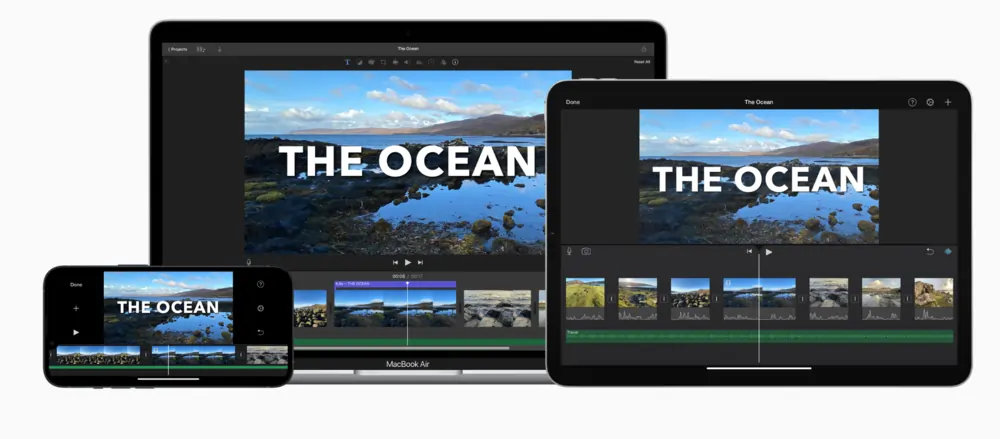
Als videobewerking nieuw voor je is en een Apple-apparaat bezit, is iMovie een van de beste videobewerkingssoftware voor Mac. Het heeft een eenvoudige interface en gebruiksvriendelijke tools voor bewerking, effecten, titels, overgangen en de meeste functies en effecten die beginners zoeken.
iMovie bevat ook verschillende sjablonen, of storyboards, en een functie genaamd iMovie. Beide geven beginners een boost bij het snel en eenvoudig maken van video van hoge kwaliteit. Je kunt er ook video's mee exporteren in 4K, wat zeldzaam is bij gratis videobewerkingssoftware.
Ten slotte heeft iMovie geweldige tutorials en bronnen. Sommige hiervan komen rechtstreeks van Apple, maar veel van de beste zijn afkomstig van andere gebruikers en video-editors.
Belangrijkste kenmerken:
- Verschillende effecten, filters en soundtracks
- Cloudopslag
- Snelheidsregelaars en muziektracks
- Exporteren in 4K met 60 fps
- Tool voor stabilisatie en ruisonderdrukking
- Vooraf gemaakte videosjablonen die u kunt aanpassen met uw inhoud
- Magic Movie-editor
Voordelen:
- Super intuïtief en gemakkelijk te gebruiken
- Video kan op verschillende Apple-apparaten worden bewerkt
- Al inbegrepen op Apple-apparaten
Nadelen:
- Wordt alleen geleverd met basisfuncties
- Alleen voor Mac en iOS
Beste voor: Beginners en hobbyisten die een Apple-apparaat bezitten.
Beste gratis videobewerkingssoftware voor Windows:VSDC Free Video Editor
Compatibiliteit :Ramen
Watermerk :Nee
Gebruiksbeperkingen (gratis abonnement):
- Geen audiogolfvorm in de gratis versie
Exportopties:
- Exporteer tot 4K
- Verschillende formaten:MP4, AVI, MOV, MKV, MPG, WMV, FLV en meer
- Vooraf geconfigureerde exportprofielen voor verschillende apparaten
- Exporteer video's als een reeks afbeeldingen in BMP, JPG, PNG en andere
- Audio exporteren uit het videobestand in MP3, WAV, WMA, FLAC en andere
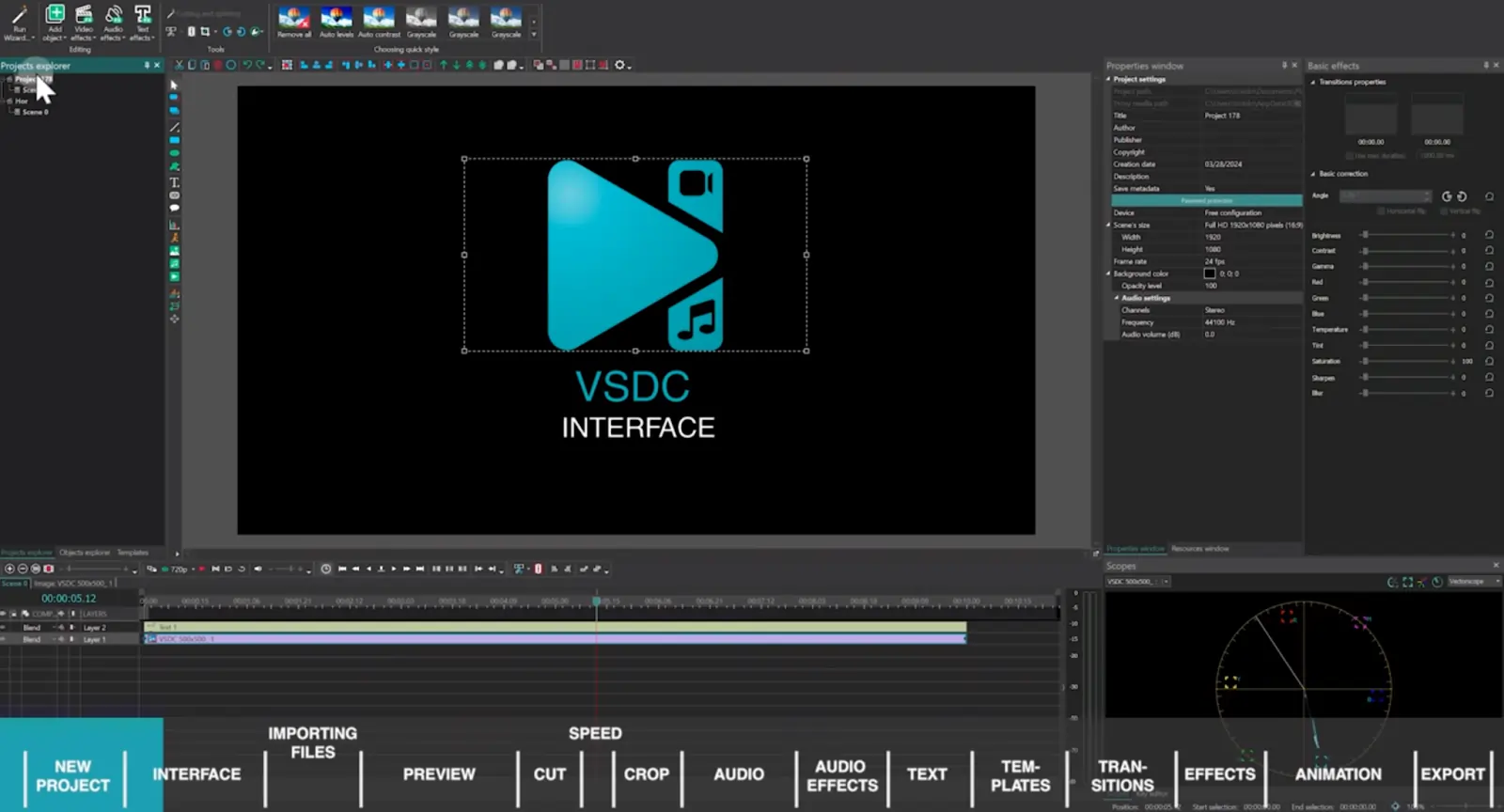
VSCDC-video-editor heeft een belangrijk voordeel als downloadbare software:het werkt goed op een reeks pc's, inclusief oudere, minder goed presterende pc's. Het heeft alle speciale basiseffecten en filters die de meeste beginners nodig hebben en veel algemene functies zoals kleurcorrectie, maskering en vervaging. Het wordt ook geleverd met een videostabilisator om trillingen of trillingen in videobeelden te corrigeren.
Het is een zeer solide keuze voor beginners en nieuwe gebruikers dankzij de eenvoudig te gebruiken interface. Het is er ook een waarbij u zich geen zorgen hoeft te maken over vertragingen en computercrashes als u geen nieuwere pc heeft.
Wat ondersteuning betreft, heeft het YouTube-kanaal van VSDC een adequate bibliotheek met instructie-inhoud. De website bevat ook een uitgebreide gebruikershandleiding en een vraag- en antwoordgedeelte om u op weg te helpen met bewerken.
Belangrijkste kenmerken:
- Ingebouwde dvd-brander :Hiermee kunt u het bewerken en branden stroomlijnen zonder dat u naar andere programma's hoeft te exporteren.
- Stabilisator: Maakt trillende video's glad.
- Bestandstypen: Ondersteunt veel bestandstypen, waaronder specifiek sociale media, afbeeldings- en audiobestanden.
- Grafiekhulpmiddel: Hiermee kunt u diverse diagrammen in uw videoprojecten maken en aanpassen.
- HEVC/H.265-ondersteuning: Maak sterk gecomprimeerde bestanden voor efficiëntere opslag, weergave, bewerking en streaming.
- Hulpmiddelen voor kleurcorrectie en maskeren: Pas effecten toe en zorg ervoor dat kleuren in uw beeldmateriaal er natuurlijk en consistent uitzien.
Pluspunten:
- Veel speciale effecten
- Heeft verschillende uitvoerformaten
- Kan wankele beelden stabiliseren
- Ondersteunt vrijwel alle populaire codecs en videoformaten
- Geen adware
Nadelen:
- Niet geschikt voor complexere toepassingen
- Kan prestatieproblemen ondervinden tijdens intensieve toepassingen
Beste voor: Beginnende tot gemiddelde gebruikers met oudere pc's
Beste gratis videobewerkingssoftware voor Linux:Shotcut
Compatibiliteit :Windows, Mac, Linux
Watermerk :Nee
Gebruiksbeperkingen (gratis abonnement): Geen
Exportopties:
- Exporteer tot 8k
- Gemeenschappelijke bestandsformaten, waaronder MP4, MOV, AVI, MKV, FLV, WebM en meer
- Vooraf geconfigureerde exportbestanden voor verschillende platforms, waaronder YouTube, Vimeo, Facebook
- Videoframes exporteren als een afbeeldingsreeks in PNG, JPG, BMP en andere
- Exporteer audio alleen in MP3, WAV, AAC, OGG
Shotcut is een geweldige gratis video-editor met een verscheidenheid aan visuele en audiofilters.
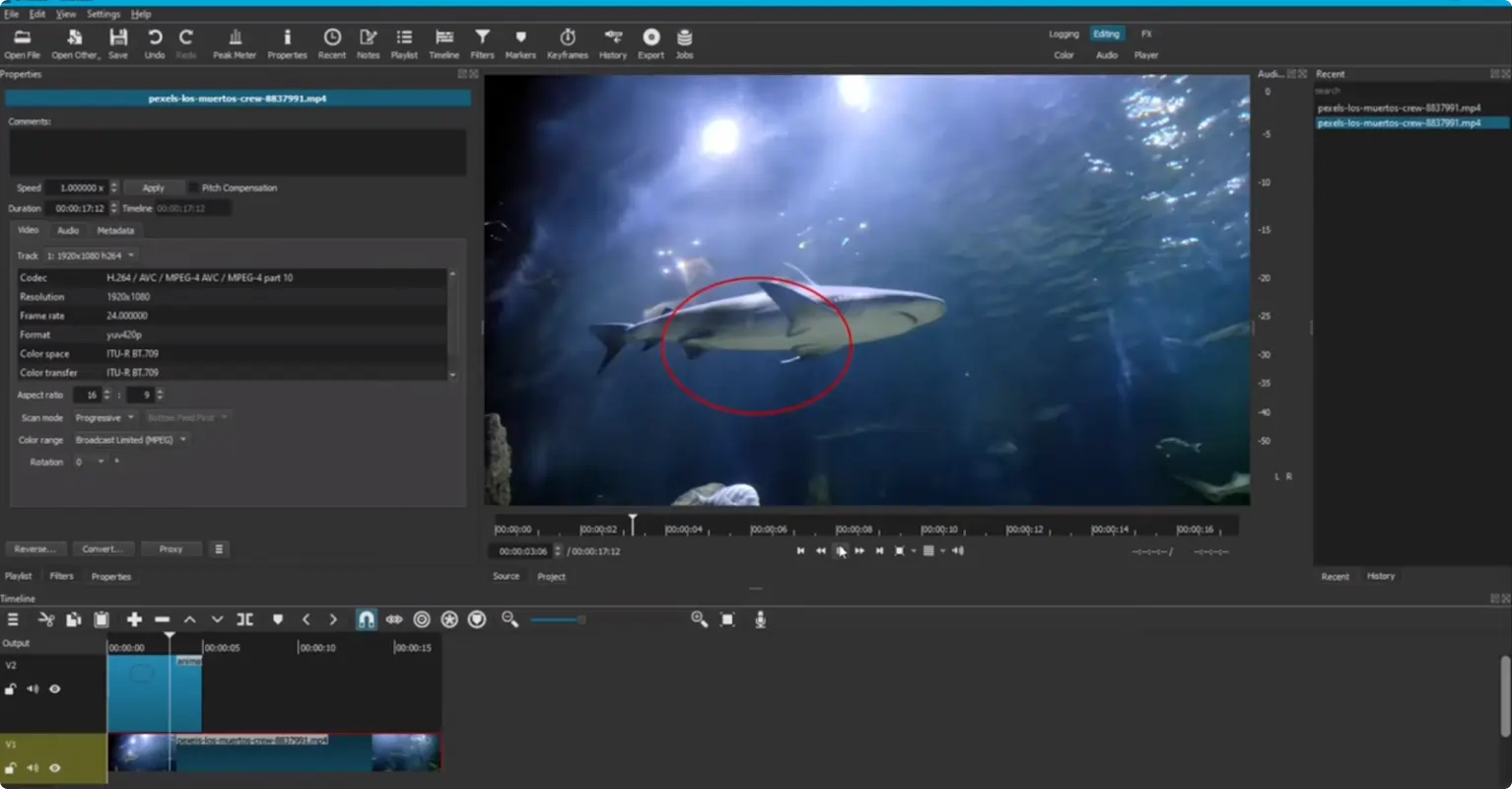
Het is platformonafhankelijk, wat betekent dat je het op Windows, Mac en Linux kunt gebruiken. Bovendien heeft het zeer handige functies, waaronder de mogelijkheid om uw werkruimte aan te passen, de tijdlijn te bewerken en in verschillende bestandstypen te exporteren.
De editor is niet al te ingewikkeld, maar nauwelijks gelikt. Het kost veel tijd om te ontdekken waar alle tools in eerste instantie verborgen zijn - en om uit te zoeken hoe je ze kunt gebruiken.
Qua tutorials en bronnen zou ShotCut beter kunnen zijn. Er is geen echte hulpdocumentatie en de bibliotheek met ShotCut-videotutorials is vrij beperkt.
Belangrijkste kenmerken:
- Filters en speciale effecten: Inclusief kleurcorrectie, stabilisatie en vervaging, evenals groen scherm.
- Exporteren in 8K: Ongebruikelijk in een gratis video-editor en ideaal voor virtual reality en 360 graden video's.
- AV1-decodering en codering: Deze open-source videocodec biedt hogere compressie en verbeterde visuele kwaliteit.
- Aanpasbare interface: Met dockbare panelen, aanpasbare werkbalken en de mogelijkheid om uw aangepaste lay-outs op te slaan, kunt u een interface creëren die voor u werkt.
- Geanimeerde GIF-opties: Maak eenvoudig je eigen gifs met verschillende filters, effecten en aantal loops.
Voordelen:
- Platformoverschrijdend
- Een grote verscheidenheid aan filters en visuele effecten
- Intuïtieve gebruikersinterface die aanpasbaar is
- Ondersteunt veel bestandstypen
- Geen advertenties of watermerken
- Tijdlijn bewerken
- Audio- en visuele filters
- Gebruikt FFmpeg
Nadelen:
- Niet geschikt voor complexere projecten
- Het toepassen van effecten kost tijd om te leren
- Geen ingebouwde mediabibliotheek
- Beperkte documentatie voor het leren van het programma
Beste voor: Hobbyisten en beginners die het niet erg vinden om een beetje te leren.
Beste gratis downloadbare videobewerkingssoftware:VideoPad
Compatibiliteit :Windows, Mac, iOS, Android
Watermerk :Nee
Gebruiksbeperkingen (gratis abonnement): Uitsluitend niet-commercieel gebruik
Exportopties:
- Exporteer tot 4K
- Bestandsformaten:AVI, WMV, MP4, MOV, MKV, FLV, 3GP, MPEG, OGV en meer
- Audiobestanden exporteren in de meeste bestandsformaten, waaronder MP3, WAV, M4A, AMR en meer
- Exporteren voor afspelen op draagbare apparaten
- Brand direct vanaf VideoPad op dvd of Blu-ray
- Upload rechtstreeks naar YouTube, Facebook of Flickr
Als je een 3D-video-editor of audioprofessional bent en op zoek bent naar een gratis video-editor, dan is VideoPad iets voor jou.
Het biedt onbeperkte audiotracks en een hoogwaardige bibliotheek met geluiden en muziek die u in uw video's kunt gebruiken. Als je een filmische montage wilt, is dit precies wat je nodig hebt.
Het platform biedt ook stabilisatie, bewerkingsmogelijkheden op een gesplitst scherm en eenvoudig delen op sociale media zonder dat u het programma hoeft te verlaten.
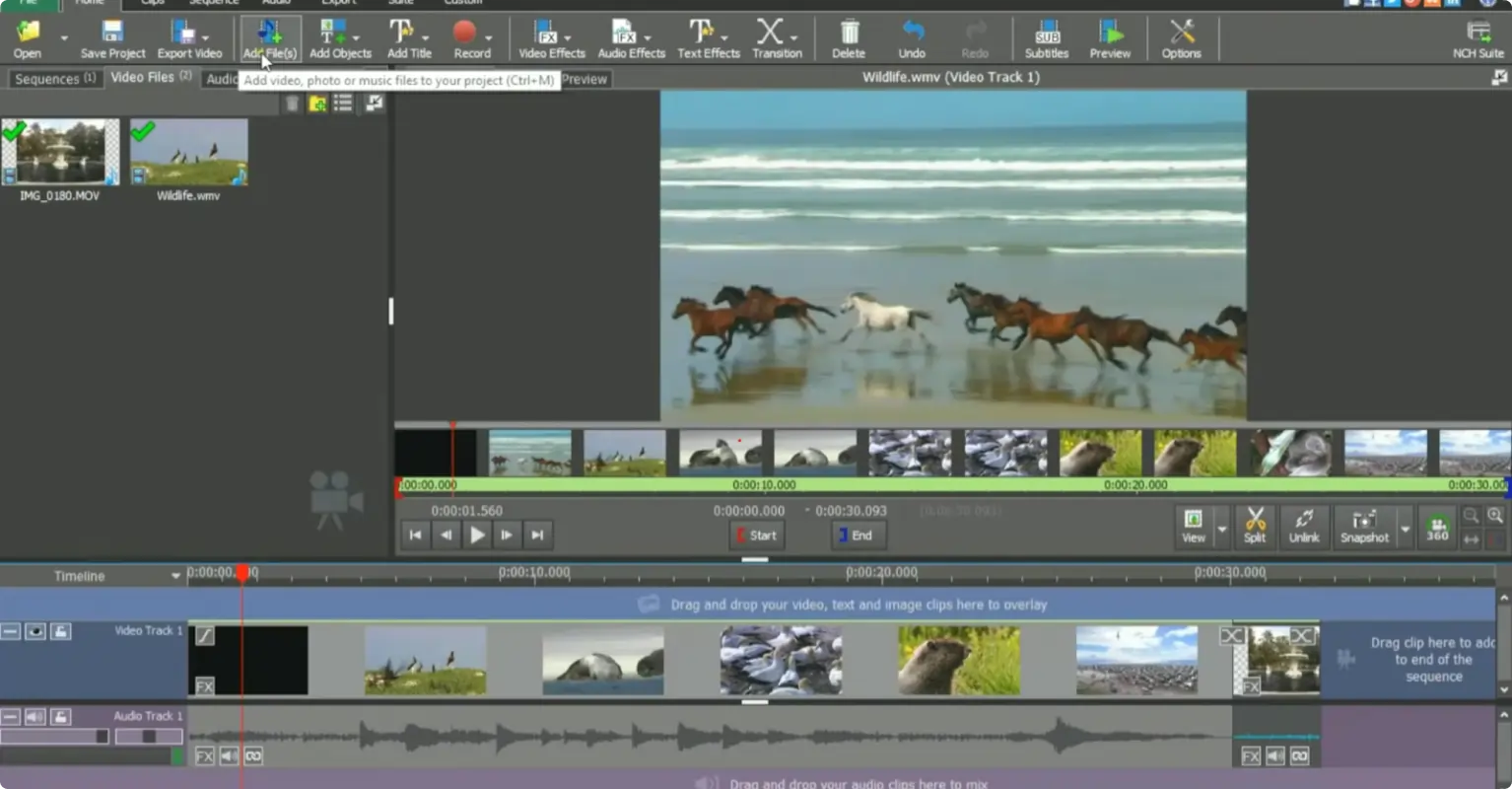
Hoewel VideoPad opvalt qua 3D en audio, is het ook geweldig voor beginners. De interface is vrij eenvoudig en intuïtief, waarbij de meeste tools en bedieningselementen zichtbaar zijn vanuit de hoofdinterface, in plaats van verborgen te zijn in grotere menu's.
En zelfs als u wat hulp nodig heeft, is VideoPad relatief eenvoudig te leren en te gebruiken. De tutorials van het bedrijf zijn solide en worden geleverd in een handig videoformaat, zodat beginners ze kunnen volgen.
Belangrijkste kenmerken:
- 3D-videobewerking: Importeer en exporteer 3D-videobestanden en profiteer van een reeks 3D-bewerkingstools.
- Bibliotheek met geluid en muziek :krijg toegang tot royaltyvrije nummers en geluidseffecten en voeg ze vervolgens toe aan uw video door ze naar uw tijdlijn te slepen en neer te zetten.
- Onbeperkte audiotracks: Voeg geluid, muziek en effecten toe voor de rijkste audio-ervaring.
- Eenvoudig en snel delen: Upload video rechtstreeks naar een aantal sociale en deelplatforms, integreer met e-mail en exporteer in een breed scala aan indelingen.
- Effectenbibliotheek: Geniet van een breed scala aan overgangen, visuele en audio-effecten, waaronder 3D- en virtual reality-effecten.
- Gesplitst scherm bewerken: Geef meerdere videoclips tegelijkertijd weer in hetzelfde frame voor scènes met meerdere perspectieven, zoals vergelijkingsvideo's.
- Stabilisatietool: Verminder of elimineer cameratrilling voor professionelere video's.
Voordelen:
- Gemakkelijk te gebruiken
- Ondersteunt de meeste videoformaten
Nadelen:
- Niet veel geavanceerde functies
- Beperkt aantal exporten
- Voor sommige functies treedt een time-out op in de gratis versie
Beste voor: 3D- en audioprofessionals; beginners met niet-commercieel gebruik in gedachten
Beste gratis videobewerkingssoftware voor gemiddelde tot gevorderde gebruikers:DaVinci Resolve
Compatibiliteit :Windows, Mac, Linux
Watermerk :Nee
Gebruiksbeperkingen (gratis abonnement):
- Exportlimiet voor 4K-resolutie
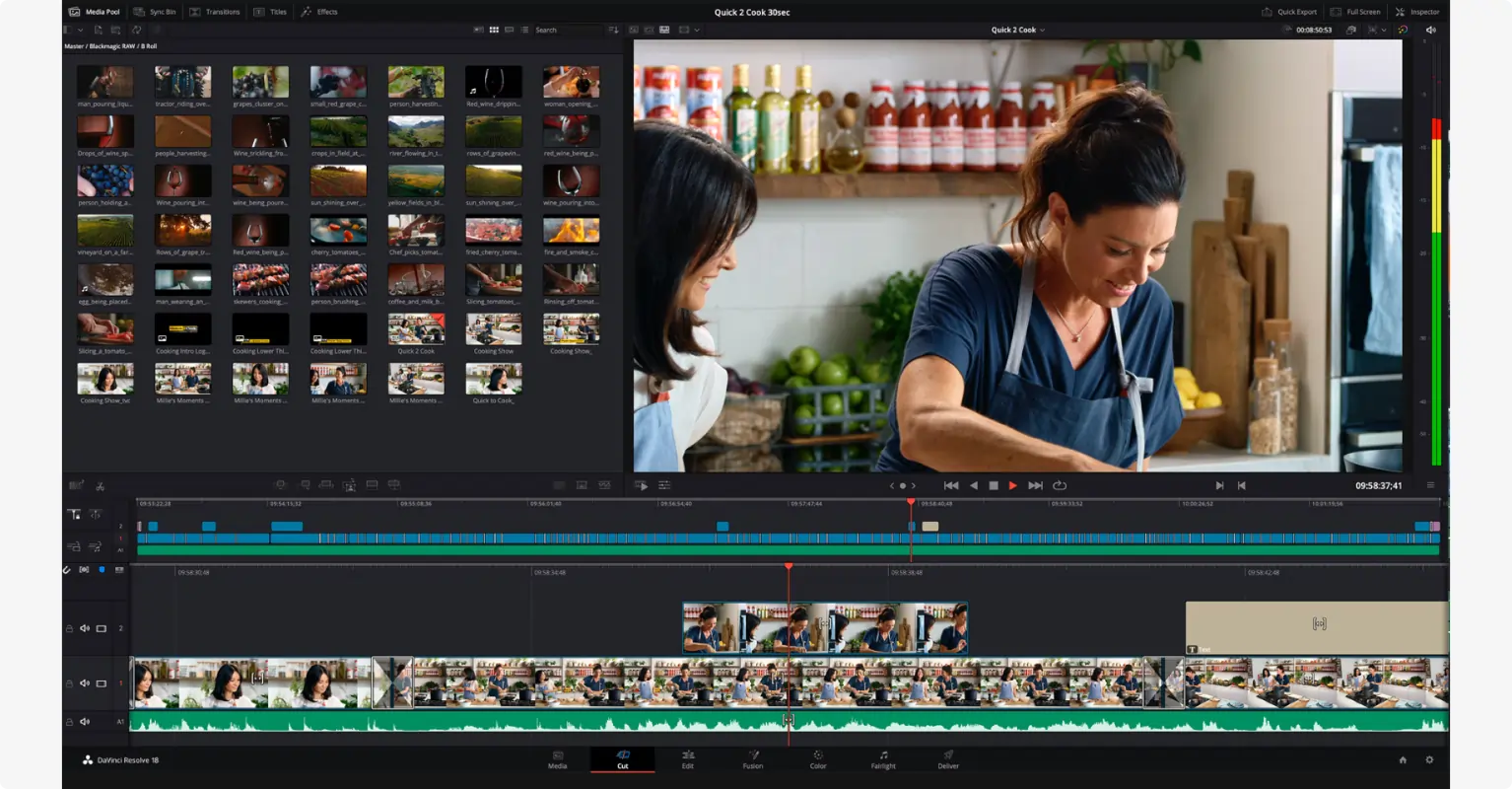
Met automatische stabilisatie, ingebouwde samenwerking en kleurcorrectie kunt u met DaVinci Resolve een video of film van hoge kwaliteit maken - en dat allemaal gratis en zonder watermerken.
Maar hoewel DaVinci Resolve video's van professionele kwaliteit kan maken, heeft dit programma zeker een leercurve. Als je een beginner bent, raden we je aan om met een eenvoudiger optie te beginnen.
Hoewel de DaVinci Resolve-interface doorgaans als intuïtief wordt beschouwd voor degenen die bekend zijn met videobewerkingssoftware. Toch is de overvloed aan tools en opties waarschijnlijk te overweldigend (en vaak onnodig) voor minder ervaren gebruikers. Dat gezegd hebbende, lijkt het bedrijf zich te willen inzetten voor het opleiden van gebruikers en biedt het zelfs diepgaande trainingsgidsen en certificeringen om mensen te helpen de software onder de knie te krijgen.
DaVinci Resolve vereist ook minimaal Intel Core i7 of AMD Ryzen 7, 16 GB RAM en 4 GB GPU. Dit betekent dat je een hoge verwerkingskracht en grafische mogelijkheden nodig hebt. Als u uw computer nog niet gebruikt voor gamen of videobewerking, kan dit op sommige computers te veeleisend zijn voor uw systeem, dus controleer uw specificaties voordat u dit programma downloadt.
Bekijk onze tutorial over hoe je gratis een videopodcast kunt bewerken in DaVinci Resolve.
Belangrijkste kenmerken:
- Cloudgebaseerd systeem voor externe samenwerking: De externe cloudbibliotheek van DaVinci maakt videobestanden overal gemakkelijk toegankelijk en deelbaar.
- Hulpmiddelen voor visuele effecten (VFX): Een robuuste reeks visuele effecten die veel verder gaat dan die aangeboden door andere gratis editors.
- Kleurcorrectiefunctie: Een uitgebreide reeks kleurfuncties die veel verder gaan dan wat de meeste amateurvideo-editors ooit nodig zouden hebben.
- Slimme videostabilisatie: Corrigeer cameratrilling met geavanceerde algoritmen, drie stabilisatiemodi en aanpasbare opties.
- Hulpmiddelen voor audiobewerking :Professionele audio- en mixtools, inclusief ingebouwde effecten, ruisonderdrukking, equalisatie en bewerking van meerdere sporen.
- Dubbele tijdlijn: Biedt een bovenste en onderste tijdlijn, zodat u zowel het totale project als een specifieker gedeelte in één keer kunt zien.
- Gezichtsherkenning :Herkent automatisch gezichten in uw videoclips en tagt ze met metagegevens, waardoor het bewerken en maken van clips sneller en eenvoudiger wordt.
- Speciale interface voor trimmen: Biedt een reeks speciale tools om verfijnde en nauwkeurige uitsneden, overgangen en synchronisatie met audio te garanderen.
- Honderden video- en filmeffecten: Alles wat je nodig hebt om video's van de hoogste kwaliteit te maken, inclusief basisaanpassingen, kleurgradatie en -correctie, gespecialiseerde filmeffecten en dynamische effecten zoals bewegingsonscherpte.
Voordelen:
- Veel geavanceerde functies
- Geweldige gebruikerservaring
- Perfect voor geavanceerde projecten
- Werkt met plug-ins en opslag van derden
- De nieuwste versie bevat AI-aangedreven tools voor het bewerken van de tijdlijn, het remixen van muziek en het scheiden van dialogen
Nadelen:
- Moeilijk voor beginners
- Vereist een krachtige CPU
Beste voor: Gevorderde gebruikers en professionals op het gebied van contentcreatie/film
Veelgestelde vragen over gratis videobewerkingssoftware
Wat is de beste gratis videobewerkingssoftware?
De beste gratis videobewerkingssoftware is Riverside. Naast de eenvoudig te gebruiken bewerkingsfuncties beschikt het ook over uitstekende video-opnamemogelijkheden, waardoor het kan dienen als een alles-in-één hulpmiddel voor videoproductie en -bewerking. Dat gezegd hebbende:de beste videobewerkingssoftware voor jou hangt af van hoe u het wilt gebruiken.
Wat is de gemakkelijkste gratis videobewerkingssoftware?
De gratis videobewerkingssoftware die het gemakkelijkst te gebruiken is, is iMovie, hoewel andere goede opties Riverside en VSDC-editor zijn. Dat gezegd hebbende, zijn de meeste tools op deze lijst, naast DaVinci Resolve, geschikt voor beginners.
Welke videobewerkingssoftware gebruiken professionals?
Adobe Premiere Pro wordt onder professionele video-editors beschouwd als een industriestandaard. Professionals kunnen ook Final Cut Pro of Avid Media Composer gebruiken.
Welke gratis videobewerkingssoftware gebruiken Youtubers?
YouTubers gebruiken vooral betaalde programma's als Final Cut Pro X en Adobe Premiere Pro. Sommige YouTubers gebruiken echter ook eenvoudigere programma's zoals iMovie en Windows Movie Editor. In termen van gratis video-editors op professioneel niveau is DaVinci Resolve een topkeuze omdat het nauw aansluit bij de resultaten van betaalde video-editors. Voor meer opties kun je ook onze lijst met beste videobewerkingssoftware voor YouTube bekijken.
Een andere tool die populair is onder bekende YouTubers als Gary Vee en Tim Ferris is Riverside, omdat het uitstekende video-opnametools combineert met een eenvoudig te gebruiken editor. Riverside is vooral geschikt voor het hergebruiken van je video in YouTube Shorts dankzij de AI-clipgenerator.
Klaar om aan de slag te gaan? Bekijk onze tutorial over het bewerken van video's en krijg enkele videobewerkingstips voor beginners.
Hoe begin ik met videobewerking zonder ervaring?
Het eerste dat u kunt doen, is beginnen met het bewerken van video's!
Begin met gratis videobewerkingssoftware en leer hoe u video in het echte leven kunt bewerken. Terwijl u dieper ingaat op specifieke technieken, kunt u online tutorials voor videobewerking raadplegen, online cursussen volgen of enkele van de beste boeken over videobewerking bekijken. Je kunt ook werken aan het opnieuw creëren van stijlen en effecten van andere mensen die je inspireren.