
- 20 september 2024
- Filmbewerking Pro
We hebben allemaal gehoord van Speed Ramping, maar hoe kun je deze tool daadwerkelijk effectief gebruiken in je bewerkingen? Ontdek het in dit artikel terwijl we een actiescène bewerken met dit effect. Voor deze demonstratie werken we in Avid Media Composer, maar de principes zijn van toepassing op alle NLE's.
Een van de belangrijkste manieren waarop je snelheidseffecten kunt gebruiken in actiescènes is om aanvallen krachtiger te laten lijken, zoals het versnellen van een inkomende stoot of trap vlak bij het impactpunt om deze wat meer kracht te geven.
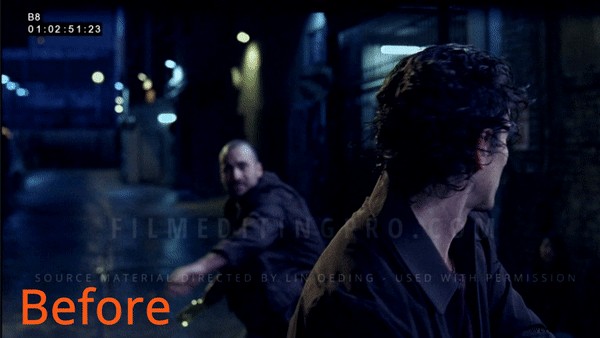
In de actiescène waarmee we werken, wordt tegen het einde van het gevecht een fles kapotgeslagen. Daarom voegen we een snelheidshelling in om de beelden te vertragen terwijl de acteur de fles zwaait, en versnellen we de beelden vlak voordat de fles kapot gaat, zodat de impact zelf veel krachtiger is.
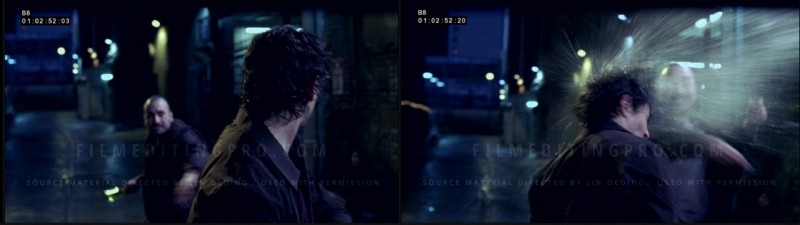 We gebruiken een snelheidshelling op deze clip om de impact van de flesinslag te vergroten
 Begin door een snelheidseffect toe te voegen aan de opname in je NLE; in Avid Media Composer doen we dit door het Timewarp-effect te vinden en dit naar de clip te slepen. Vervolgens wilt u toegang krijgen tot de bedieningselementen om uw snelheidseffect te bewerken, zoals de Motion Effects Editor in Avid.
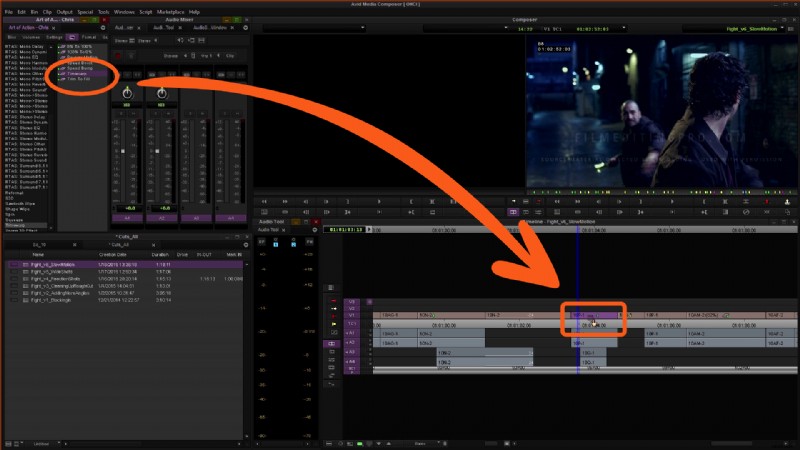 zoek het 'Timewarp'-effect en sleep het naar de clip
 Zoek de snelheidsgrafiek in de editor, aangezien dit de gemakkelijkste manier is om een snelheidshelling voor deze toepassing nauwkeurig af te stemmen. In ons voorbeeld is het momenteel een vlakke lijn, omdat we er nog geen wijzigingen in hebben aangebracht.
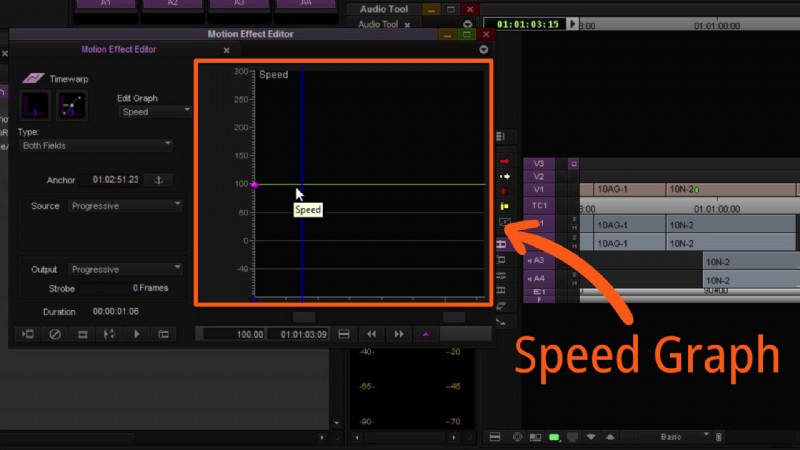 In Avid is de snelheidsgrafiek te vinden in het pop-outmenu van de effecteneditor
 Zoek de punten waarvan u wilt dat het snelheidseffect begint of stopt met veranderen, en maak er hoofdframes van. Sleep vervolgens de knooppunten op de snelheidsgrafiek omhoog of omlaag om de snelheid van dat gedeelte te verhogen of te verlagen.
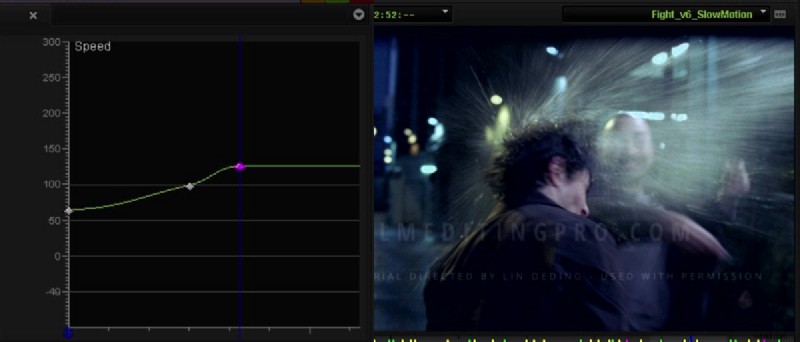
We willen dat de fleszwaai langzamer gaat vanaf het begin van de clip tot halverwege de zwaai, en dan vlak voor het impactpunt toeneemt. Om dit te doen, maken we twee keyframes halverwege de swing, slepen we het knooppunt aan het begin van de clip omlaag naar 50% en verplaatsen we vervolgens ons tweede knooppunt naar boven naar 125%.
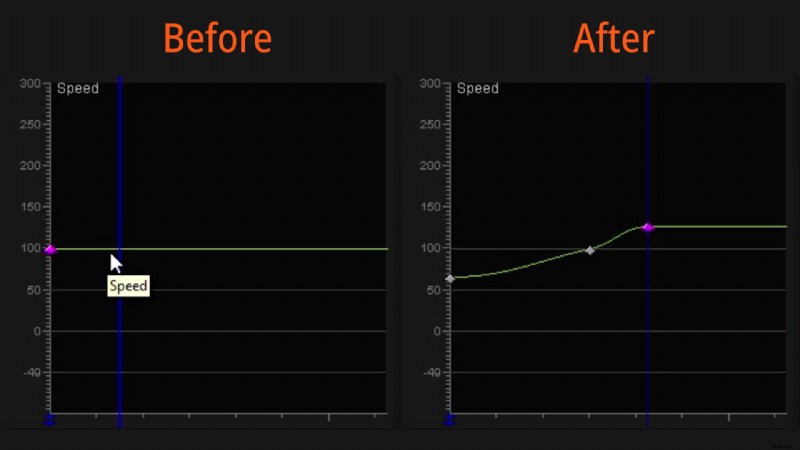 Pas de knooppunten aan om de snelheid aan het begin van de clip te verlagen en tegen het einde op te voeren
 Speel de clip af en kijk hoe het effect eruit ziet, waarbij u de plaatsing van de knooppunten naar uw smaak aanpast. Mogelijk wilt u de snelheidsdrempel aanpassen aan de stijl en toon van uw scène.
Als u geluidsontwerp aan de clip gaat toevoegen, wilt u misschien ook een specifiek geluidseffect gebruiken. Dit betekent dat u ook de snelheidsdrempel kunt aanpassen aan het geluidsontwerp.
Afronding
Dit is een fragment uit een van de cursussen van Film Editing Pro, gegeven door professionele redacteuren. Voor toegang tot de volledige cursus, of voor nog veel meer bewerkingstrainingen, ga naar onze Gratis training pagina om aan de slag te gaan met enkele voorbeeldlessen over elk onderwerp dat je leuk vindt, van algemene creatieve bewerking tot het werken met muziek, het knippen van actiescènes, trailers, promo's en nog veel meer.
