
Nanobanaan – de branchenaam voor Google’s Gemini 2.5 Flash Image-generatie – stelt u in staat verbluffende beelden rechtstreeks vanuit tekstprompts te maken, bewerken en samen te voegen. Met geavanceerde tools voor beeldbewerking, consistente karaktergeneratie en naadloze beeldmenging is Nano Banana een veelzijdige oplossing voor artiesten, marketeers en AI-enthousiastelingen.
Deze uitgebreide gids behandelt alles, van het instellen van een account tot geavanceerde prompttechnieken, abonnementsgegevens en integratie met populaire video-editors zoals Filmora. Of je nu een doorgewinterde ontwerper of een nieuwkomer bent, je vindt duidelijke, stap-voor-stap instructies om het volledige potentieel van Nano Banana te ontsluiten.
Inhoudsopgave
- Aan de slag met Nano Banana in Google AI Studio
- Je eerste opdracht maken
- Prompttechnieken beheersen
- Belangrijkste kenmerken van Gemini 2.5 Flash (Nano Banana)
- Afbeelding-naar-afbeelding gebruiken
- Veel voorkomende beginnersfouten en oplossingen
- Uw afbeeldingen opslaan, exporteren en gebruiken
- Nano Banana integreren met Filmora
- Conclusie
Deel 1:Aan de slag met Nano Banana in Google AI Studio
Volg deze stappen om uw account in te stellen en door het platform te navigeren:
- Maak of log in – Ga naar Google AI Studio en log in met uw Google-account. De webinterface werkt zowel op desktop als mobiel.
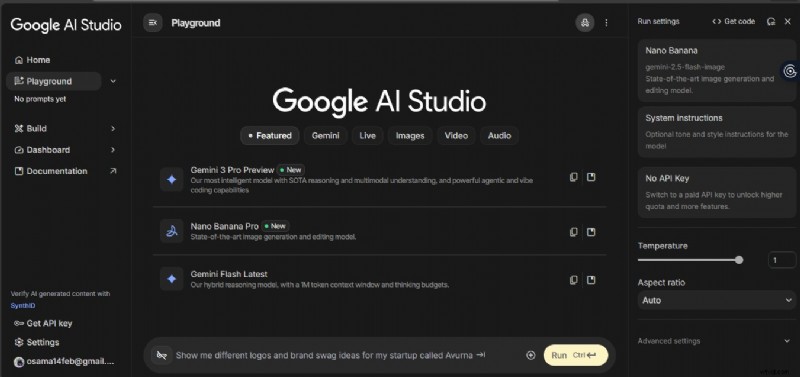
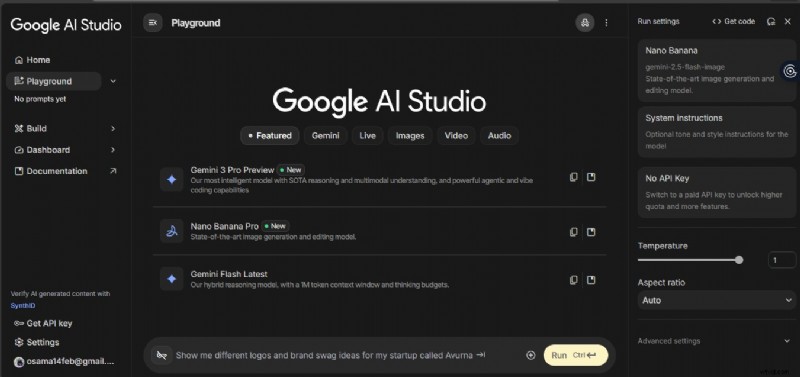
- Verken het dashboard – Het menu aan de linkerkant geeft snelle toegang tot Home, Speeltuin, Bouwen, Dashboard en Documentatie.
- Speeltuinoverzicht – Selecteer Nanobanaan of Nano Banana Pro uit de modelkiezer. Voer in het promptvenster uw tekst in en pas de temperatuur aan voor creativiteit, Beeldverhouding voor grootte en gebruik optioneel Geavanceerde instellingen.
- Belangrijkste dashboardfuncties – Schakel tussen modellen, stel systeeminstructies in, genereer een API-sleutel voor premium toegang en bekijk uw promptgeschiedenis voor eenvoudige iteratie.
Abonnementmodellen
Nano Banana maakt gebruik van een op kredieten gebaseerd systeem. Kies het niveau dat bij uw workflow past:
- Gratis – $0/maand, 100 credits/maand. Ideaal voor informeel testen.
- Pro – $ 19,99/maand (een jaar lang gratis voor studenten). 1.000 credits/maand, toegang tot Nano Banana Pro-, Flow-, Whisk- en Gemini-app-integratie.
- Ultra – $249,99/maand (of $124,99 voor een abonnement van drie maanden). 25.000 credits/maand, volledige toegang tot Veo 3.15, Gemini Agent, Deep Think en prioriteitsgebruik in Flow, Whisk en NotebookLM.
Deel 2:Je eerste opdracht maken
Volg een duidelijke structuur om de consistentie te maximaliseren:
- Snelle formule – [Onderwerp] + [Actie] + [Instelling] + [Stijl]. Dit formaat geeft de AI nauwkeurige begeleiding.
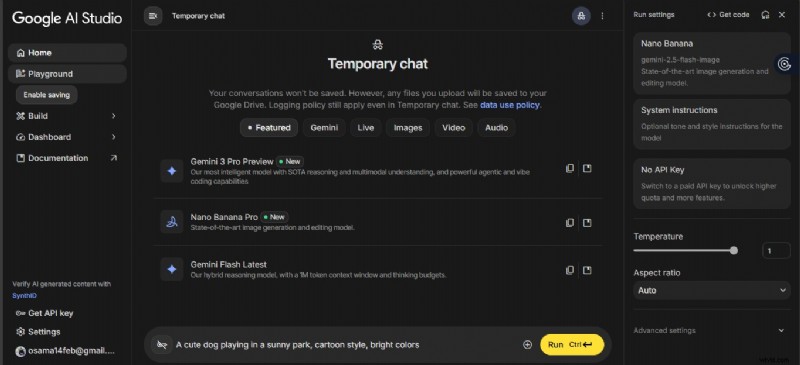
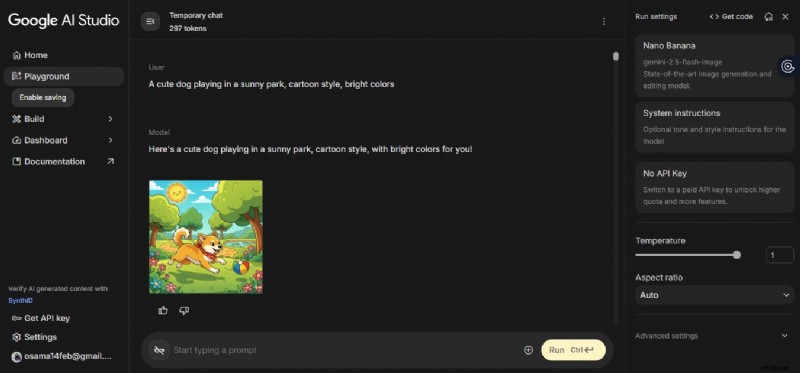
- Voorbeeldprompt – "Een schattige hond die speelt in een zonnig park, cartoonstijl, felle kleuren."
- Genereren – Klik op Uitvoeren en uw afbeelding verschijnt binnen enkele seconden. Download of verfijn indien nodig.
Deel 3:Prompt-technieken onder de knie krijgen
Verbeter uw resultaten met geavanceerde strategieën:
Basisstructuur
Begin met het onderwerp, voeg de actie toe, beschrijf de omgeving en specificeer vervolgens de stijl. Deze hiërarchie vermindert de dubbelzinnigheid en verbetert de kwaliteit van de resultaten.
Essentiële elementen
- Gedetailleerde beschrijvingen – Markeer unieke functies en dynamische acties.
- Rijke omgeving – Geef de belichting, achtergrond en context op.
- Stijl of artistieke referentie – Noem kunststromingen, camerahoeken of visuele esthetiek.
Geavanceerde technieken
- Weging – Gebruik haakjes om belangrijke onderdelen te benadrukken.
- Ontkenning – Voeg
--notoe om ongewenste elementen uit te sluiten. - Stijlfusie – Combineer meerdere stijlen (bijvoorbeeld "aquarel + cyberpunk").
- Referentieafbeeldingen – Geef visuele aanwijzingen om de AI te begeleiden.
Deel 4:Belangrijkste kenmerken van Gemini 2.5 Flash (Nano Banana)
- Consistente onderwerpidentiteit – Behoud hetzelfde karakter in alle scènes.
- Op aanwijzingen gebaseerde bewerking – Verwijder objecten, pas poses aan of transformeer elementen met behulp van tekstopdrachten.
- Geavanceerd visueel redeneren – Los handgeschreven vergelijkingen op, maak infographics en volg complexe bewerkingsinstructies.
- Volledige verlichting en camerabediening – Manipuleer de verlichting, focus, hoeken en scherptediepte.
- Onmiddellijke stijloverdracht – Pas de textuur of het palet van een referentieafbeelding snel toe.
- Naadloos foto's combineren – Combineer meerdere afbeeldingen op natuurlijke wijze.
- Geavanceerde tekstweergave – Voeg duidelijke, meertalige tekst in die naadloos integreert.
- Formaat aanpassen voor platform – Pas de afbeeldingsafmetingen aan voor sociale media, presentaties of drukwerk.
- Verbeterde wereldkennis – Genereer contextbewuste, nauwkeurige beelden voor educatieve of informatieve inhoud.
- Ingebouwd vertrouwen en veiligheid – Onzichtbaar SynthID-watermerk zorgt voor authenticiteit en verantwoord gebruik.
Deel 5:Afbeelding-naar-Afbeelding gebruiken
Transformeer bestaande foto's binnen enkele seconden in AI-verbeterde beelden. Upload een afbeelding, typ een beschrijvende prompt en laat Nano Banana de achtergrond-, stijl- of onderwerpdetails aanpassen.
Deel 6:Veel voorkomende beginnersfouten en oplossingen
- Vage aanwijzingen – Vervang generiek taalgebruik door een specifiek onderwerp, actie, setting en stijl.
- Overgecompliceerde aanwijzingen – Beperk conflicterende elementen om de AI gefocust te houden.
- Stijlverwarring – Gebruik complementaire stijlen of wegingen bij het combineren van meerdere esthetieken.
- Karakterinconsistentie – Geef gedetailleerde attributen en referentieafbeeldingen op voor herhaalde karakters.
- Problemen met de uitvoerkwaliteit – Pas de resolutie aan, verfijn de prompt of gebruik geavanceerde instellingen voor een hogere betrouwbaarheid.
Deel 7:Uw afbeeldingen opslaan, exporteren en gebruiken
Afbeeldingen zijn tijdelijk; exporteer ze als PNG of andere veelgebruikte formaten vanaf het dashboard. Eenmaal opgeslagen, kunnen ze worden gedeeld via sociale media, marketingmateriaal of ontwerpprojecten.
Deel 8:Nano Banana integreren met Filmora
De AI-functies van Filmora vormen een aanvulling op de beeldgeneratie van Nano Banana. Sleep AI-afbeeldingen naar de tijdlijn van Filmora, pas overgangen, overlays en tekst toe en produceer gepolijste video's.
- Eenvoudige mediaverwerking – Directe import van Nano Banana-afbeeldingen.
- Flexibel bewerken – Combineer AI-afbeeldingen met beeldmateriaal, tekst en muziek.
- Ingebouwde sjablonen en effecten – Verbeter video's zonder geavanceerde vaardigheden.
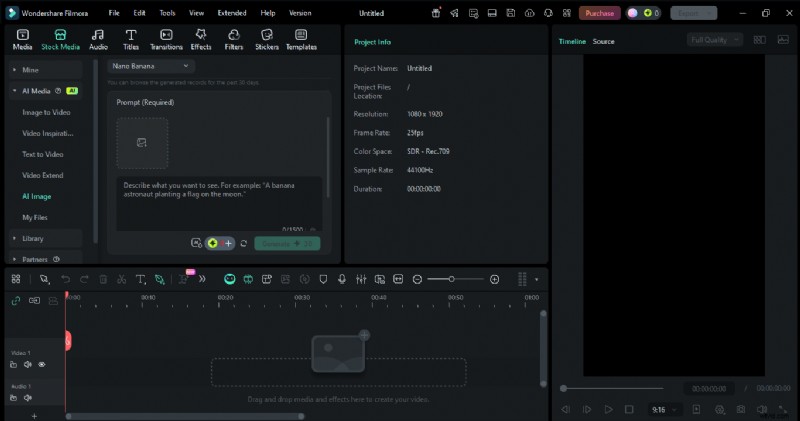
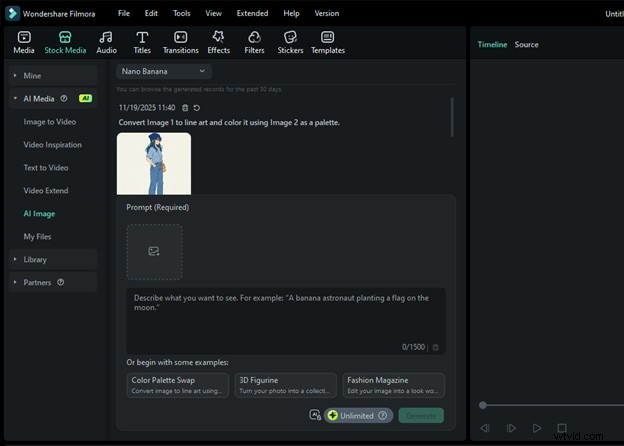
- AI-afbeelding genereren – Genereer afbeeldingen binnen Filmora met Nano Banana.
- Veelzijdige uitvoer – Maak reels, promo's, tutorials of persoonlijke projecten.


AI-afbeelding gebruiken in Filmora
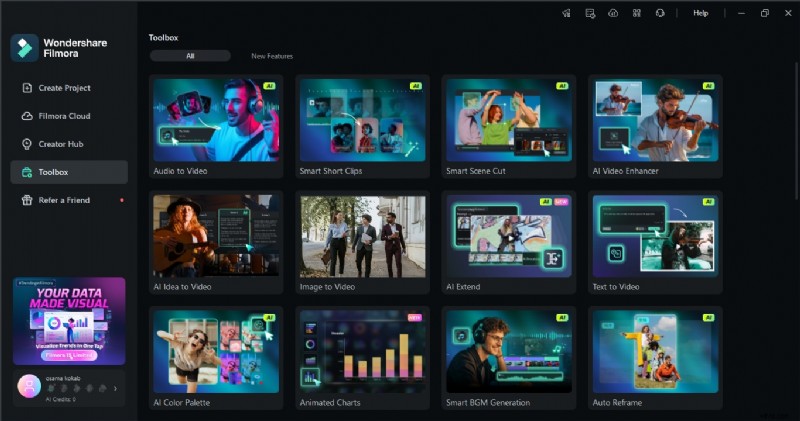
- Open Filmora en navigeer naar de AI Image-functie.
- Selecteer het Nano Banana-model en voer een beknopte prompt in.
- Klik op Genereren; de afbeelding verschijnt in het voorbeeld.
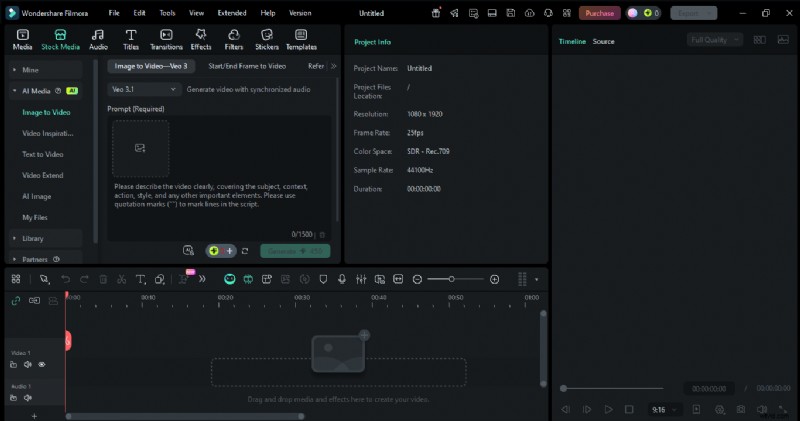
AI-afbeelding naar video in Filmora
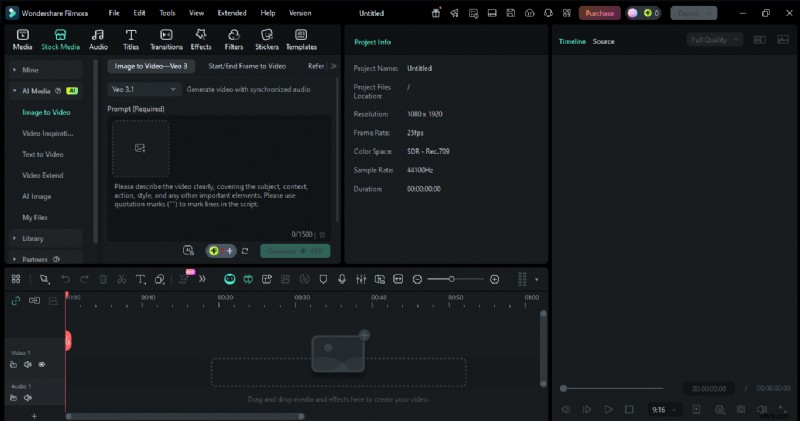
- Importeer Nano Banana-foto's in de AI Image to Video-workflow.
- Selecteer een AI-model (Sora, Veo 3 of standaard) en klik op Genereren.
- Bekijk een voorbeeld van de animatie en exporteer deze in de gewenste resolutie.
Conclusie
Nano Banana biedt een krachtig, beginnersvriendelijk platform voor het maken en bewerken van AI-afbeeldingen. Door snelle technieken onder de knie te krijgen en de videotools van Filmora te gebruiken, kunt u concepten snel en efficiënt omzetten in professionele beelden. Begin vandaag nog met experimenteren om het volledige creatieve potentieel van AI te ontsluiten.