
Heb je ooit een cool achterwaarts effect in je video's willen creëren? Je kunt DaVinci Resolve gebruiken om een fragment om te keren en dramatische effecten aan je video's toe te voegen. Deze krachtige editor biedt drie methoden om beeldmateriaal om te keren, waardoor het een geweldig hulpmiddel is voor videobewerking.
In deze handleiding leert u hoe u een fragment in DaVinci Resolve op drie verschillende manieren kunt omkeren. Hoewel het het omkeren van clips eenvoudig maakt, geven sommige gebruikers misschien de voorkeur aan een alternatief met extra flexibiliteit. Wondershare Filmora biedt een meer intuïtieve manier om clips om te keren met eenvoudigere controle over snelheid en effecten.
Laten we erin duiken en de video-editor vinden voor het omkeren van een clip die aan uw behoeften voldoet!
In dit artikel
- Een fragment omkeren in DaVinci Resolve
- Alternatieve videobewerkingssoftware voor het omkeren van clips – Wondershare Filmora
Deel 1. Een clip omkeren in DaVinci Resolve
Het omkeren van een videoclip is een populaire techniek bij het maken van films, het vertellen van verhalen en sociale media. Met DaVinci Resolve kunt u een clip eenvoudig omkeren. Met deze techniek kun je een dramatisch effect toevoegen, een moment benadrukken of een vloeiende overgang creëren.
Hieronder laten we u drie methoden zien voor het omkeren van een clip in DaVinci Resolve.
Methode 1:gebruik van de wijzigingsclipsnelheid
De optie Clipsnelheid wijzigen is de eenvoudigste manier om een clip om te keren in DaVinci Resolve. Dit zijn de stappen:
- Stap 1. Importeer uw video in DaVinci Resolve en sleep deze naar de tijdlijn.
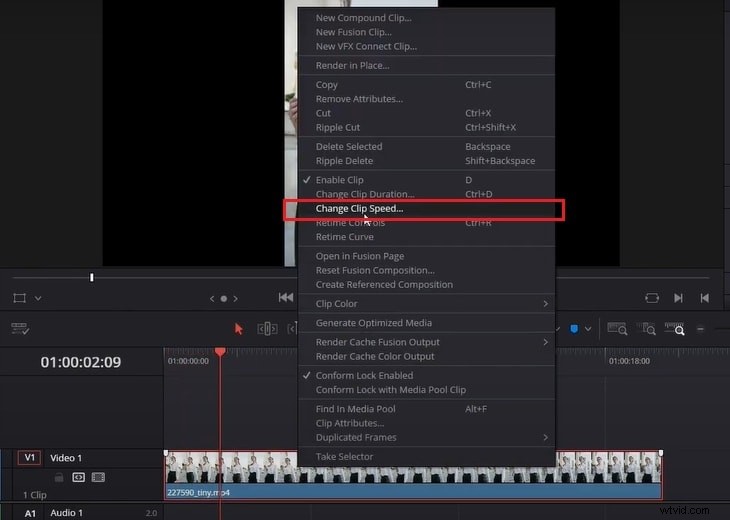
- Stap 2. Klik met de rechtermuisknop op de clip in de tijdlijn en selecteer Clipsnelheid wijzigen uit het menu.
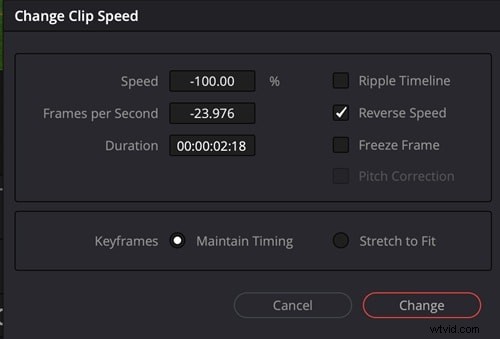
- Stap 3. Controleer in het pop-upvenster de Achteruitsnelheid optie. Hier kunt u ook de afspeelsnelheid en framesnelheid wijzigen.
- Stap 4. Klik vervolgens op Wijzigen , en je clip wordt nu omgekeerd afgespeeld en de andere instellingen worden toegepast.
Methode 2:Retime-besturingselementen gebruiken
Een andere manier in Davinci Resolve om een clip om te keren is door de functie Retime Controls te gebruiken. Hiermee kunt u snelheidsvariaties aanpassen, specifieke secties omkeren en vloeiende slow-motion-effecten creëren. Volg de onderstaande stap:
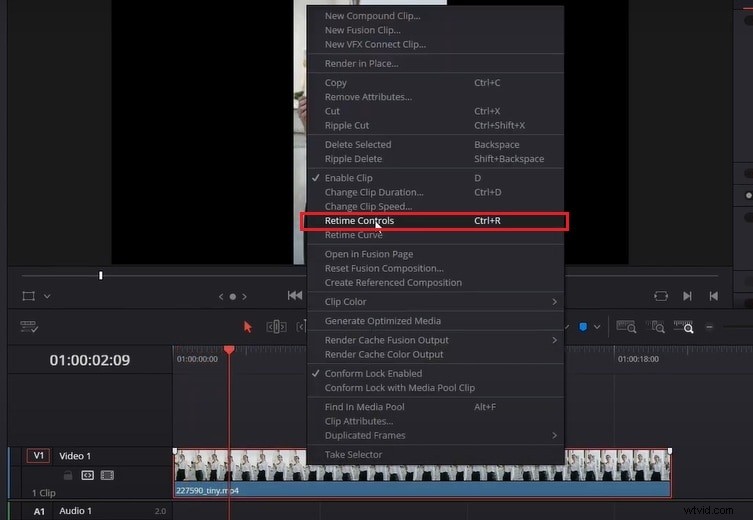
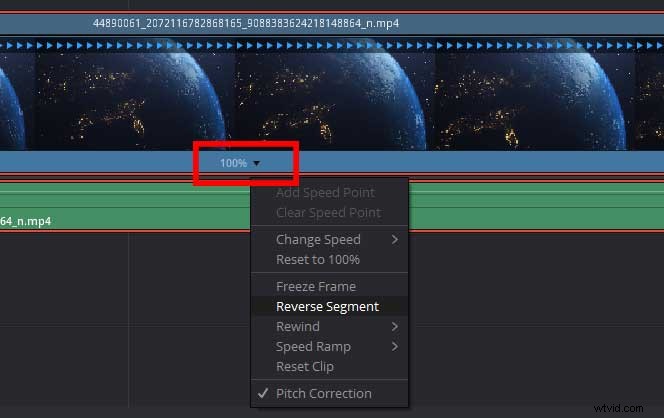
- Stap 1. Klik met de rechtermuisknop op de clip in de tijdlijn en selecteer Retime-besturingselementen uit het menu.
- Stap 2. Er verschijnt een snelheidsaanpassingsbalk boven de clip. Klik op de vervolgkeuzepijl aan de rand van de clip en selecteer Omgekeerd segment .
Methode 3:Inspecteurtool gebruiken
U kunt een fragment in DaVinci Resolve ook omkeren via de Inspector Tool. Volg de onderstaande stappen:
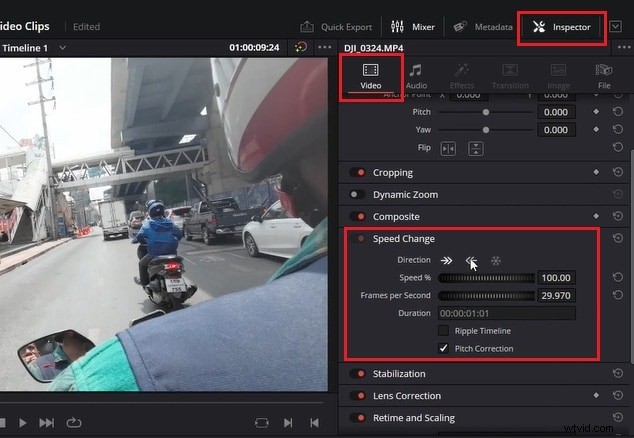
- Stap 1. Klik eerst op de clip die je wilt terugdraaien in de tijdlijn.
- Stap 2. Navigeer naar de rechterbovenhoek van uw scherm en selecteer Inspector paneel> Video > Snelheidsverandering .
- Stap 3. In de Richting optie, selecteert u de pijl naar links knop om de clip te reserveren.
Nu je de drie methoden kent voor het toevoegen van een terugspoeleffect in DaVinci Resolve, gaan we eens kijken naar een alternatieve video-editor. In het volgende gedeelte laten we u zien hoe u een clip kunt omkeren met Wondershare Filmora en waarom dit een goed alternatief kan zijn.
Deel 2. Alternatieve videobewerkingssoftware voor het omkeren van clips – Wondershare Filmora
Hoewel DaVinci Resolve veel methoden biedt om een clip om te keren, kunnen sommige beginnende gebruikers vinden dat deze editor te complex is. Als je op zoek bent naar een andere video-editor dan DaVinci Resolve om een clip te reserveren, probeer dan Wondershare Filmora. Filmora is een gebruiksvriendelijke videobewerkingssoftware die het bewerkingsproces, zoals het omkeren van clips, vereenvoudigt.
Hier is de stapsgewijze handleiding voor het omkeren van een clip in Wondershare Filmora:
01 van 07Lanceer Filmora en importeer beeldmateriaal
Open eerst Filmora en start een nieuw project. Voeg vervolgens de clip toe aan Filmora door naar Media te gaan> Projectmedia > Importeren om uw videoclip te uploaden. Eenmaal geïmporteerd, sleept u het naar de tijdlijn om te beginnen met het bewerken van uw video.

02 van 07Toegang tot het gereedschap Omkeren
Er zijn twee manieren om toegang te krijgen tot de Reverse-tool in Filmora:
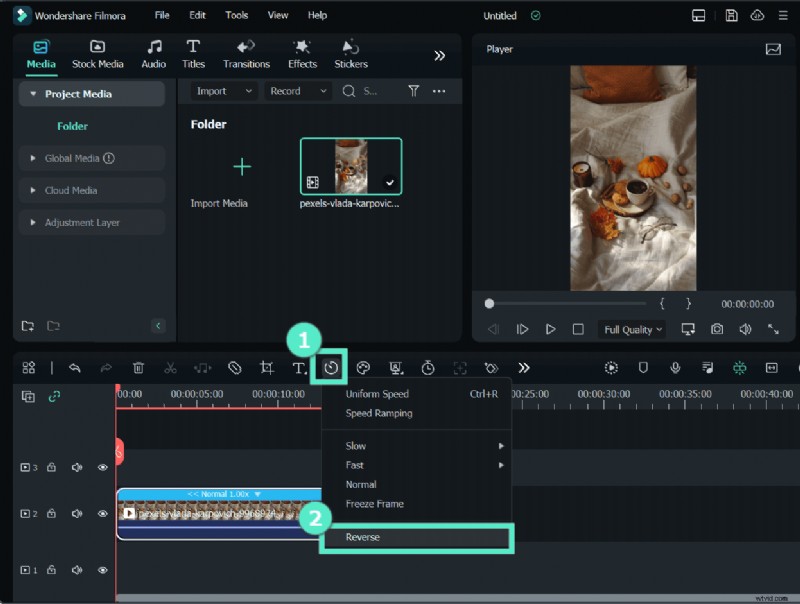
- Vanaf het snelheidspictogram in de werkbalk :Selecteer de video in de tijdlijn en navigeer naar de werkbalk boven de tijdlijn. Selecteer vervolgens de Snelheid pictogram> Omkeren .
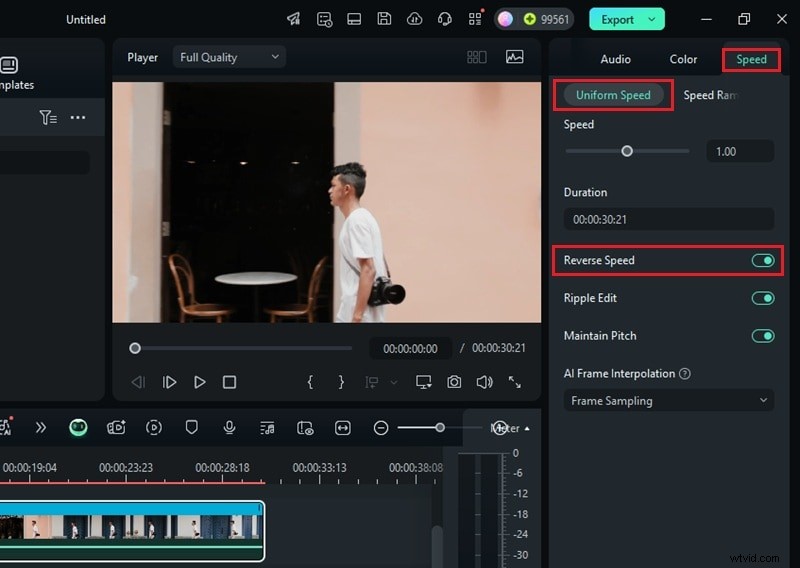
- Vanuit het bewerkingspaneel :Klik op de clip in de tijdlijn om het bewerkingspaneel aan de rechterkant van uw scherm te openen. Open de Snelheid tabblad> Uniforme snelheid en schakel de Omgekeerde snelheid in optie.
03 van 07 Pas de snelheid van de omgekeerde clip aan
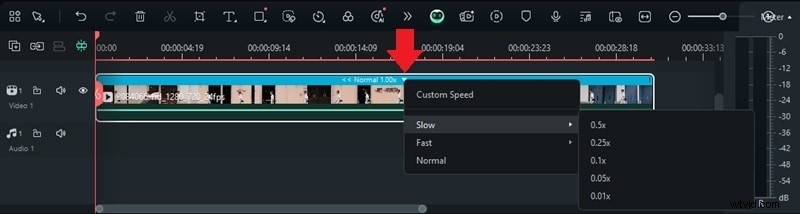
Nadat u de clip hebt omgedraaid, verschijnt erboven in de tijdlijn een blauwe balk met de naam 'Normaal 1.00x'. Deze balk geeft aan dat de clip nu omgekeerd op de oorspronkelijke snelheid wordt afgespeeld. Selecteer de Dropdown pijl naast het label om de afspeelsnelheid van de omgekeerde clip te wijzigen.
04 van 07Voeg overgangen toe om de omgekeerde clip vloeiender te maken
Zodra uw clip is omgekeerd, zorgt het toevoegen van overgangen ervoor dat het effect er vloeiender uitziet. Vooral als je meer clips binnen de tijdlijn hebt.
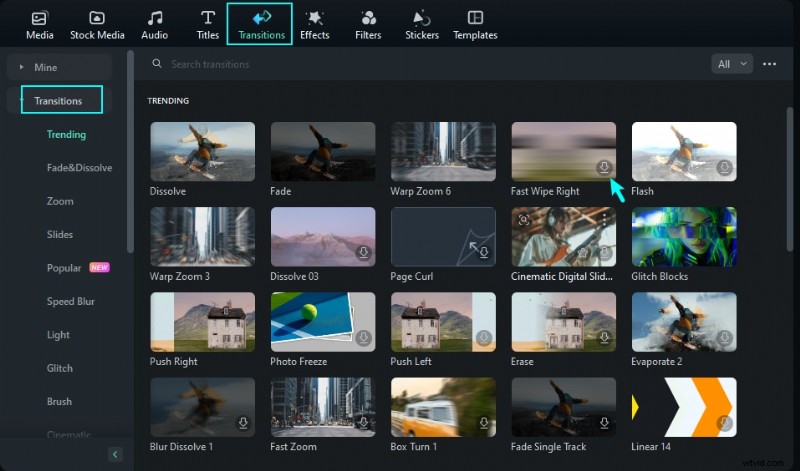
Om een overgang tussen clips toe te voegen, klikt u op Overgangen tabblad bovenaan het scherm. Blader vervolgens door de overgangseffecten en selecteer er een die bij uw video past. Sleep het vervolgens tussen uw omgekeerde clip en de volgende clip op de tijdlijn. Speel de video af om te zien hoe de overgang eruit ziet.
05 van 07Filters en overlays toepassen
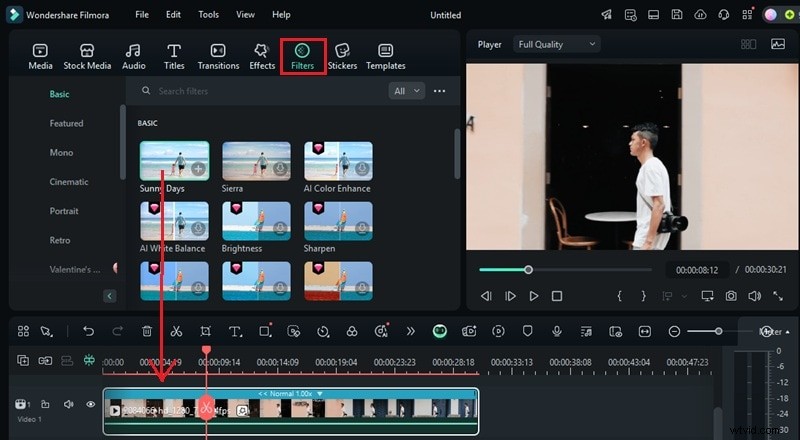
Filters en overlays kunnen uw omgekeerde video visueel aantrekkelijker maken door filmische kleurtonen of effecten toe te voegen. Klik op de Effecten tabblad in het hoofdmenu en blader door het filter of de overlay die bij uw omgekeerde clip past. Sleep het effect vervolgens naar de clip in de tijdlijn.
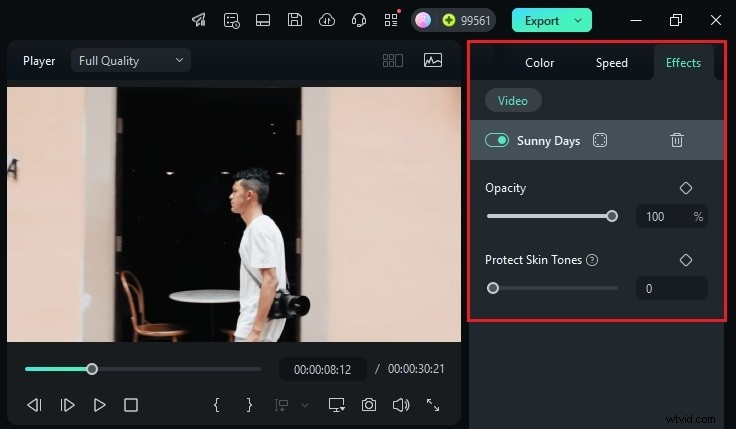
Ga naar het bewerkingspaneel en klik op Effecten > Video . Verplaats vervolgens de dekkingsschuifregelaar om de dekking van het effect aan te passen. Je kunt ook de Protect Skin Tones toepassen functie hier.
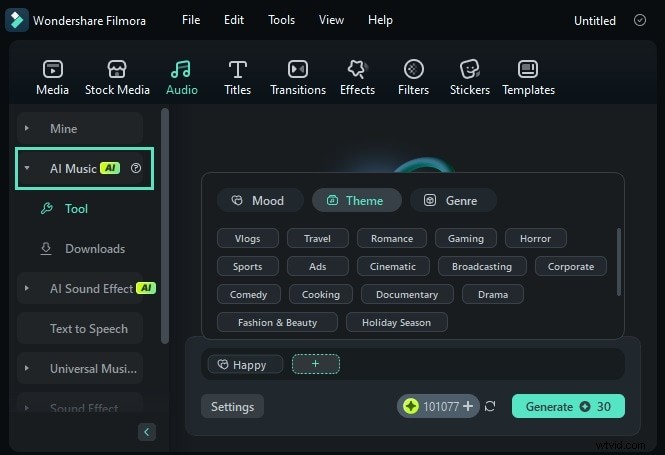
06 van 07Voeg achtergrondmuziek toe met de AI Music Generator Tool
Je kunt achtergrondmuziek toevoegen met Filmora's AI Music Generator om je omgekeerde clip te verbeteren. Met deze functie kun je aangepaste muziek maken die past bij de sfeer en stijl van je video.
Om toegang te krijgen tot deze functie, navigeert u naar het hoofdmenu en klikt u op Audio > AI-muziek .Klik vervolgens op de Plus (+) knop om de instellingen te openen. Kies een stemming, thema en genre die bij uw omgekeerde clip passen. Klik op Instellingen om indien nodig het tempo en de muziekduur aan te passen. Klik op Genereren om de muziek te maken en de gegenereerde track naar de tijdlijn te slepen.
07 van 07 Voltooi en exporteer uw omgekeerde video
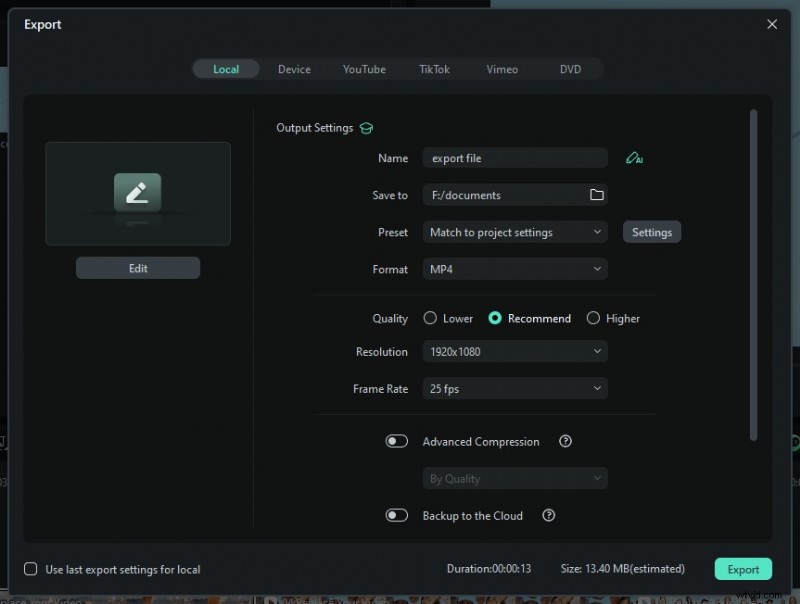
Controleer uw video zorgvuldig voordat u deze exporteert om een soepele weergave en naadloze overgangen te garanderen. Controleer op eventuele fouten, zoals verkeerd uitgelijnde clips, abrupte onderbrekingen of onjuiste audiotiming. Als u tevreden bent met de laatste bewerking, klikt u op Exporteren knop in de rechterbovenhoek van het scherm.
Selecteer in het exportvenster Lokaal tabblad. Kies hier het gewenste bestandsformaat, de resolutie en andere exportinstellingen. Klik op Exporteren om de video op uw computer op te slaan. Nu is je omgekeerde clip klaar om te delen of te uploaden naar het platform van jouw voorkeur!
Waarom kiezen voor Filmora voor het omkeren van clips?
- Gemakkelijk te gebruiken voor beginners :Het intuïtieve ontwerp van Filmora maakt het toegankelijk voor gebruikers van alle vaardigheidsniveaus. Het vermindert de leercurve die gepaard gaat met complexere software.
- Snelle en soepele bewerkingsprestaties :Voor eenvoudige videobewerking op de meeste computers is Filmora over het algemeen sneller en soepeler dan DaVinci Resolve vanwege de lagere systeemvereisten. DaVinci Resolve is weliswaar krachtig, maar vereist een robuuste computer om beter te presteren dan Filmora.
- Geweldig voor alle vaardigheidsniveaus :Filmora biedt u eenvoudige hulpmiddelen en biedt toch geavanceerde functies voor degenen die meer controle willen. Het is dus geschikt voor een beginner of een ervaren redacteur.
- Ingebouwde effecten en slimme AI-tools :Filmora wordt geleverd met kant-en-klare effecten, overgangen en filters om uw omgekeerde video te verbeteren. Het heeft ook AI-aangedreven functies die het bewerken eenvoudiger maken,
- AI Smart Cutout:verwijder achtergronden uit video's zonder een groen scherm te gebruiken.
- AI Portret– Scheid mensen automatisch van de achtergrond voor een netter uiterlijk.
- AI Auto Reframe:Pas het formaat van video's aan zodat ze op verschillende sociale mediaplatforms passen, zonder dat u ze handmatig hoeft bij te snijden.
Conclusie
Het omkeren van een video kan boeiende effecten creëren, of het nu gaat om het vertellen van verhalen, het maken van films of sociale media. Met de DaVinci Resolve reverse clip-functie kunt u beelden eenvoudig achteruit afspelen op drie eenvoudige manieren. Hoewel DaVinci Resolve professionele tools biedt, geven sommige gebruikers misschien de voorkeur aan een eenvoudigere oplossing voor het omkeren van video's.
Als je op zoek bent naar een beginnersvriendelijke optie, is Wondershare Filmora een geweldig alternatief. Hiermee kunt u een clip omkeren en tegelijkertijd extra effecten, AI-tools en soepele bewerkingsprestaties bieden. Probeer Filmora vandaag nog en begin moeiteloos met het maken van omgekeerde video's!