
Als u tutorials, trainingsmateriaal of welke educatieve video dan ook maakt, kent u de kracht van dynamische beelden al. Kijkers worden geconfronteerd met eindeloze afleidingen, dus het vasthouden van hun aandacht betekent het gebruik van beweging, diepte en een visueel ontwerp dat op natuurlijke wijze de aandacht trekt.
Beweging is een van de eenvoudigste manieren om van een platte video iets boeiends en professioneels te maken. Toch lijken bewegende achtergronden voor veel makers een geavanceerde ontwerpvaardigheid waarvoor speciale software of plug-ins nodig zijn.
Camtasia maakt het gemakkelijk om aangepaste bewegingsachtergronden te maken die er verzorgd en passend uitzien, zelfs als je nog nooit iets hebt geanimeerd. In deze handleiding leert u hoe u de ingebouwde tools kunt gebruiken om leven toe te voegen aan alles, van instructie-inhoud tot videomontages en clips op sociale media.
Waarom bewegende achtergronden maak je video's aantrekkelijker
Bewegende achtergronden zijn animaties die achter andere beelden worden afgespeeld, zoals dia's, videobeelden of songteksten. Ze voegen energie en dimensie toe aan projecten die anders statisch zouden kunnen aanvoelen. Songtekstdia's, screencasts, slidedecks en trainingsvideo's zijn allemaal geweldige kandidaten.
Zelfs subtiele bewegingen helpen de aandacht vast te houden en de kijkers betrokken te houden. Dat is de reden waarom bijna alle online advertenties een zekere mate van beweging bevatten:zelfs als u ze probeert uit te sluiten, trekt beweging uw aandacht natuurlijk terug.
Natuurlijk is evenwicht belangrijk. Te veel activiteit op de achtergrond kan de aandacht afleiden van de hoofdboodschap of de beelden op het scherm.
De sleutel is subtiliteit; kleine, opzettelijke beweging die uw video verbetert zonder ermee te concurreren. Hier volgen enkele praktijkvoorbeelden van hoe u bewegingsachtergronden effectief kunt gebruiken:
- Subtiel gradiënt verschuivingen: Geweldige keuze voor trainingsvideo's
- Abstracte vormen: Voeg beweging toe aan merkuitleg
- Doorlopende texturen: Creëer naadloze, boeiende introductiereeksen
Of je nu helemaal opnieuw wilt beginnen of iets kant-en-klaars wilt gebruiken, Camtasia biedt tal van opties. De desktop-app bevat een verscheidenheid aan ingebouwde bewegende achtergronden en aanpasbare effecten, terwijl Camtasia online (gratis) dynamische achtergronden bevat via Looks - perfect om te experimenteren voordat je in de volledige productie duikt.
Statisch versus bewegende achtergronden
Beweging is niet geschikt voor elke situatie. Statische afbeeldingsachtergronden zijn eenvoudiger; het zijn gewoon stilstaande beelden zonder animatie. Ze werken vaak het beste voor formele communicatie en minimalistische presentaties, waarbij beweging afleidend of onnodig kan aanvoelen.
In andere gevallen, zoals merkverhalen of instructievideo's die profiteren van energie en flow, kunnen subtiele motion graphics ervoor zorgen dat de inhoud dynamischer en boeiender aanvoelt.
En je hoeft niet voor het één of het ander te kiezen. Dankzij de uitgebreide bibliotheek en eenvoudige hulpmiddelen voor achtergrondbewerking van Camtasia kunt u statische en bewegende achtergronden naadloos combineren binnen dezelfde video of presentatie.
Best practices voor het creëren van professionele bewegende achtergronden
Het moeilijkste deel van het ontwerpen van bewegende achtergronden is het vinden van de juiste balans:genoeg beweging om interesse toe te voegen, maar niet zozeer dat het de aandacht afleidt van wat er het meest toe doet.
Volg deze ontwerpprincipes om bewegende achtergronden te maken die uw boodschap versterken en uw belangrijkste beelden aanvullen.
Kies de juiste kleuren en beweging
Als u videocontent maakt voor een merk of organisatie, begin dan met wat u al heeft:uw kleurenpalet en stijlgids. Gebruik die vangrails om kleuren en tinten te vinden die passen.
Scherpe geometrische vormen in grijstinten met hoog contrast passen misschien bij een technologiemerk, maar voelen vreemd aan voor een outdoor- of natuurgericht merk.
Als het om beweging gaat, stem dan de snelheid en stijl af op uw inhoud. Instructievideo's profiteren van zachte kleurovergangen en langzamere animaties, terwijl marketingintro's of promo's vragen om krachtigere, snellere bewegingen.
Met de tools voor dynamische achtergronden en kleuraanpassing van Camtasia kun je gemakkelijk veilig experimenteren, door beweging en kleur toe te voegen die je video verbeteren zonder deze te overheersen.
Houd rekening met contrast en leesbaarheid
Als uw video tekst bevat, moet leesbaarheid uw topprioriteit zijn. Tekstoverlays, toelichtingen en schermafbeeldingen moeten allemaal duidelijk en gemakkelijk te volgen blijven. Bewegende achtergronden kunnen dat ingewikkelder maken:kleuren die te dicht bij je lettertype staan of snelle bewegingen achter tekst kunnen de ogen van de kijker snel belasten.
Om de duidelijkheid te behouden, gebruikt u hulpmiddelen zoals dekkingslagen of vervaging om scheiding te creëren tussen uw achtergrond en de hoofdinhoud. In Camtasia kun je deze aanpassingen met slechts een paar klikken toepassen om je tekst scherp en leesbaar te houden.
Loop voor naadloos afspelen
Uw achtergrondanimatie moet kijkers onderdompelen in de inhoud en niet verstoren. Daarom is een soepele looping essentieel. Een achtergrond die onhandig opnieuw opstart of midden in de beweging verspringt, kan de voortgang van je video onderbreken.
Als naadloze looping ingewikkeld klinkt, hoeft u zich geen zorgen te maken:de duidelijke tijdlijn en animatie-keyframes van Camtasia maken trimmen en loopen intuïtief, zelfs voor beginners.
Bent u nog steeds aan de slag met videoproductie? Bekijk onze professionele woordenlijst met termen voor videoproductie !
Op zoek naar professionele schermopnamesoftware?
Van eenvoudige schermopnamen tot verfijnde videobewerking:TechSmith heeft alles wat je nodig hebt om inhoud van professionele kwaliteit te creëren.
Meer informatie
Hoe maak je bewegende achtergronden in Camtasia
We hebben het waarom besproken — laten we nu eens kijken naar het hoe . Je kunt bewegingsachtergronden volledig binnen Camtasia maken, er zijn geen extra software of plug-ins nodig. Het platform biedt meerdere benaderingen die eenvoudig genoeg zijn voor beginners, maar toch flexibel genoeg voor gevorderde gebruikers die verder willen aanpassen.
Laten we beginnen met de gemakkelijkste optie:het gebruik van de kant-en-klare assets van Camtasia.
Optie 1:gebruik ingebouwde dynamische achtergronden
Camtasia bevat talloze vooraf geladen sjablonen voor bewegende achtergronden, zodat u niet helemaal opnieuw hoeft te beginnen. Plaats er gewoon één in uw project en pas deze aan uw stijl aan. Zo gaat het:
- Open de Media tabblad in uw Camtasia-project.
- Selecteer Camtasia-middelen en kies vervolgens Dynamische achtergronden .
- Klik op Alles weergeven , of gebruik de zoekbalk om te vinden wat je zoekt.
- Dubbelklik op een achtergrond om er een voorbeeld van te bekijken.
- Sleep de door u gekozen achtergrond naar de tijdlijn van het project , door deze onder de track te plaatsen met uw bestaande inhoud.
Je kunt de kleuren, bewegingssnelheid en gelaagdheid aanpassen om de sjabloon helemaal naar jouw hand te zetten.
Voor meer begeleiding, bekijk onze Dynamische achtergrondtutorial .
Optie 2:maak je eigen geanimeerde achtergrond van vormen en effecten
Als je liever je eigen bewegingsachtergrond bouwt, open dan de panelen Gedrag of Animaties van Camtasia. In het deelvenster Animaties kunt u bepalen waar een vorm verschijnt, hoe deze beweegt en elementen zoals rotatie of grootte bepalen. Gebruik deze tools om vormen in elke richting te animeren en een aangepaste bewegingsachtergrond te creëren.
Als dat in het begin te ingewikkeld aanvoelt, probeer dan het paneel Gedrag. Gedrag is een kant-en-klare animatie die u naar objecten in uw tijdlijn kunt slepen om direct beweging toe te voegen.
Een paar ideeën om te proberen:
- Diagonale lijnen verplaatsen
- Zwevende cirkels
- Verloopdia's
Bonustip: Experimenteer met overgangen zoals Fade en Scale Up om diepte toe te voegen aan al deze animaties of gedragingen.
Optie 3:stockbeelden importeren of bewerken
Als je liever begint met kant-en-klare beelden van aandelensites zoals Pexels of Pixabay, download dan je clips en importeer ze in Camtasia. U kunt deze middelen eenvoudig aanpassen aan de uitstraling van uw merk met behulp van de Chroma Key (een kleur verwijderen) en de tools Inkleuren.
Wil je verder gaan? Gebruik Camtasia om videoachtergronden volledig te verwijderen en te vervangen door de aangepaste bewegingsachtergrond die u zojuist hebt gemaakt.
Optie 4:Combineer meerdere lagen voor textuur en diepte
Als uw resultaten van Optie 2 een beetje te simpel aanvoelen, experimenteer dan met laagjes. Camtasia ondersteunt meerdere tracks, waardoor je beelden en effecten kunt stapelen die onafhankelijk van elkaar bewegen om rijkere bewegingen te creëren.
Combineer bijvoorbeeld een subtiele verloopanimatie met een herhalend deeltjeseffect (zoals ronddrijvende rook of zacht bewegende stippen). Plaats de verloopanimatie op een lager spoor, zodat deze op de achtergrond blijft terwijl het deeltjeseffect erboven beweegt. De onafhankelijke beweging van elke laag voegt textuur en diepte toe.
Camtasia bevat een breed scala aan visuele effecten om uw ontwerp te verfijnen, waaronder:
- Gelaagdheid met dekking
- Overvloeimodi
- Bewegingsaanpassingen
- Kleureffecten
- Grafische weergave-effecten (frames, ronding, vervaging, CRT en meer)
Door beweging en effecten over meerdere tracks te stapelen, kun je scherpe, boeiende, professionele resultaten creëren - zonder dat er extra software nodig is.
Ga van schermopname naar gepolijste video
Een schermopname is slechts het begin. Met de editor van Camtasia kun je de highlights, animaties en bewerkingen toevoegen die je nodig hebt om een echt professionele video te maken.
Gratis downloaden
Wanneer gebruiken bewegende achtergronden in je video's
Bewegingsachtergronden zijn als kruiden:met een beetje kom je al een heel eind. Doordacht gebruikt, verbeteren ze uw inhoud; overdrijf het, en ze kunnen afleiden.
In bedrijfs- en zakelijke video's zijn deze drie gebieden bijzonder effectieve plaatsen om bewegende achtergronden te gebruiken.
Video intro's en outro's
Een eenvoudige bewegende achtergrond zet de toon en versterkt de branding vanaf het allereerste frame. Het gebruik van bedrijfskleuren, logo's en lichtanimatie geeft meteen aan dat uw video deel uitmaakt van uw merk. Het hoeft niet complex te zijn; eenvoudige bewegingen zien er vaak het meest gepolijst uit.
In onze tutorial over animaties bepalen de eerste vijf seconden bijvoorbeeld onze branding, wie we zijn en wat kijkers zullen leren. (Leuk weetje:al onze tutorial-animaties zijn gemaakt in Camtasia!)
Titelschermen, overgangen en het onderste derde deel
Voor voornamelijk statische inhoud, zoals bedrijfstrainingen, tilt het toevoegen van subtiele bewegingen aan titelschermen of overgangen uw video onmiddellijk van een eenvoudig diadeck naar iets professioneler. Hetzelfde principe is van toepassing op je video:vloeiende overgangen houden de ervaring samenhangend en boeiend.
Met de animatie- en overgangstools van Camtasia kun je snel beweging toevoegen en zorgen voor een consistent uiterlijk in elke video.
Het onderste derde deel (de tekstoverlays die doorgaans het onderste gedeelte van het frame beslaan) is ook perfect voor bewegende achtergronden. Houd ze eenvoudig en ingetogen om de leesbaarheid en glans te behouden.
Tutorials en trainingsinhoud
Met een doordacht ontwerp kunnen instructie- en trainingsvideo's uw merk versterken en kijkers leren hoe ze een product of proces moeten gebruiken. Subtiele, merkgebonden bewegingen achter schermopnamen herinneren mensen eraan dat uw inhoud op maat is gemaakt en niet zomaar een algemene tutorial.
Houd bij het ontwerpen van bewegende achtergronden voor dit type video rekening met andere bewegingen, zoals cursoreffecten en toelichtingen. Gebruik zacht geanimeerde achtergronden om deze elementen te laten opvallen zonder te concurreren om de aandacht.
Geavanceerde technieken voor gepolijste resultaten
Zodra u vertrouwd bent met de basisprincipes, kunt u uw bewegingsachtergronden naar een hoger niveau tillen met deze technieken voor een scherpere, professionelere afwerking.
Pas de bewegingssnelheid en -versnelling aan
Bij videocommunicatie zet timing de toon, en hetzelfde principe geldt voor bewegende achtergronden. Langzamere bewegingen zorgen voor een kalm, ontspannen gevoel, terwijl snellere bewegingen energie en momentum toevoegen.
Camtasia maakt automatisch keyframes wanneer u objecten op het canvas of de tijdlijn verplaatst, dus het aanpassen van de snelheid is eenvoudig:u hoeft de animatie alleen maar uit te rekken of in te korten om het tempo te bepalen. Je kunt ook nauwkeurig afstemmen hoe beweging aanvoelt met behulp van versoepelingsinstellingen (die van invloed zijn op hoe een object beweegt, niet alleen hoe snel). Klik met de rechtermuisknop (pc) of Command+klik (Mac) om toegang te krijgen tot de versnellingsopties en vloeiende overgangen te creëren.
Voeg diepte toe met vervaging en parallax
Probeer een parallax-effect te creëren in Camtasia om je achtergronden ruimtelijker te laten aanvoelen. Begin met het opzetten van een animatie met meerdere sporen met afzonderlijke achtergrond- en voorgrondlagen. Pas een vervagingseffect (te vinden onder Visuele effecten) toe op de achtergrondlaag en vertraag de beweging ervan enigszins. Animeer vervolgens de voorgrondlaag met een hogere snelheid.
Dat contrast in beweging creëert de illusie van diepte, waardoor subtiel realisme en glans aan je video wordt toegevoegd zonder de kijker te overweldigen.
Verbeter de consistentie met sjablonen
Sjablonen maken het handhaven van merkconsistentie eenvoudig en besparen u productietijd. Zodra je een achtergrond hebt gemaakt die je leuk vindt, kun je deze opslaan als een Camtasia-sjabloon, zodat je deze in toekomstige projecten opnieuw kunt gebruiken.
Het starten van nieuwe video's vanuit dat sjabloon versnelt uw workflow en houdt uw beelden consistent van het ene project naar het volgende.
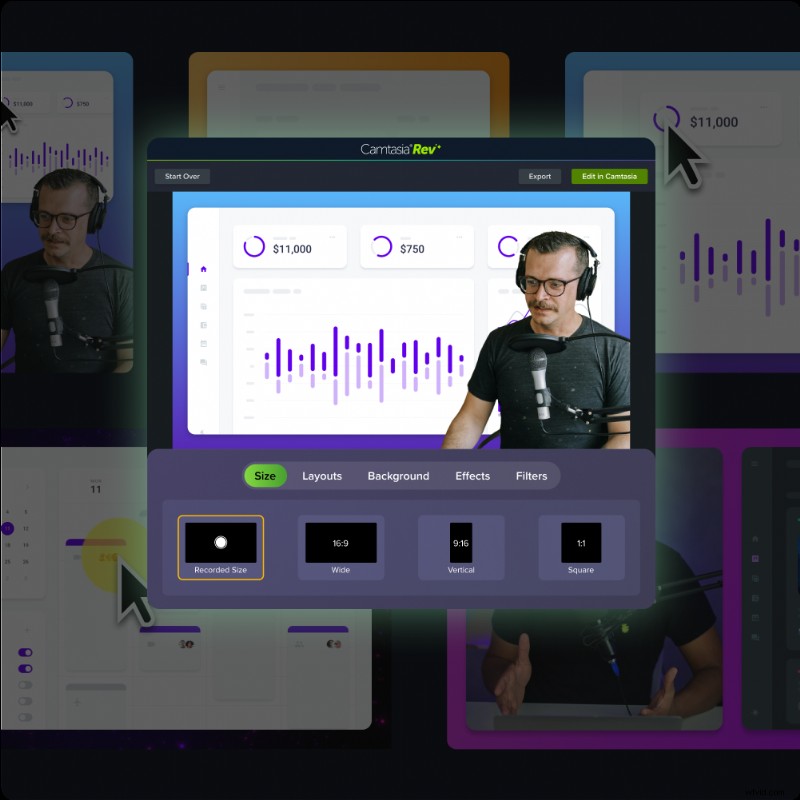
Snellere videocreatie met Rev
Maak video's net zo eenvoudig als klikken, klikken, klaar! Camtasia Rev is zo snel dat het lijkt op magie!
Meer informatie
Probleemoplossing en optimalisatietips
Gebruik deze snelle tips om uw workflow te versoepelen en ervoor te zorgen dat uw bewegende achtergronden er overal geweldig uitzien.
- Houd de bestandsgrootte beheersbaar: Snijd onnodige bewegingen weg of verlaag de resolutie voor eenvoudige loops om de bestandsgrootte te verkleinen.
- Testleesbaarheid: Controleer vóór het exporteren alle tekstoverlays, UI-elementen en titelkaarten om er zeker van te zijn dat elk woord duidelijk blijft.
- Overeenkomen met framesnelheden: Als uw bewegende achtergrond en hoofdbeelden met verschillende framesnelheden worden weergegeven, ziet u mogelijk haperingen of artefacten. Exporteer met een consistente framesnelheid om dit te voorkomen.
- Voorbeeld op meerdere apparaten: Bekijk je uiteindelijke video op verschillende schermen en formaten om er zeker van te zijn dat beweging er in alle formaten vloeiend uitziet.
Verbeter je video's met aangepaste bewegende achtergronden
Bewegende achtergronden kunnen uw contentcreatie transformeren en energie, focus en een professionele afwerking aan elk project toevoegen. Ze brengen leven in tutorials, trainingsvideo's en presentaties, waardoor uw werk er modern en hoogwaardig uitziet zonder extra complexiteit.
Met Camtasia hoef je geen ervaren video-editor of motion designer te zijn om die verfijnde look te bereiken. Het alles-in-één platform voor schermopname en videobewerking maakt het eenvoudig om geanimeerde video's te maken met ingebouwde dynamische achtergronden, animaties en effecten - zonder de steile leercurve van videobewerkingssoftware zoals Adobe Premiere Pro of After Effects.
Klaar om uw inhoud te laten opvallen? Ga vandaag nog gratis aan de slag met Camtasia .