
In dit artikel
- Voordelen van online lesopnamen
- Top 5 opnametools
- Stap-voor-stap handleiding met Filmora
- Beste platforms om uw opnamen te hosten
- Belangrijkste inzichten
Online lesopname is de hoeksteen van het moderne onderwijs geworden, waardoor docenten lezingen kunnen geven waar studenten altijd en overal toegang toe hebben. Hoewel het opnemen eenvoudig is, vereist het produceren van een gepolijste, boeiende video de juiste tools en workflow.
Voordelen van het gebruik van online lesopnamesoftware
Het opnemen van lezingen biedt verschillende strategische voordelen:
- Herbruikbaarheid van inhoud :Eén keer opnemen, voor onbepaalde tijd delen. Leerlingen herhalen de lessen en bouwen zo een kennisbasis op voor de lange termijn.
- Verbeterd leren :leerlingen kunnen het materiaal in hun eigen tempo pauzeren, terugspoelen en verwerken.
- Toegankelijkheid en gemak :Leraren kunnen overal opnemen, wat het productieproces vereenvoudigt.
- Verbeterde betrokkenheid :Integreer dia's, annotaties en multimedia om leerlingen aandachtig te houden.
Top 5 online lesopnamesoftware
Het kiezen van de juiste recorder is essentieel. Hieronder staan de vijf meest betrouwbare opties, variërend van gratis open source-oplossingen tot premium alles-in-één platforms.
1. Wondershare Filmora – Alles-in-één schermklasserecorder
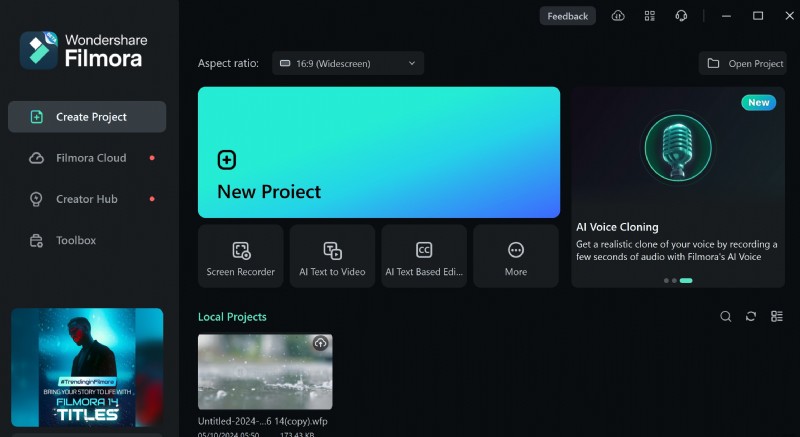
Filmora combineert een intuïtieve interface met krachtige bewerkingstools, waardoor het ideaal is voor zowel beginners als doorgewinterde professionals. De mogelijkheid om tegelijkertijd scherm, webcam en audio vast te leggen, zorgt voor een uitgebreide leerervaring.
Belangrijkste kenmerken:
- Aanpasbare schermindelingen:camerafeeds splitsen, samenvoegen of over elkaar leggen.
- Realtime controles voor kwaliteit, framesnelheid en timer.
- Ingebouwde effecten, overgangen en annotatietools.
- GPU-versnelling voor soepele prestaties op compatibele hardware.
- Ondersteunt meerdere audiobronnen (microfoon, systeem en meer).
2. OBS Studio – Gratis, open source, platformonafhankelijk
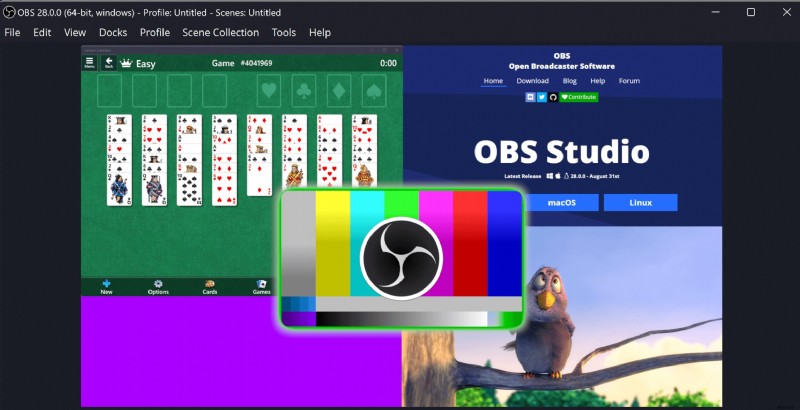
OBS Studio is een krachtpatser voor degenen die robuuste functionaliteit nodig hebben zonder prijskaartje. Dankzij de modulaire interface kunnen gebruikers complexe scènes maken van webcams, kaarten, afbeeldingen en tekst vastleggen.
Kerncapaciteiten:
- Krachtige real-time video- en audio-opname.
- Aangepaste scènes met overgangen en mixen uit meerdere bronnen.
- Geïntegreerde audiomixer en filters.
- Modulaire dockbare lay-out voor gepersonaliseerde workflow.
- Ondersteuning voor meerdere platforms:Windows, macOS, Linux.
3. Loom – Videocommunicatie eenvoudig gemaakt
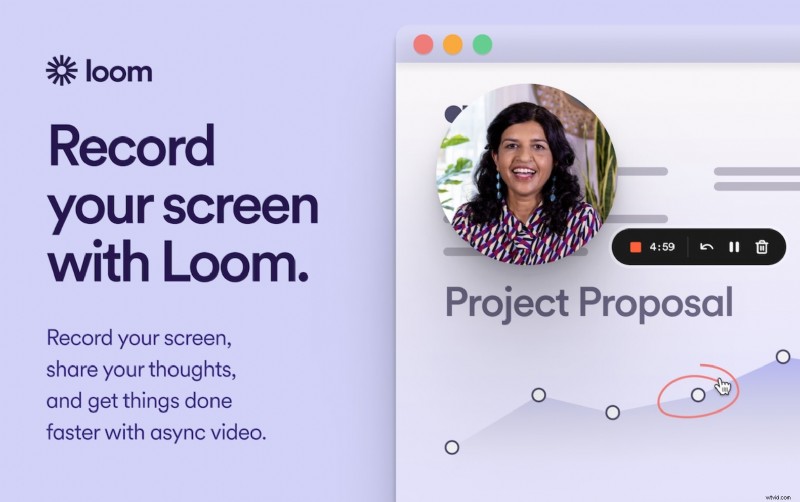
Loom staat bekend om zijn gebruiksgemak en direct delen. Loom is perfect voor docenten met een beperkt budget en biedt gratis opnames met essentiële bewerkingsfuncties.
Hoogtepunten:
- Volledig scherm, venster of regio-opname.
- Trim, naai en voeg emoji-reacties toe.
- Direct delen via link, e-mail of insluiten.
- Transcripties in meer dan 50 talen met ondertiteling.
- Aangepaste achtergronden en annotatietools.
- Beschikbaarheid op meerdere platforms:Mac, Windows, Chrome, iOS, Android.
4. Camtasia – Professionele schermrecorder
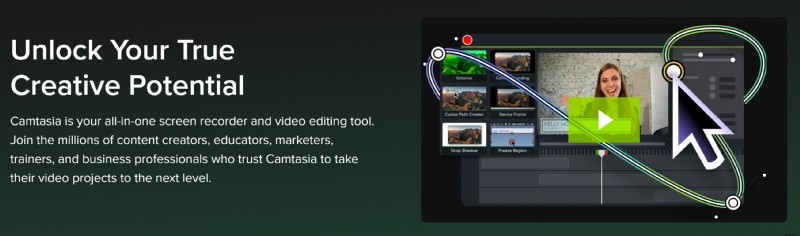
Camtasia levert een gestroomlijnde opname-ervaring in combinatie met een intuïtieve editor. Ideaal voor docenten die gepolijste video's willen zonder een steile leercurve.
Kenmerken:
- Schermopname met hoge resolutie en aanpasbare framesnelheden.
- Gelijktijdige webcam-opname.
- Audio-opname van microfoon en systeem.
- Bewerken via slepen en neerzetten:formaat wijzigen, achtergronden, effecten, filters.
- Consistente beeldverhouding en kwaliteit tijdens het bewerken.
5. Icecream Screen Recorder – Gebruiksvriendelijke Capture-app
Icecream is een beginnersvriendelijke optie die voorziet in essentiële opnamebehoeften. De gratis versie is geschikt voor eenvoudige taken, terwijl de betaalde versie geavanceerde functies ontgrendelt.
Belangrijkste functies:
- Geplande opnamen met een ingebouwde timer.
- Annotatie- en logotools.
- Game-opnamemodus.
- Audio-opname voor uitgebreid geluid.
- Video bijsnijden en ondersteuning voor meerdere monitoren.
Hoe u online cursussen kunt opnemen met Filmora
De eenvoudige workflow van Filmora maakt het een uitstekende keuze voor docenten die op zoek zijn naar zowel eenvoud als diepgang. Volg deze stappen om een professionele lezing te maken:
- Voorbereiding :Sluit ongebruikte applicaties, voer een testopname uit en wijs voldoende systeembronnen toe.
- Lanceer Filmora :Installeer, open en selecteer Schermrecorder .
- Instellingen configureren :Kies schermtype, microfoon, luidsprekers en camera. Pas indien nodig de kwaliteit, timer en GPU-versnelling aan.
- Start de opname :Druk op
F9om te beginnen,F10om te pauzeren/hervatten, enF9opnieuw te stoppen. De video wordt automatisch opgeslagen. - Bewerk je video :Sleep de clip naar de tijdlijn. Afzonderlijke tracks voor webcam, scherm en audio maken nauwkeurige aanpassingen mogelijk.
- Verbeter de inhoud :Pas bijsnijden, overgangen, filters, tekst, ondertitels, achtergrondmuziek, voice-overs en snelheidsregelaars toe om leerlingen betrokken te houden.
- Exporteren :Kies de gewenste resolutie en indeling en exporteer vervolgens. Je lezing is klaar voor distributie.
Platforms om uw opnamen te delen
Nadat u uw lezing heeft afgerond, is het selecteren van het juiste hostingplatform van cruciaal belang om uw publiek te bereiken. Overweeg de volgende opties:
1. YouTube
Als 's werelds grootste videoplatform biedt YouTube een groot bereik, het genereren van inkomsten en robuuste ondersteuning voor uploads met hoge resolutie.
- Wereldwijd publieksbereik
- Inkomsten genereren via advertenties, lidmaatschappen of abonnementen
- Tot 256 GB bestandsgrootte; Maximale lengte van 12 uur
- Ondersteuning voor resoluties:240p tot 4K (2160p) en hoger
- Compatibele formaten:MP4, MOV, AVI, WMV, FLV, WEBM, HEVC, 3GPP
2. Vimeo
Vimeo geeft prioriteit aan kwaliteit en privacy, waardoor het een favoriet is voor docenten die een gecontroleerde omgeving willen.
- Advertentievrij bekijken
- Geavanceerde analyses voor kijkersbetrokkenheid
- Uploadlimiet:250 GB via API; batch-uploads tot 120 GB
- Opslagniveaus van 5 GB (Basis) tot 7 TB (Premium)
- Resolutieopties:1080p, 4K, tot 8K
3. Udemy
Udemy is ideaal voor docenten die inkomsten willen genereren met cursussen op een mondiale markt.
- Miljoenen leerlingen wereldwijd
- Maximale bestandsgrootte:4 GB per video
- Minimale resolutie:720p (HD)
- Beeldverhouding:16:9
- Geaccepteerde formaten:MP4, MOV, AVI, MGP, MPEG
4. Leerzaam
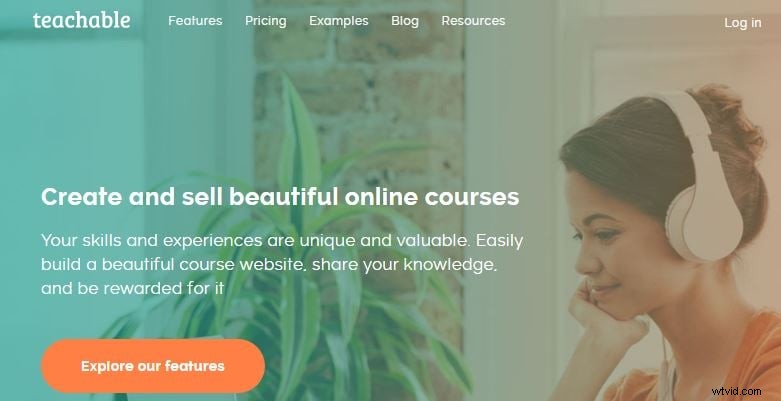
Teachable biedt uitgebreide aanpassingen voor het geven van cursussen en branding.
- Drip inhoud om het leren te versnellen
- Maximale bestandsgrootte:2 GB per upload (grotere bestanden kunnen worden ingesloten)
- Aanbevolen resolutie:1080p (1920×1080)
- Beeldverhouding:behoud een breedte van 760px op lezingspagina's
- Ondersteunde formaten:MP4, M4V, AVI; framesnelheid 24‑30 fps
Conclusie
Investeren in een betrouwbare opnametool is een strategische beslissing die de kwaliteit van uw online onderwijs verhoogt. Een van de besproken opties is Wondershare Filmora valt op door zijn balans tussen kracht en bruikbaarheid, waardoor het een topkeuze is voor docenten die met minimale inspanning gepolijste, boeiende lezingen willen maken.
Klaar om uw onderwijs te transformeren? Download Filmora vandaag nog en begin met het geven van krachtige lessen die weerklank vinden bij leerlingen over de hele wereld.