
Introductie
Omdat de meeste mensen presentaties geven met PowerPoint, moet u ervoor zorgen dat uw eigen presentatie een blijvende impact heeft op uw publiek. Een opvallende methode om dit te bereiken is door voice-overs in uw PowerPoint-presentatie op te nemen.
Niet alleen dat:als u bang bent om te stotteren tijdens het presenteren, kan het toevoegen van voice-overs voor PowerPoint-presentaties dit probleem helpen wegnemen. U kunt uw ideeën, informatie en boodschappen effectief aan uw publiek overbrengen zonder de druk van live spreken, waardoor u zich minder zorgen hoeft te maken over stotteren of struikelen over woorden.
In dit artikel laten we u zien hoe u voice-overs aan uw PowerPoint-presentatie toevoegt. U leert eenvoudige stappen om gesproken commentaar op te nemen en in uw dia's op te nemen, waardoor uw presentatie gemakkelijker te volgen is.
In dit artikel
-
- Een voice-over toevoegen aan elke dia
- Hoe u een voice-over toevoegt aan de gehele PowerPoint-presentatie
Deel 1. Het script voorbereiden voor een voice-over PowerPoint-presentatie
Voordat u begint met het opnemen van uw voice-over voor een PowerPoint-presentatie, is het maken van het script een cruciaal aspect dat een zorgvuldige voorbereiding vereist. Het script fungeert als de ruggengraat van uw voice-over, begeleidt het verhaal en zorgt ervoor dat uw presentatie duidelijk en coherent is.
Hier zijn enkele tips om u te helpen een krachtig script te maken voor uw voice-over in een PowerPoint-presentatie:
- Schets uw inhoud:begin met het schetsen van de hoofdpunten en de structuur van uw presentatie. Dit biedt een duidelijk stappenplan voor uw script en helpt u uw gedachten te ordenen.
- Houd het duidelijk en beknopt:schrijf in korte, duidelijke zinnen om ervoor te zorgen dat uw boodschap gemakkelijk te begrijpen is. Vermijd ingewikkeld jargon of technisch taalgebruik, tenzij
- Gebruik een gemoedelijke toon:streef naar een natuurlijke, gemoedelijke toon in uw script. Stel je voor dat je rechtstreeks met je publiek spreekt om de betrokkenheid te behouden.
- Neem tempo en timing op:schat hoe lang het duurt voordat elke sectie van uw script wordt opgeleverd en plan natuurlijke pauzes of pauzes. Dit zorgt voor een soepel verloop tijdens de opname.
- Afstemmen op visuele elementen:coördineer uw script met de visuele elementen op elke dia van uw PowerPoint-presentatie om ervoor te zorgen dat uw vertelling de visueel weergegeven informatie ondersteunt en verbetert.
Door deze tips te volgen, kunt u een goed geschreven script voor uw Voice Over PowerPoint-presentatie maken dat uw boodschap effectief overbrengt en uw publiek betrekt. Als het tijd is om de voice-over te maken, ben je goed voorbereid en weet je zeker wat je moet doen.
Deel 2. Een voice-over doen voor een PowerPoint-presentatie
Nu is het tijd om het script dat u hebt geschreven te implementeren en te leren hoe u voice-over aan uw PowerPoint-presentatie kunt toevoegen. Over het algemeen zijn er enkele methoden om een voice-over in een PowerPoint-presentatie te doen. De twee meest voorkomende zijn het toevoegen van een voice-over aan elke dia afzonderlijk en het toevoegen van een voice-over aan de hele presentatie.
U kunt de methode kiezen die het beste bij uw behoeften past. In dit gedeelte geven we voor elke methode een handleiding om u te helpen.
2.1 Hoe u een voice-over toevoegt aan elke dia
Stap 1. Open uw PowerPoint-bestand en selecteer de dia waaraan u een voice-over wilt toevoegen
Zoek eerst uw PowerPoint-bestand op uw computer en dubbelklik om het te openen. Zodra het bestand geopend is, selecteert u de dia waaraan u een voice-over wilt toevoegen.
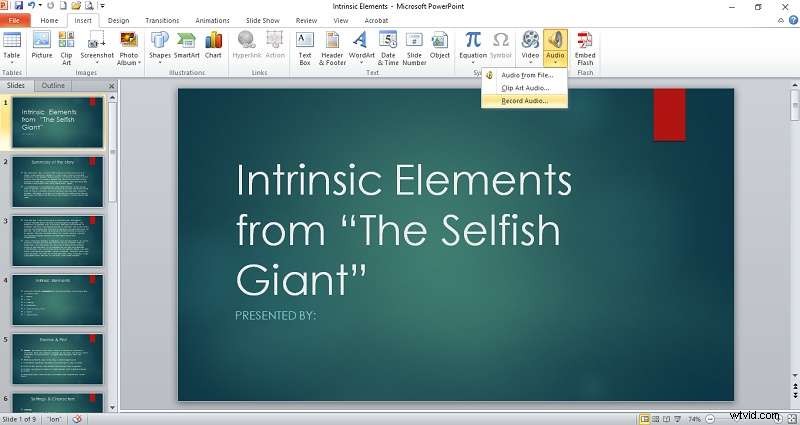
Stap 2. Zoek de optie "Audio opnemen"
Om voice-over aan uw PowerPoint-presentatie toe te voegen, selecteert u de knop "Invoegen" in het bovenste menu en kiest u "Audio". Klik vervolgens op de knop "Audio opnemen".
Stap 3. Start de opname
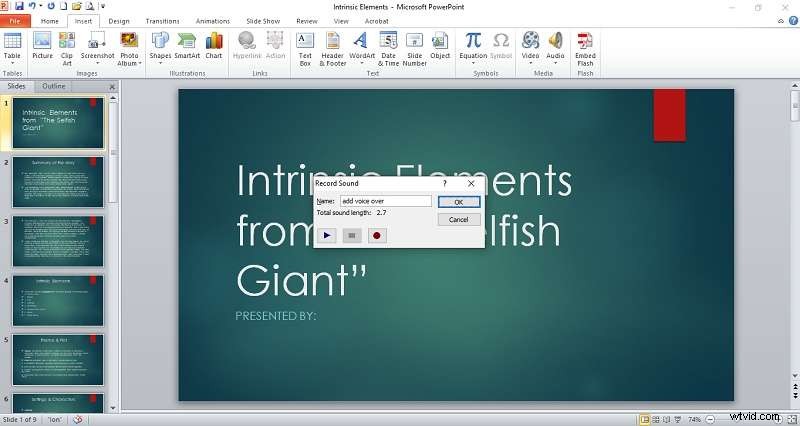
Geef uw opname een naam en klik op de rode stip om de opname te starten. Lees het script dat u heeft voorbereid, zodat u uw ideeën duidelijk kunt overbrengen. Als je klaar bent, klik je op de blauwe vierkante knop naast de rode stip om de opname te stoppen. U kunt deze handleiding herhalen en voor elke dia een voice-over opnemen.
Voor een meer diepgaande tutorial kun je de officiële tutorial bekijken over hoe je een voice-over kunt doen voor PowerPoint-presentaties, aangeboden door Microsoft.
2.2 Hoe u een voice-over toevoegt aan de gehele PowerPoint-presentatie
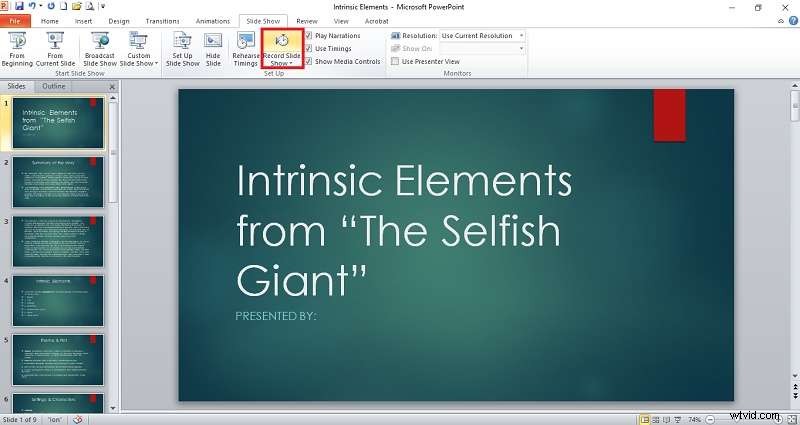
Stap 1. Zoek de optie "Diavoorstelling opnemen"
Nadat u uw PowerPoint-bestand heeft geopend, gaat u naar het tabblad 'Diavoorstelling' in het bovenste menu en selecteert u de knop 'Diavoorstelling opnemen'.
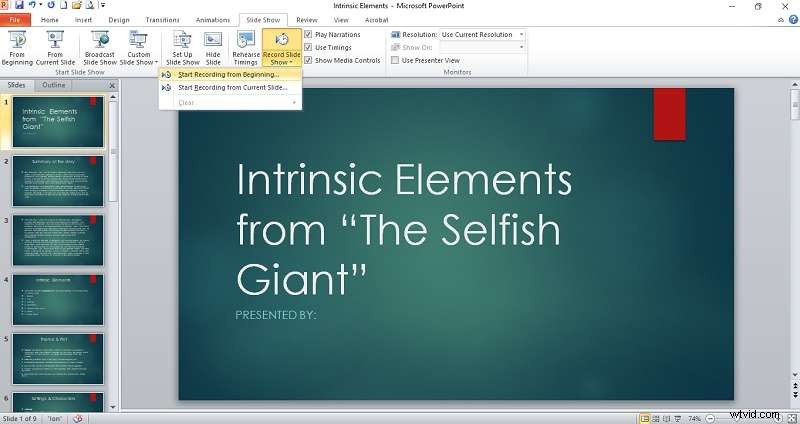
Stap 2. Selecteer uw audio-opnamemodus
Nadat u op het vak Diavoorstelling opnemen hebt geklikt, ziet u twee opties:"Opnemen vanaf begin" en "Opnemen vanaf huidige dia". Kies de eerste optie als u vanaf het begin van de presentatie wilt beginnen met opnemen. Als u liever vanaf een specifieke dia begint met vertellen, selecteert u de laatste optie.
Stap 3. Start de opname
Nadat u een van de twee opties heeft geselecteerd, klikt u op de knop "Opname starten". Gebruik de richtingspijlknoppen om naar de volgende dia's te gaan. Wanneer u klaar bent, stopt u de opname door op de knop "X" (sluiten) te klikken.

Deel 3. Gebruik Video Editor en Recorder om voice-over toe te voegen aan een PowerPoint-presentatie
Een andere uitgebreide methode voor het toevoegen van voice-over aan een PowerPoint-presentatie is het gebruik van een eenvoudige video-editor en recorder zoals Wondershare Filmora . Met Filmora kun je veel meer dan alleen een voice-over toevoegen. Hier zijn enkele functies waarvan u uw voordeel kunt doen met uw PowerPoint-presentatie:
- Pas de toonhoogte en toon van uw stem aan
- Verwijder achtergrondgeluiden om de geluidskwaliteit te verbeteren
- Voeg achtergrondmuziek of meerdere nummers toe om uw presentatie te verbeteren
- Voeg animaties toe om uw presentatie aantrekkelijker te maken
Voor geïnteresseerden is hier een stapsgewijze handleiding voor het toevoegen van een voice-over aan een PowerPoint-presentatie met Filmora:
Stap 1. Download en installeer Wondershare Filmora op uw computer
Klik op 'Gratis downloaden " hieronder om te beginnen met het downloaden van de software of ga naar de Wondershare Filmora-website voor meer informatie, zoals hieronder weergegeven.
 Beveiliging geverifieerd. 3.591.664 mensen hebben het gedownload.
Zodra het downloadproces is voltooid, opent u het installatiebestand en volgt u de installatie-instructies om het op uw computer te installeren. Zodra de installatie is voltooid, vindt u Filmora op uw bureaublad of in uw lijst met geïnstalleerde programma's. Dubbelklik om Filmora te starten en de functies voor het opnemen en bewerken van audio te gebruiken als dat nodig is.
Stap 2. Neem uw audio op vanaf een pc-scherm
Er zijn twee methoden om voice-over toe te voegen aan uw PowerPoint-presentatie:uw presentatie opnemen vanaf een pc-scherm en opgenomen audio importeren in uw presentatie.
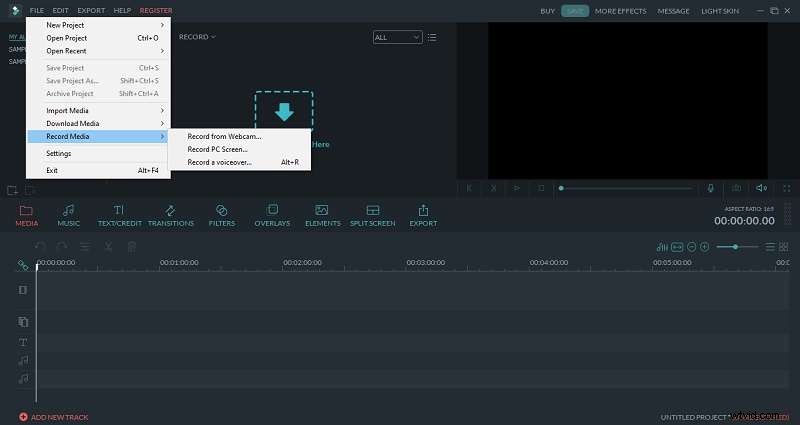
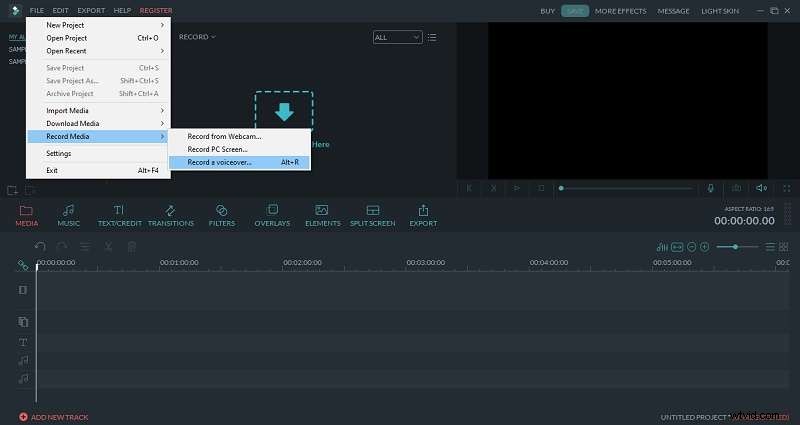
Voor de eerste methode begint u met het openen van de Filmora-app. Klik op 'Bestand'> 'Media opnemen'. Kies uit de weergegeven opties 'PC-scherm opnemen'.
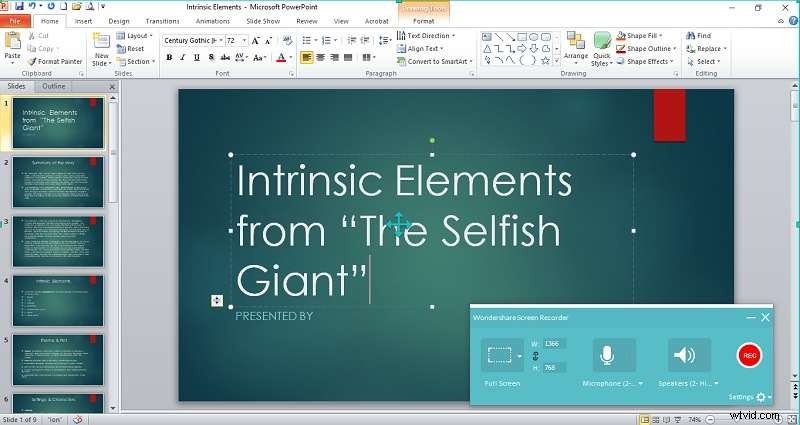
Ga naar uw PowerPoint-presentatiedia's en klik op de rode cirkelknop om te beginnen met opnemen. Er wordt vijf seconden afgeteld voordat de opname begint. Volg je voorbereide script tijdens het opnemen. Wanneer u klaar bent, drukt u op de F9-knop om de opname te stoppen.
Stap 3. Bewerk uw presentatievideo
Zodra de opname in uw Filmora-project is geïmporteerd, sleept u het bestand eenvoudigweg naar de bewerkingstijdlijn om te beginnen met bewerken.
Om toegang te krijgen tot hulpmiddelen voor audiobewerking, dubbelklikt u op de videotrack om een reeks hulpmiddelen op uw scherm weer te geven. Navigeer naar het gedeelte "Audio" waar u uw geluid nauwkeurig kunt verfijnen. Pas het volume aan, pas effecten toe en perfectioneer uw audio moeiteloos met slechts een paar klikken.

Stap 4. Sla uw bestanden op
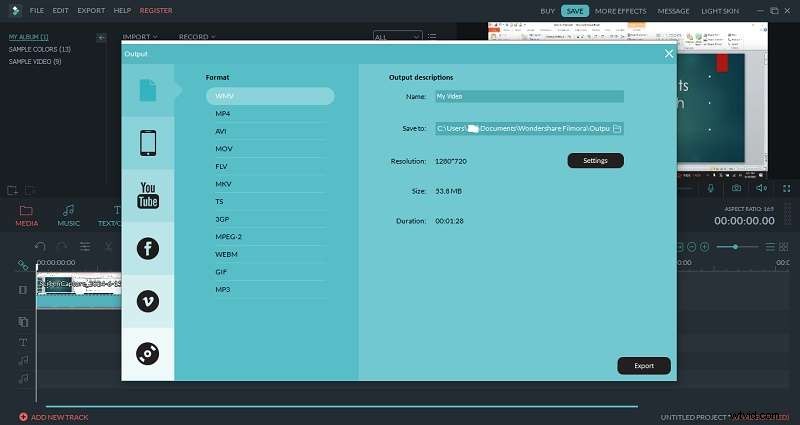
Nadat u uw audiobewerkingen hebt voltooid, klikt u op de knop "Exporteren" om uw werk op te slaan. Vervolgens wordt je gevraagd om uit verschillende formaten voor je video te kiezen of deze rechtstreeks naar platforms zoals YouTube of Vimeo te uploaden.
Als alternatief kunt u de audio afzonderlijk opslaan in MP3-formaat. Als u geïnteresseerd bent in het maken van een dvd, navigeert u gewoon naar het tabblad Dvd en volgt u de instructies op het scherm om het proces te voltooien.
Stap 5. Neem uw voice-over op door deze in uw presentatie te importeren
Zoals eerder vermeld in stap twee, is een andere methode om een voice-over aan uw presentatie toe te voegen het importeren van opgenomen audio. Om dit te doen, opent u Filmora op uw computer en klikt u op 'Bestand'> 'Opnamemedia'. Kies deze keer de optie "Een voice-over opnemen."
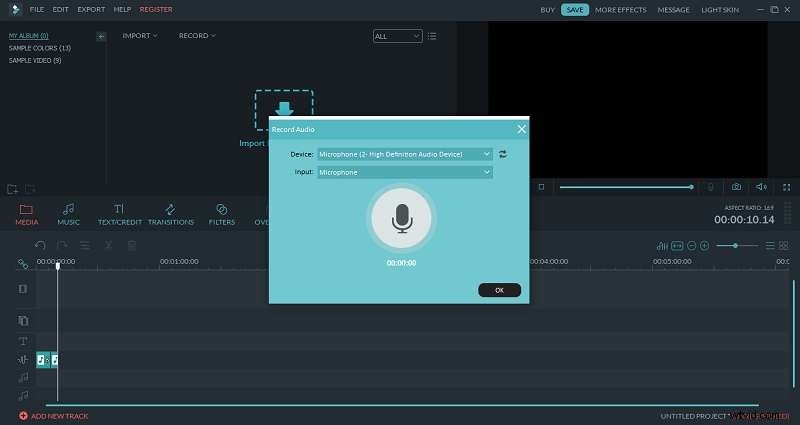
Klik op het microfoonpictogram om de opname te starten. Raadpleeg de eerder gegeven scripts voor tips om uw presentatie aantrekkelijk te maken. Wanneer u klaar bent, klikt u op de vierkante knop om de opname te stoppen. Sla de audio op als MP3-bestand.
Stap 6. Importeer uw audio en sla uw presentatiebestanden op
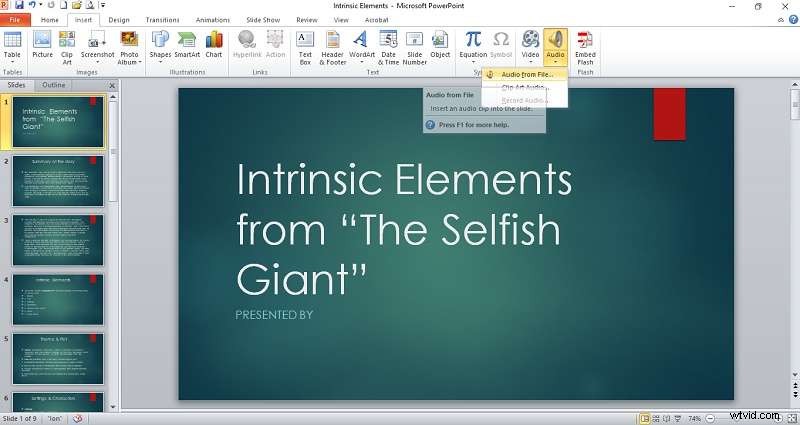
Open nu uw PowerPoint-presentatiedia's en importeer uw vorige audio-opname. Klik op 'Invoegen'> 'Audio'> 'Audio uit bestand' om uw eerdere opname te zoeken en toe te voegen aan uw dia's.
Zodra u alle opnames heeft toegevoegd, slaat u uw presentatie op door op het menu 'Bestand' te klikken en 'Opslaan' of 'Opslaan als' te kiezen.
Conclusie
Naast tips voor het maken van scripts, heeft dit artikel u door de stappen geleid voor het integreren van voice-overs in uw PowerPoint-dia's. Er zijn twee primaire methoden voor het toevoegen van voice-overs benadrukt:ze dia voor dia invoegen of gedurende de hele presentatie. U kunt de aanpak kiezen die het beste bij uw presentatiestijl en doelstellingen past.
Daarnaast gebruik je Wondershare Filmora biedt een geavanceerde manier om uw PowerPoint-presentatie te verbeteren met functies zoals het aanpassen van de stemtoon, het verwijderen van achtergrondgeluiden, het toevoegen van muziek en het opnemen van animaties. Deze tool zorgt ervoor dat uw presentatie boeiend en impactvol is, of u nu streeft naar duidelijkheid, invloed of creativiteit.
Veelgestelde vragen
-
1. Kun je de voice-over verwijderen in een PowerPoint-presentatie?
Ja, je kunt een voice-over uit een PowerPoint-presentatie verwijderen. Selecteer eenvoudigweg de dia met de voice-over en ga naar 'Invoegen'> 'Audio'> 'Audio op mijn pc'. Selecteer het audiobestand dat u van de dia wilt verwijderen, klik op het audiopictogram om het te selecteren en druk op de Delete-toets op uw toetsenbord of klik met de rechtermuisknop en selecteer 'Verwijderen'.
-
2. Kun je een opgenomen audio importeren naar een PowerPoint-dia?
Ja, u kunt opgenomen audio importeren in een PowerPoint-dia. Om dit te doen, selecteert u de dia waar u de audio wilt invoegen, gaat u naar 'Invoegen'> 'Audio' en selecteert u vervolgens 'Audio uit bestand' of 'Audio opnemen' om uw opgenomen audiobestand aan de dia toe te voegen.
-
3. Welke audioformaten ondersteunt PowerPoint?
PowerPoint ondersteunt verschillende audioformaten voor het invoegen van audio in dia's. De ondersteunde audioformaten zijn WAV (Waveform Audio), MP3 (MPEG Audio Layer III), WMA (Windows Media Audio), M4A (MPEG-4 Audio) en AIFF (Audio Interchange File Format).