
Maak video van hoge kwaliteit - Wondershare Filmora
Een eenvoudige en krachtige YouTube-video-editor
Talrijke video- en audio-effecten om uit te kiezen
Gedetailleerde tutorials worden geleverd door het officiële kanaal
Dankzij de beschikbaarheid van apps voor videobewerking kunt u van uw apparaat een aantrekkelijk hulpmiddel maken om videoaanpassingen aan te brengen. Er zijn verschillende bewerkingsmogelijkheden beschikbaar, variërend van het toevoegen van overlays, tekst, muziek en het wijzigen van de snelheid. Dit laatste weegt zwaarder, vooral als het om een breed scala aan scènes gaat. Met één klik op de knop kunt u uw video vertragen of versnellen. In dit artikel concentreren we ons op hoe je video op Splice kunt versnellen en zijn alternatief.
In dit artikel
Kan ik een video versnellen met Splice?
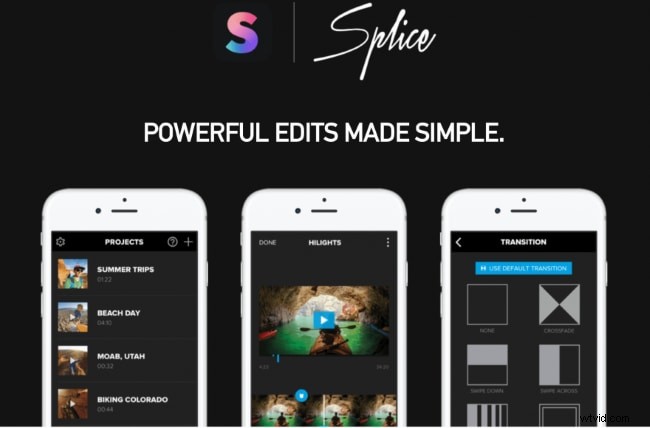
Ja, Splice is een geavanceerd hulpmiddel dat verschillende bewerkingsfuncties omvat, waaronder bedieningselementen voor het verhogen en verlagen van de snelheid. Het werkt met iOS-apparaten zoals iPhones en iPads en is een goede keuze om je video's onderweg te bewerken. De Splice-app is over het algemeen handig voor influencers op sociale media die onder andere hun producten op de markt willen brengen en online tutorials willen houden.t
Splice's functies voor videosnelheidsregeling
Een van de functies van Splice is de mogelijkheid om uw video te versnellen of vertragen. Een splitsingssnelheidshelling is de snelheid waarmee een clip wordt versneld of vertraagd. Deze techniek past de videosnelheid soepel aan het gewenste tempo aan.
Enkele andere kenmerken van de Splice
- Je kunt ook muziek aan je video's toevoegen. Muziek trekt de aandacht en houdt ze daardoor vast tijdens het afspelen van de video.
- Met de functies voor bijsnijden en bijsnijden kunt u onnodige beelden uit uw video verwijderen voor een gepolijste afwerking. Op dezelfde manier kun je de app gebruiken om bepaalde segmenten te verwijderen die je niet in je video wilt laten zien.
- Het biedt je exclusieve effecten die je video's enorm verbeteren. Het toevoegen van bepaalde elementen, zoals overlay-tekst, en het wijzigen van de snelheid zijn onder andere een geweldige manier om je video te verrijken.
- Het gebruik van het sociale-mediaplatform is de meest invloedrijke functie van Splice. Het vergemakkelijkt het online delen van video's nadat u het creatieproces hebt bewerkt en voltooid. Je kunt je video eenvoudig uploaden naar onder andere Instagram, Facebook en YouTube.
Alternatief:probeer de Speed Ramping van Filmora V11 uit
Een alternatief voor Splice-video in Speed Ramping van Filmora V11. Filmora biedt je geavanceerde functies om adembenemende video's te maken.
- Filmora biedt je zes vooraf ingestelde snelheidseffecten om professionele snelheidsveranderingen te creëren, zoals flash-in, bullet time, montage, enz.
- Deze tool helpt je de oorspronkelijke audiotoonhoogte te behouden wanneer je de videosnelheid wijzigt.
- Filmora ondersteunt ook aangepaste snelheidstoename-sjablonen voor een uniek snelheidstoename-effect.
Filmora gebruiken om video te versnellen
Filmora is een geavanceerde tool die eventuele bewerkingsfuncties snel voor je oplost. Het heeft een intuïtieve interface, geschikt voor zowel professionals als beginners. Het is een snelle oplossing om uw video te versnellen voor een snelle actie. Volg deze stappen om de video met Filmora te versnellen en video's van hoge kwaliteit te produceren.
Stap 1. Start Filmora en open de video
Open eerst de Filmora-app op uw apparaat en zoek vervolgens naar de doelvideo om te versnellen. Als alternatief kunt u de video's naar de interface slepen en neerzetten.
Stap 2:De snelheid
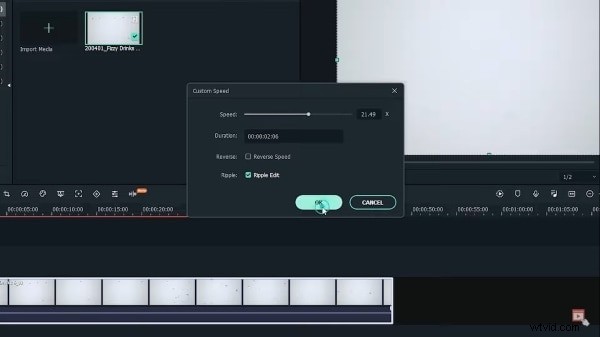
Werken Varieer met de video uit je tijdlijn. Klik met de rechtermuisknop op de video en er verschijnt direct een menu. Tik vervolgens op "Snelheid en duur" en selecteer het aantal keren dat u uw snelheid wilt verhogen. Deze variëren van X2, X3, X4, X5 of een ander snelheidstarief naar keuze.
Stap 3:Pas de duur aan
Geef de duur van uw video op; het duurt. Houd er rekening mee dat de duur korter moet zijn dan de oorspronkelijke duur als u de video wilt versnellen. Klik vervolgens op de knop "OK" om een voorbeeld van de video te bekijken.
Stap 4. Bewaar en exporteer uw video
Eindelijk is het tijd om je video op te slaan en te delen. Klik op het tabblad "Bestand" en ga naar de optie "Project opslaan". Geef uw project een naam en tik vervolgens op de optie "Opslaan". Gebruik vervolgens de functie 'Exporteren' om uw video naar andere mediasites te exporteren.
Splice gebruiken om een video te versnellen
Voordat je een video op Splice versnelt, is het beter om te weten hoe je de Splice-app gebruikt en indrukwekkende video's maakt.
1) Een videoproject starten
Zorg ervoor dat de Splice-app op uw apparaat is geïnstalleerd. Kies vervolgens wat het eerste deel van je video moet zijn. Dit kan een titelscherm zijn, maar u kunt ook eerst een video toevoegen. Om een titelscherm te maken, klikt u op de knop "Titel". Typ vervolgens de tekst die u als titel wilt gebruiken. Op dezelfde manier kunt u selecteren hoe lang het titelscherm in uw video moet worden weergegeven door de schuifregelaar 'duur' aan te passen. Ga vervolgens verder met het toevoegen van inhoud na je titel of de video die je hebt gebruikt.
2) Video's toevoegen
Controleer of u de video aan uw project wilt toevoegen en klik op de knop "+". Je zou moeten zien dat het scherm 'Albums' verschijnt en dat je video's zichtbaar zijn in het gedeelte 'Camerarol'. Kies de video die je wilt bewerken en klik op het tabblad "Gereed". Vervolgens worden uw video's naar het project geüpload en teruggebracht naar het hoofdscherm waar u het project kunt bekijken.
3) Bewerk je video's
De Splice-app is rijk aan verschillende bewerkingstools om van uw video een aantrekkelijk werkstuk te maken.
Video bijsnijden en knippen:Om uw video bij te snijden, tikt u gewoon op uw video en sleept u het randfragment naar het gedeelte dat u wilt bijsnijden.
Om ondertussen uw video te knippen, tikt u op de video en zoekt u waar u de clip wilt knippen. Controleer de "gele" lijn, aangezien dit de richtlijn is voor uw clip. Tik vervolgens nogmaals op je clip en klik op het tabblad 'Splitsen' om de video in tweeën te splitsen.
Om video-overlays toe te voegen, voegt u eerst uw video in de tijdlijn in. Houd vervolgens de media ingedrukt die u als overlay wilt toevoegen. Sleep vervolgens de clip naar het tabblad 'Hier neerzetten om er een overlay van te maken' om deze toe te voegen.
Tekst toevoegen:Door tekst aan uw video toe te voegen, kunt u deze gemakkelijker uitbreiden. Om dit te doen, tikt u op het pictogram "Titel" onderaan de tijdlijn. Dubbeltik vervolgens op het mediascherm en typ de tekst die u wilt toevoegen.
Muziek toevoegen:Voor muziek tikt u op het pictogram 'Muziek' onder aan de tijdlijn. U kunt muziek uit de "Splice"-galerij extraheren of uw muziek vanaf uw apparaat importeren.
Filters en andere effecten toevoegen:u kunt ook filters aan uw clip toevoegen. Klik gewoon op het pictogram "Filter" onderaan de tijdlijn. Kies vervolgens het gewenste filter dat u wilt toevoegen en pas ten slotte het filterniveau aan.
4) Bewaar en exporteer je video
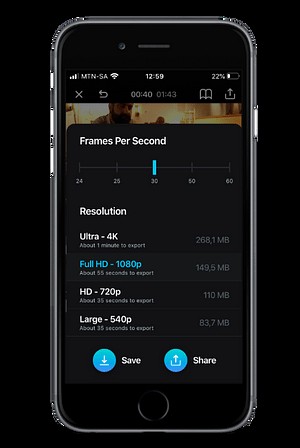
Na een succesvolle bewerking is het tijd om uw project op uw apparaat op te slaan. Met Splice kunt u een uitvoerformaat kiezen waarin u uw bestand wilt opslaan. Zodra het op uw computer is opgeslagen, kunt u het nu delen op sociale-mediasites.
• Vergeet niet dat u meer kunt doen met Splice, zoals het versnellen van uw video. In dit gedeelte vindt u eenvoudige manieren om video te versnellen voor een professionele uitstraling.
Dit zijn de stappen om uw video op Splice te versnellen
Stap 1:Kies een video
Je moet eerst de video selecteren die je wilt versnellen. Ga naar de tijdlijn en selecteer de video die u aan de tijdlijn wilt toevoegen. Je kunt de video uit de Splice-galerij selecteren door deze te importeren of door de video naar de tijdlijn te slepen en neer te zetten.
Stap 2:Selecteer uw snelheid
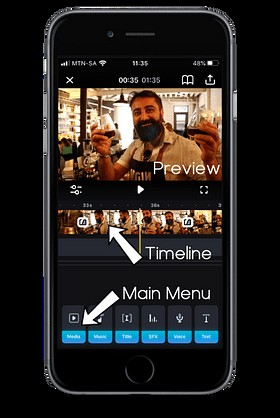
Het is de snelheid die bepaalt hoe snel of langzaam uw video is. Hiervoor moet u een hoge snelheid selecteren. Om dit te doen, kiest u eerst het tabblad "Snelheid" in de onderste werkbalk. Tik vervolgens op de optie "Snelheidseffecten" en specificeer uw snelheid als X2, X4, enz.
Stap 3:Begin met het effect
Bepaal waar u het snelheidseffect wilt laten beginnen en plaats de gele lijn op dat punt.
Stap 4. Voeg een snelheidspunt toe
Tik gewoon op de witte knop "+" om een snelheidspunt aan uw video toe te voegen.
Stap 5:Bepaal een eindpunt
Plaats nu de gele lijn nogmaals op het punt waar u het effect wilt beëindigen. Klik vervolgens nogmaals op de witte knop "+" en u heeft het eindpunt gespecificeerd.
Stap 6. Stel de gewenste snelheid in
Kies ten slotte het segment waarvan u de snelheid wilt aanpassen. Gebruik de "Slider" onderaan om de gewenste snelheid voor je video in te stellen. Sla vervolgens uw video op en deel deze.
Conclusie:
● Videobewerking omvat vele aspecten. Snelheidsregeling is een van de belangrijkste specificaties van een succesvolle video. Je video versnellen spoelt vooruit naar het geselecteerde gedeelte en elimineert daardoor herhalingen of niet-belangrijke delen van uw video. In dit artikel wordt beschreven hoe u video kunt splitsen en versnellen, en hoe u andere videobewerkingen kunt uitvoeren.