
Het exporteren van de definitieve versie van uw video is net zo belangrijk als de daadwerkelijke bewerkingsprocedures. Daarom moet je dit aspect niet terzijde schuiven en er in plaats daarvan evenveel belang aan hechten. Maak je geen zorgen. Je kunt zeker MP4 exporteren in Adobe Premiere Pro en configureer de bijbehorende instellingen. Zoals we allemaal weten is MP4 een algemeen geaccepteerd videoformaat, vooral op online streamingplatforms.
In dit artikel zullen we het hebben over de MP4-export van Premiere Pro . We zullen ook alternatieve software voorstellen voor het geval u andere opties in dit opzicht wilt verkennen. Lees hieronder verder voor meer informatie.
In dit artikel
- De voordelen en beperkingen van Adobe Premiere Pro MP4 Export
- Wondershare Filmora:alternatief voor MP4 Adobe Premiere Export
- Wondershare Filmora-tools die u zou moeten proberen
- Conclusie
- Veelgestelde vragen
De voordelen en beperkingen van Adobe Premiere Pro MP4 Export
Vanuit professioneel oogpunt bestaat er geen twijfel over dat de videobewerkingsvaardigheid van Premiere Pro opmerkelijk is. Als u van plan bent MP4 te exporteren in Adobe Premiere Pro, volgen hier de belangrijke dingen die u over deze functie moet weten. Lees de onderstaande lijst.
Voordelen
U profiteert van talloze voordelen als u MP4 exporteert met Adobe Premiere Pro. Hieronder staan er enkele:
- Universele compatibiliteit:Bijna alle online streamingplatforms ondersteunen het MP4-formaat. Als je het eens wilt proberen, kun je eenvoudig MP4 exporteren in Adobe Premiere Pro.
- Gebalanceerde uitvoergrootte en -kwaliteit:Adobe Premiere Pro gebruikt H.264-codec voor MP4-export. Dat betekent dat de uitvoer in de hoogste kwaliteit wordt weergegeven zonder dat er een groot bestand ontstaat.
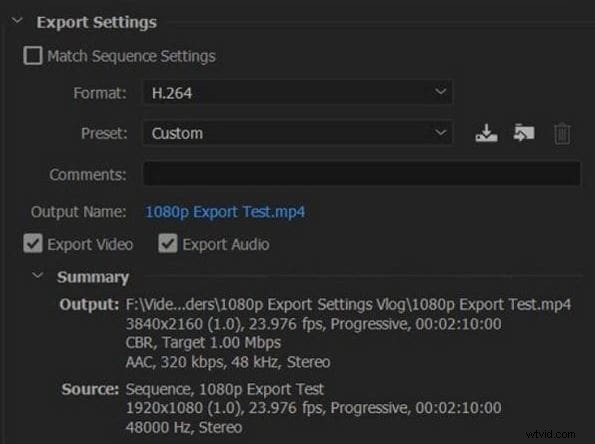
- Professionele exportinstellingen:naast formaat en codec biedt Premiere Pro ook andere geavanceerde aanpassingshulpmiddelen. Daartoe behoren resolutie, bitrate, voorinstelling en meer.
- Naadloos exportproces:u hoeft geen videoconverters van derden te gebruiken. U kunt MP4 rechtstreeks exporteren in Premiere Pro.
Beperkingen
De voordelen van Premiere Pro MP4-export zijn echt nuttig voor veel video-editors die er zijn. Vergeet echter niet dat het nog steeds verre van perfect is. Onder bepaalde omstandigheden kan het zijn dat deze software ontbreekt of te veel is. Om u te helpen de juiste keuze in dit opzicht te maken, vindt u hieronder enkele beperkingen van Premiere Pro.
- Premiere Pro zit boordevol verschillende tools voor bewerken en exporteren. Op een gegeven moment kan het beginners en nieuwe gebruikers overweldigen.
- U kunt Premiere Pro niet openen en gebruiken zonder een actief abonnement op Adobe Creative Cloud. Houd er rekening mee dat het meer kost in vergelijking met andere software.
- Premiere Pro kan ingewikkeld lijken als het uw enige doel is video in MP4-indeling te exporteren.
- Mogelijk heb je een apparaat nodig dat zware bronnen ondersteunt als je MP4 soepel in Premiere Pro wilt exporteren.
Wondershare Filmora:alternatief voor MP4 Adobe Premiere Export
Sommige videoprojecten hebben eigenlijk geen complexe tool nodig. Als u uzelf wilt behoeden voor onnodige kosten en complexiteit, hoeft u Premiere niet te gebruiken om MP4 te exporteren. Probeer in plaats daarvan Wondershare Filmora. Het is krachtige videobewerkingssoftware met een intuïtieve interface en responsieve tools. U kunt het als een alternatief beschouwen als u MP4 niet wilt exporteren met Premiere Pro. Maak je geen zorgen. Het is gevuld met handige functies die vergelijkbaar zijn met Adobe Premiere Pro. Wil je het proberen? Lees meer over Wondershare Filmora via de onderstaande details.
MP4-video's exporteren in Wondershare Filmora
MP4-video's exporteren in Wondershare Filmora duurt slechts een paar stappen. Volg deze korte tutorial om uw project snel en eenvoudig weer te geven.
Stap1Voltooi uw videoproject.
Gebruik de bewerkingstools van Filmora om uw videoproject te voltooien. Voer eventuele last-minute aanpassingen uit, zoals bijsnijden, kleurcorrectie of effecten, voordat u exporteert.
Step2Bekijk en exporteer de definitieve versie.
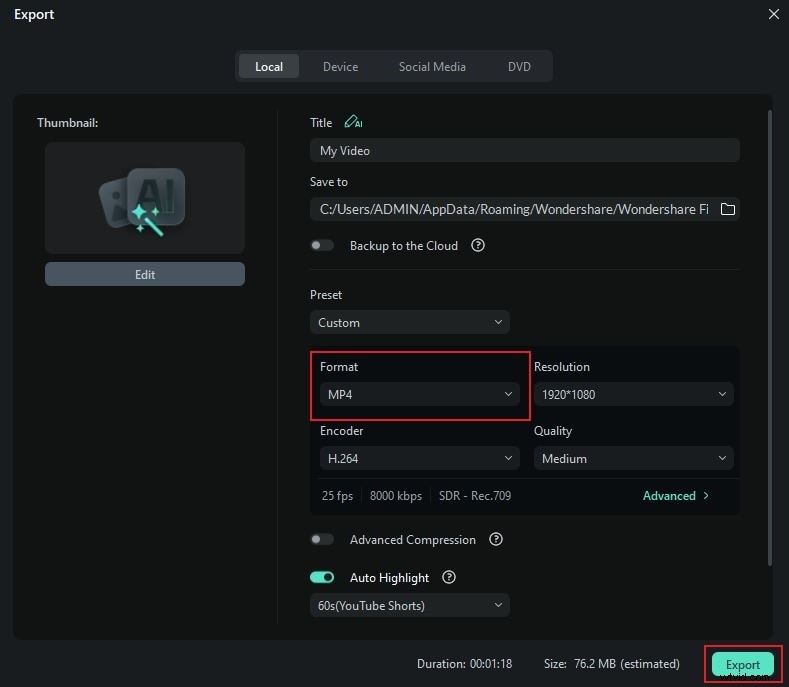
Speel en bekijk uw voltooide video. Als u tevreden bent met het resultaat, klikt u op Exporteren knop in de rechterbovenhoek van de interface.
Stap3Exportinstellingen aanpassen.
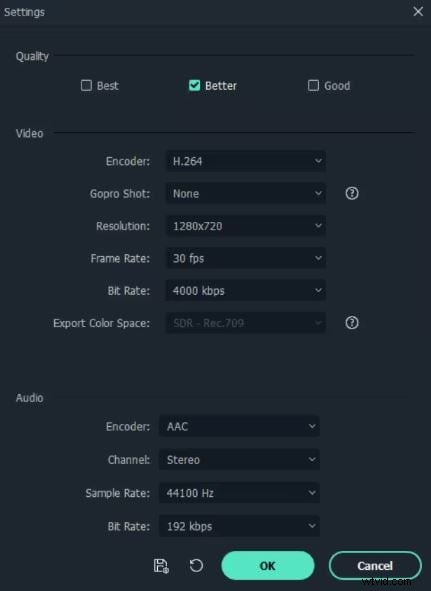
Ga naar Formaat sectie en zorg ervoor dat MP4 is geselecteerd. Configureer gerelateerde instellingen zoals Voorinstelling , Oplossing , Encoder , en Kwaliteit . Voor een nauwkeurigere controle tikt u op Geavanceerd om toegang te krijgen tot meer opties. Zodra u klaar bent, klikt u op Exporteren .
Waarom kiezen voor Wondershare Filmora V15?
Wondershare Filmora biedt talloze functies die vergelijkbaar zijn met die van Premiere Pro. Om te beginnen zijn hier enkele daarvan:
- MP4-ondersteuning:u kunt uw videoprojecten zeker exporteren in MP4-formaat. Het maakt gebruik van de H.264-codec om een soepele weergave op streamingplatforms te garanderen.
- Vereenvoudigde workflow:de intuïtieve en responsieve interface maakt het bewerken en exporteren van MP4-bestanden heel eenvoudig.
- Creatieve bronnen:het biedt een enorme bibliotheek met media, overgangen, animaties, filters en meer.
- Aanpasbare exportinstellingen:u krijgt de mogelijkheid om andere exportinstellingen naar wens aan te passen.
- Krachtige tools:het zit boordevol geavanceerde tools die je kunt gebruiken om je video's volgens de hoogste standaard te bewerken.

Wondershare Filmora-tools die je zou moeten proberen
Zoals eerder vermeld, is Wondershare Filmora gevuld met verschillende tools waarmee je verschillende soorten video's kunt bewerken. Als u bekend bent met de functies van elk ervan, kunt u eenvoudig optimaal profiteren van de voordelen ervan. Hieronder staan er enkele. Lees de items en houd ze in gedachten voor toekomstig gebruik.
- Google Veo 3:genereer videobeelden met hoge resolutie met behulp van het meest geavanceerde AI-model. Bereid gewoon een sms-prompt voor en u bent klaar om te gaan.
- AI Idea to Video:zet uw ruwe ideeën om in daadwerkelijke video-inhoud met AI Idea to Video. Het enige dat u hoeft op te geven zijn trefwoorden en overzichten om aan de slag te gaan.
- AI Video Object Remover:Dit is een speciale tool waarmee u onnodige objecten uit uw videobeelden kunt verwijderen.
- AI Thumbnail Creator:Hiermee kunt u miniaturen van hoge kwaliteit maken die verband houden met uw video-inhoud.
- Videostabilisator:deze tool repareert wankele videoclips met slechts een paar klikken.

Let op:De hierboven genoemde functies zijn slechts enkele van de belangrijkste tools waartoe u toegang heeft vanuit Wondershare Filmora. Zeker, er valt op dit vlak nog veel te ontdekken. Daarom moet je niet aarzelen om het eens te proberen. Er komen binnenkort ook meer upgrades en verbeteringen aan. Blijf op de hoogte en update uw app zodra de nieuwe versie beschikbaar komt.
Conclusie
Wanneer u MP4 moet exporteren, komt Premiere Pro altijd als eerste optie. Nou, waarom niet? Zoals eerder besproken is het in dit opzicht toegankelijk, capabel en effectief. Als u voor deze software kiest, kan dit echter geavanceerde bewerkingskennis, een duur abonnement en een steile leercurve vereisen. Je kunt dat allemaal verdragen en later verder gaan. Maar als u nu meteen een oplossing nodig heeft, is Wondershare Filmora de beste keuze voor u. Het is een krachtige app voor videobewerking met een gebruiksvriendelijke interface en even responsieve tools. U zult geen moeite hebben om door het platform te navigeren en de gewenste procedures te implementeren. Het is echt kosteneffectief, direct beschikbaar en uiterst professioneel. Wacht geen seconde meer. Als je de Adobe Premiere Pro MP4-export beu bent, probeer dan Wondershare Filmora V15 vandaag nog en ervaar het verschil.
Veelgestelde vragen
-
Q1. Hoe kan ik de grootte van de MP4-export in Adobe Premiere Pro verkleinen?
Ja. Als de bestandsgrootte voor u nog steeds groot is, kunt u het beste enkele configuraties aanpassen. Wanneer u MP4 exporteert in Adobe Premiere Pro , kunt u een lagere bitsnelheid en resolutie kiezen om de uitvoergrootte te verkleinen.
-
Q2. Staat Wondershare Filmora batchexport voor MP4-bestanden toe?
Absoluut. Wondershare Filmora ondersteunt batch-export voor MP4-bestanden. Configureer eenvoudig de exportinstellingen, selecteer MP4 uit de lijst met formaten en exporteer meerdere video's tegelijk. Dezelfde aanpak is van toepassing op Premiere Pro ook.
-
Q3. Hoe snel is de video-export in Wondershare Filmora vergeleken met Premiere Pro?
Wondershare Filmora heeft veel lichtere systeemvereisten, wat betekent dat het exporteren van MP4-video's over het algemeen sneller en soepeler gaat, vooral voor eenvoudige projecten. Aan de andere kant Premiere Pro kan langer duren vanwege de hulpbronnenintensieve aard ervan.