
Overzicht
Geef uw videotitels een boost met een dramatisch tekstscheureffect. Deze gids leidt je door elke fase van het proces in Filmora, van de eerste installatie tot de uiteindelijke weergave, compleet met visuele aanwijzingen.
Wat je nodig hebt
- Windows- of macOS-computer
- Je bronvideobeelden
- Filmora video-editor (nieuwste versie)
Stap 1:Installeer Filmora
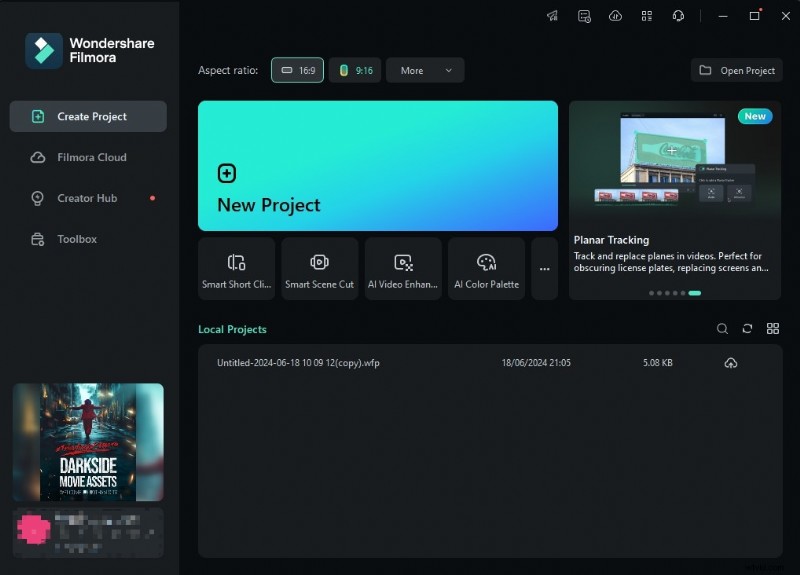
Download het installatieprogramma van de officiële Filmora-website en volg de instructies op het scherm om de applicatie te installeren.
Stap 2:Voeg de basistekst toe
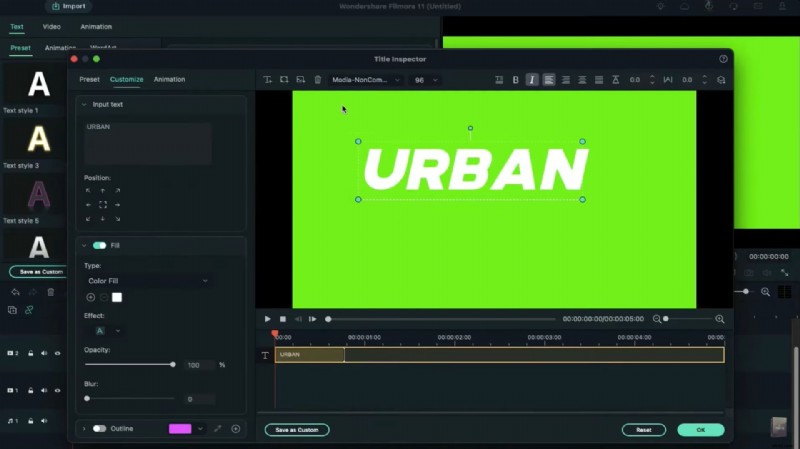
1. Sleep de groene kleur uit Voorbeeldkleur op de tijdlijn.2. Voeg een standaardtitel in en stel het lettertype in op een vet lettertype met een grootte van 96,3. Typ de gewenste tekst, schakel over naar cursief en klik op Geavanceerd om de positie te verfijnen. Voeg een tweede tekstlaag op een lager niveau toe en bevestig.
Stap 3:Maskers maken met zwarte kleur
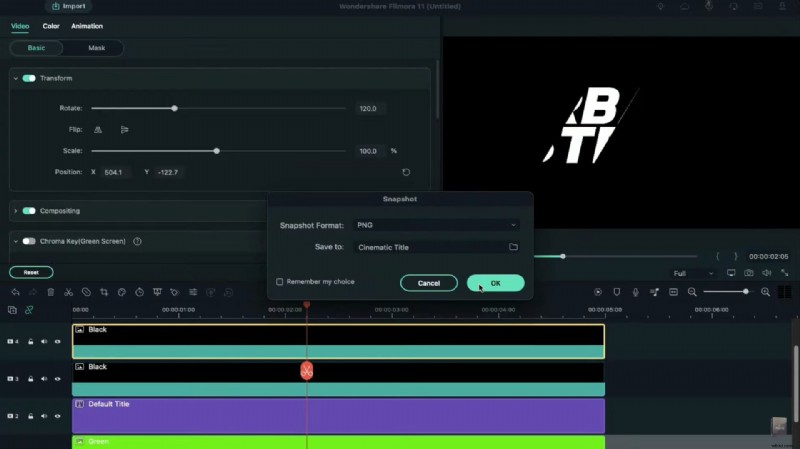
1. Sleep een zwart fragment uit Voorbeeldkleur op de tijdlijn.2. In de Video tabblad, draai het 120° en schuif het naar links van de titel.3. Voeg een tweede zwarte clip toe, draai 120° en plaats deze zo dat deze de titel bedekt, met uitzondering van een klein gedeelte.4. Deze zwarte clips zullen als maskers fungeren; de groene clip dient als tracker.
Verberg het groene fragment, maak een momentopname van de huidige weergave, maak vervolgens het groene fragment zichtbaar en verplaats de zwarte maskers om een ander deel van de titel zichtbaar te maken. Herhaal dit totdat elk segment van de titel is vastgelegd. Pas de rotatie van de zwarte clip aan om ongelijkmatige, realistische breuklijnen te creëren.
Stap 4:Snapshotclips voorbereiden
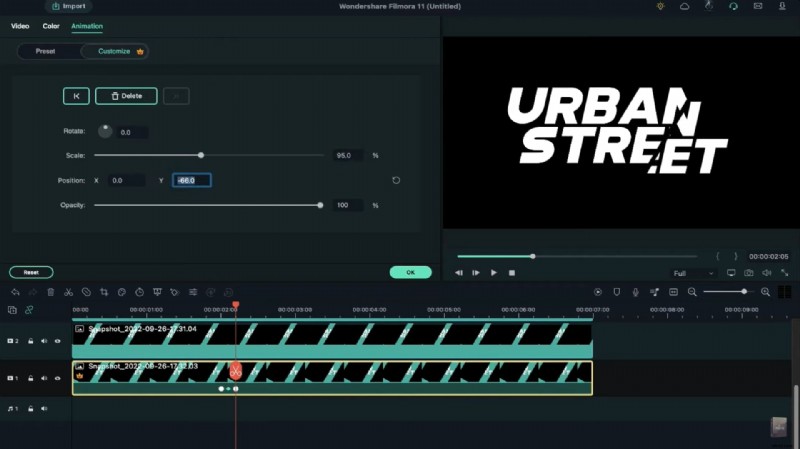
Verwijder de tijdelijke zwarte en groene clips. Plaats de laatste twee momentopnamen op de tijdlijn en stel hun overvloeimodus in op Scherm . Voeg de overige snapshots toe en verkort ze tot 7 seconden.
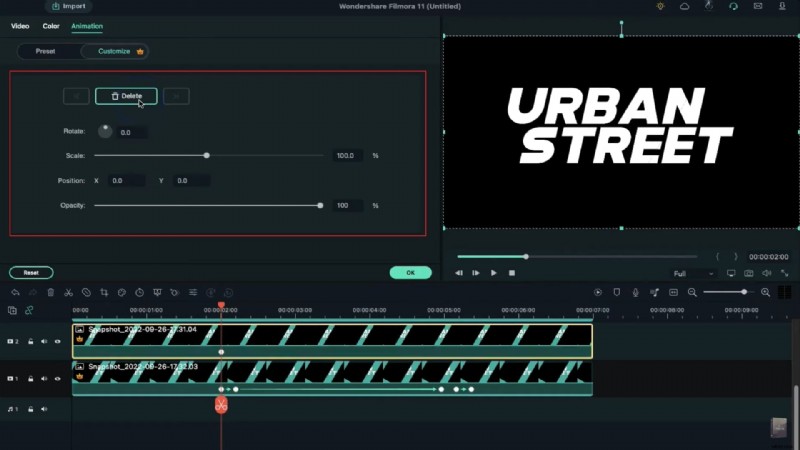
Voor track één voegt u een leeg keyframe in na 2 seconden en gaat u vervolgens 5 frames vooruit (≈0,17 sec.). Stel de schaal in op 95% en de Y-as op –66. Bij 4 seconden en 24 frames wijzigt u de rotatie naar –5° en de Y-as naar –177. Voeg na vijf frames nog een leeg hoofdframe toe en reset vervolgens de schaal, rotatie en positie.
Stap 5:Animeer de tweede laag
Herhaal op spoor twee het sleutelframeproces:een leeg sleutelframe na twee seconden en vijf frames later stelt u de schaal in op 105%. Bij 4 seconden en 24 frames stelt u de Y-as in op –31 en de rotatie op 5°. Voeg na nog eens 5 frames een leeg keyframe toe en reset de parameters na nog eens 5 frames.
Stap 6:Schaduwen en vignet toevoegen
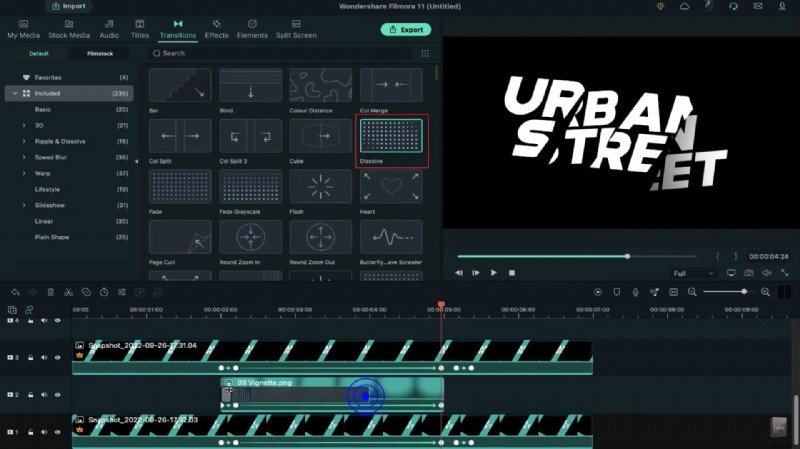
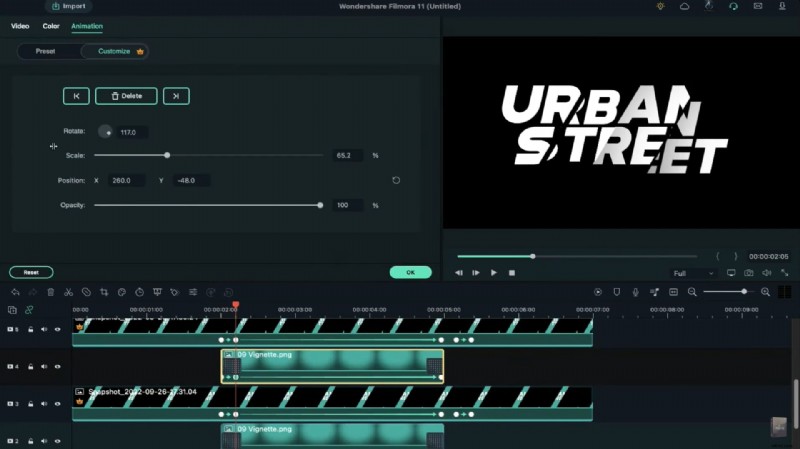
Creëer een opening van één frame voor elke snapshottrack. Importeer Vignette.png uit Gedeelde media, plaats deze op track twee bij de markering van 2 seconden en open de Video tabblad. Schaal het vignet naar 65%, pas de positie aan om een schaduw te simuleren en draai het om de laatste momentopname als overlay te plaatsen.
Stel de aanvankelijke dekking van het vignet in op 0% en voeg vervolgens Oplossen toe transitie, zowel aan het begin als aan het einde. Kopieer het vignetfragment naar alle tussensporen en lijn elk uit met de bijbehorende momentopname.
Stap 7:Definitieve weergave
Render het project terwijl alle momentopnamen, animaties en vignetlagen aanwezig zijn. Bekijk een voorbeeld van het gebarsten teksteffect en pas eventuele hoofdframes of maskerposities indien nodig aan voordat u de definitieve export uitvoert.
Samenvatting
- Gebruik greenscreen-technieken om tekst te isoleren.
- Pas zwarte maskers toe om realistische scheuren te simuleren.
- Maak gebruik van keyframes voor dynamische animatie.
- Gebruik schermovervloeiing en vignetlagen voor diepte.