
Hoe je songteksten aan video toevoegt in Filmora
Het toevoegen van songteksten aan een video is gebruikelijk, maar je kunt het effect versterken met een gepolijste overgang in luma-stijl. Volg deze gids om professioneel ogende muziekvideo's te maken in Filmora.
Hulpprogramma
Transcriptie
00:12 – In deze video leren we je hoe je een luma-tekstovergang maakt in Wondershare Filmora. Plaats eerst uw beeldmateriaal op de tijdlijn, splits het en trim het naar wens. Ga vervolgens naar de "Stock Media" en voeg een zwarte effen kleur toe aan track 2 bij frame 4. Splits deze bij frame 19 en verwijder de rest. Schakel het paneel "Transformeren" in, voeg een keyframe toe en verplaats de effen kleur van het scherm. Pas indien nodig de “Video → Schaal” aan.
00:43 – Breng bij frame 18 de effen kleur terug naar de doelpositie. Kopieer het en plak het op track 3. Voeg een negatief teken toe aan de X-waarde op het start-hoofdframe en opnieuw op het tweede sleutelframe, waardoor een gespiegelde beweging ontstaat.
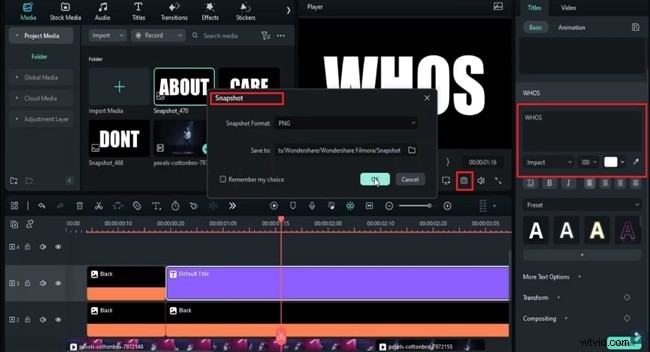
01:02 – Maak songteksttekst. Plaats het zwarte effen op track 2 en voeg vervolgens een "Standaardtitel" toe op track 3. Stel het lettertype in op Impact, maat 300, en typ het eerste tekstwoord. Maak een momentopname en herhaal dit voor de overige woorden. Bewerk lange woorden in het paneel 'Geavanceerd' voordat u de titel en de effen kleur van de tijdlijn verwijdert.
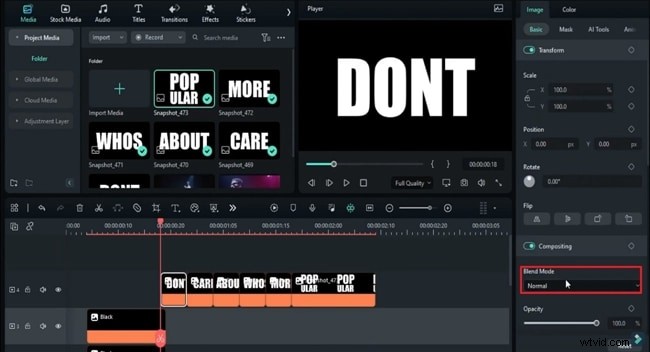
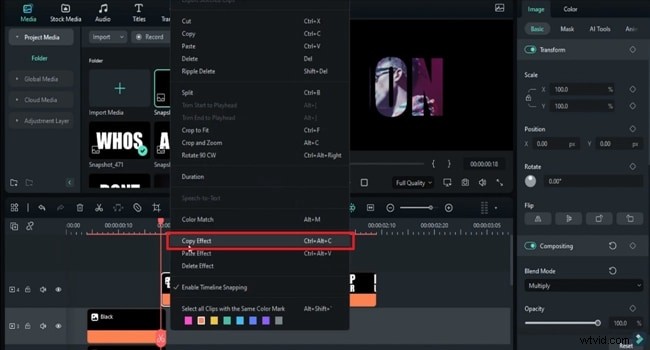
01:35 – Plaats elke momentopname op track4, waarbij elke momentopname 5 frames bedraagt. Voor het laatste woord 'Populair', gesplitst op 2 seconden en 9 frames, stelt u de overvloeimodus in op 'Vermenigvuldigen' en kopieert u dat effect naar alle woorden.
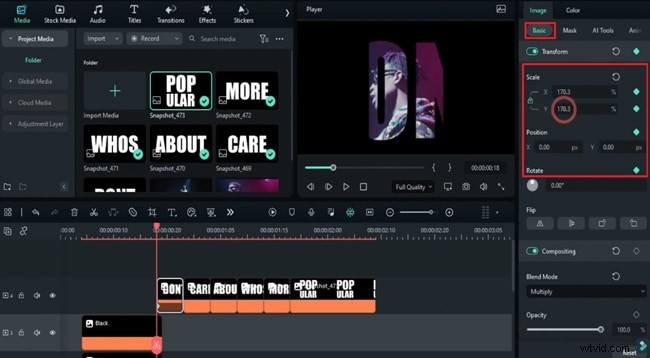
02:03 – Keyframe het eerste woord “Niet doen”:vergrendel de schaalverhouding, stel de schaal in op 2100, verplaats vervolgens twee frames naar voren en verklein de schaal naar 100 en X naar 100. Voeg één frame later een leeg keyframe toe en eindig met schaal 105.
02:26 – Herhaal het keyframe-proces voor elk volgend woord, waarbij u de schaal geleidelijk verhoogt van 105 naar 120, en vervolgens naar 125 voor ‘Populair’. Gebruik een pop-upeffect door op te schalen naar 1300 en vervolgens naar 2200 om het woord te laten vervagen.
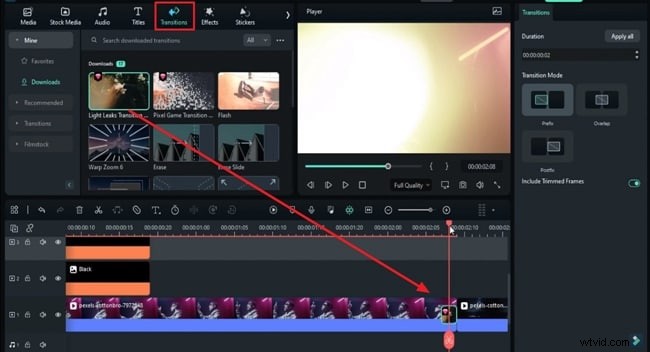
03:23 – Voeg een “Leak Light”-overgang van twee frames toe vóór de volgende clip om een heldere flits te creëren, en bekijk vervolgens een voorbeeld van het eindresultaat.
Hoe je Luma Lyric Transition aan video's toevoegt met behulp van Filmora
Voorbereiding
Wat je nodig hebt:
- Een computer (Windows of macOS)
- Je videobeelden
- Filmora-video-editor
Stap 1:Start Filmora en voeg effen kleuren toe vanaf stockmedia
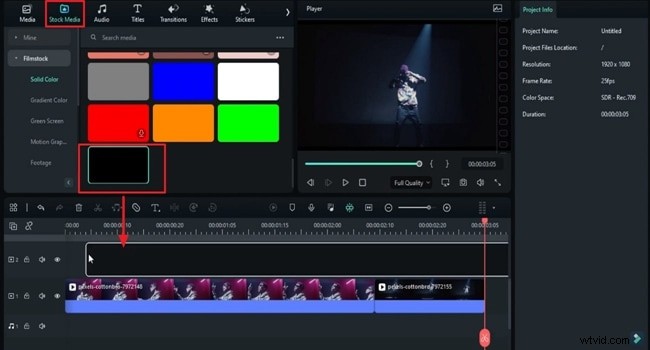
Importeer uw beeldmateriaal in de hoofdtijdlijn, splits het indien nodig en voeg vervolgens een zwarte effen kleur uit het paneel 'Stock Media' toe aan track2.
Stap 2:Keyframes toevoegen en positie aanpassen
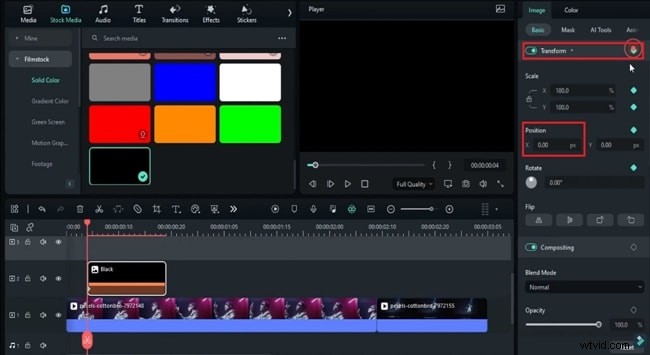
Splits de effen kleur bij de gewenste frames. Schakel in het rechterpaneel de optie ‘Transformeren’ in om keyframes toe te voegen. Pas de videoschaal aan en verplaats indien nodig de effen kleur buiten het scherm. Breng het vervolgens een paar frames later terug naar de specifieke positie.
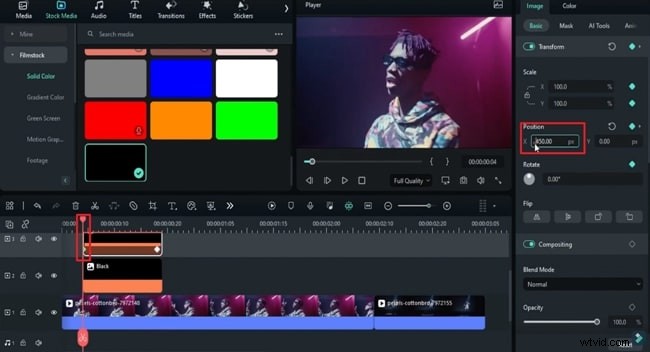
Kopieer de kleurlaag, plak deze op een andere track en pas de positie ervan op elk hoofdframe aan om het openingseffect te bereiken.
Stap 3:Voeg standaardtitel en achtergrond van tekst toe
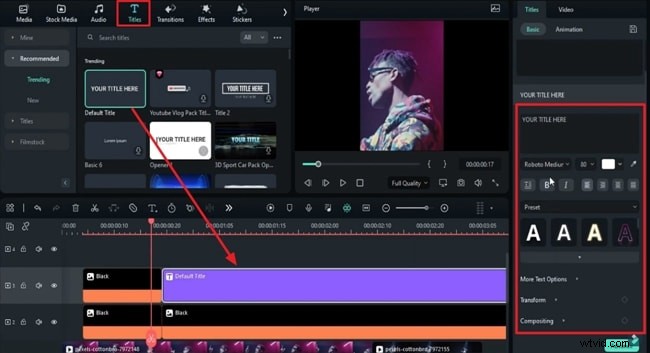
Plaats de effen kleur op de tweede videolaag als achtergrond voor de tekst. Voeg op het tabblad 'Titels' een 'Standaardtitel' toe aan track3 en configureer het lettertype, de grootte en de kleur indien nodig.
Stap 4:Voer de songtekst in en maak een momentopname
Voer elk tekstwoord in de titel in en maak voor elk woord een momentopname. Als een woord te lang is, gebruik dan het paneel “Geavanceerd” om het te bewerken. Nadat u alle snapshots hebt gemaakt, verwijdert u de originele titel en effen kleur van de tijdlijn.
Stap 5:Wijzig de modus van woorden en kopieer en plak deze
Plaats de snapshots op de gewenste track op de juiste keyframes. Wijzig de “Blend Mode” van elk woord in “Vermenigvuldigen” via de optie “Blend Mode” op het tabblad Basis. Klik met de rechtermuisknop op het eerste woord, selecteer 'Effect kopiëren' en plak dit op de overige woorden.
Stap6:Keyframes toevoegen en de instellingen aanpassen
Schakel op het tabblad Video de hoofdframes in voor Schaal en Positie. Stel aangepaste schaalwaarden in voor X en Y, vergrendel indien nodig de beeldverhouding en pas de positie aan over meerdere hoofdframes.
Stap7:Voeg een overgang toe en speel de video af
Om de overgang tussen clips vloeiender te maken, voegt u een overgang toe van het tabblad 'Overgang' naar de tijdlijn. Plaats het vóór de volgende clip en bekijk een voorbeeld van de voltooide video.
Samenvatting
Het toevoegen van songteksten kan routineus zijn, maar met de luma-tekstovergangstechniek van Filmora kun je opvallende, dynamische muziekvideo's maken. De ingebouwde tools van Filmora maken het gemakkelijk om professionele resultaten te bereiken zonder de noodzaak van complexe software.