
Voorbereiding
Verzamel het volgende voordat u begint:
- Een Windows- of macOS-computer
- Je onbewerkte videobeelden (de opname die je in de lucht wilt laten verschijnen)
- Filmora video-editor (gratis proefversie beschikbaar)
Stap 1:Installeer en start Filmora
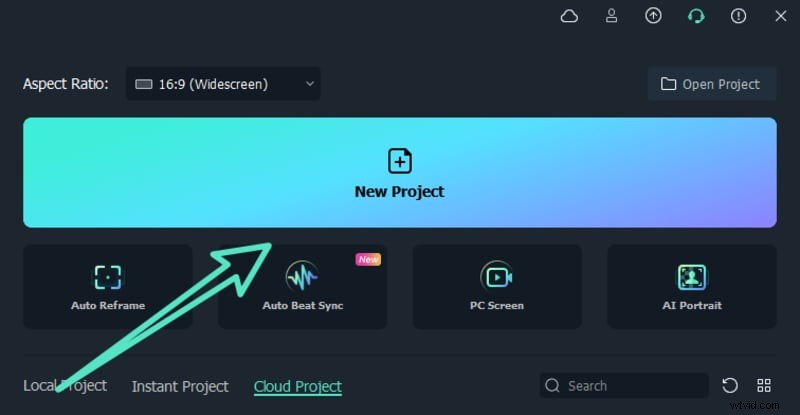
Download Filmora van de officiële website, installeer het en open het programma. Klik in het startscherm op Nieuw project om te beginnen.
Stap 2:Importeer uw media
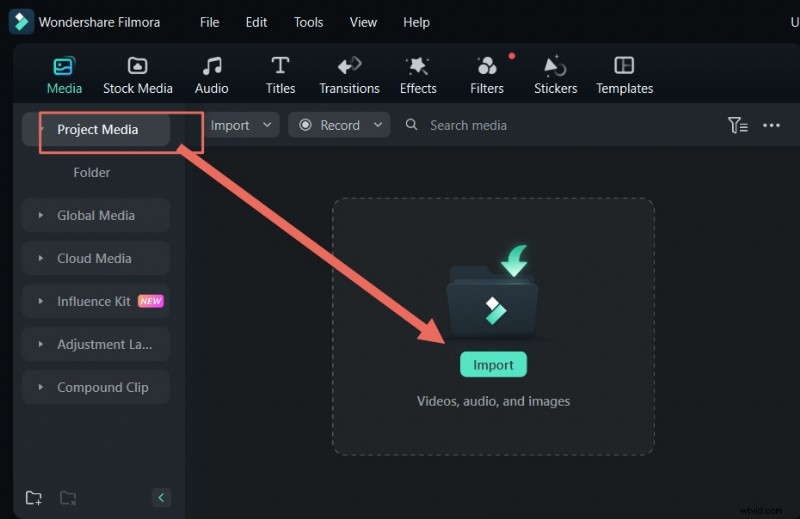
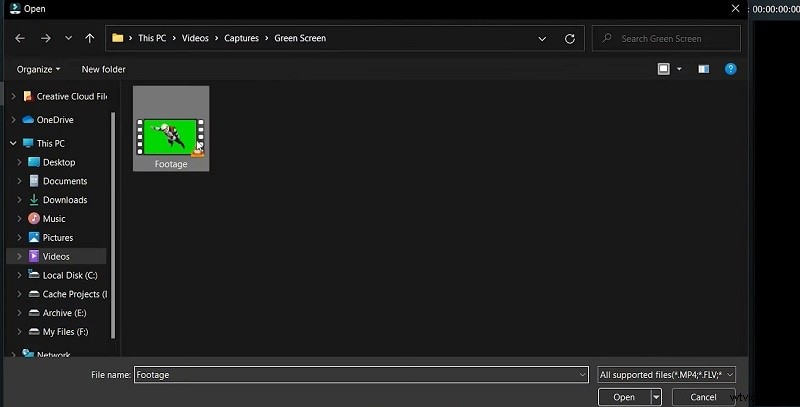
Importeer het beeldmateriaal dat u wilt bewerken en het groenschermfragment in de mediabibliotheek. Sleep de basisbeelden naar de hoofdtrack en plaats vervolgens de groenschermclip op de track erboven.
Stap 3:Plaats de clips
Rangschik de twee clips in de tijdlijn, zodat de laag met het groene scherm erbovenop zit. Zorg ervoor dat de achtergrondvideo zich onder de groenschermclip bevindt.
Stap 4:Pas de luchtachtergrond toe
Selecteer de bovenste clip, ga naar Aandelenmedia tabblad en zoek naar een luchtvideo. Gebruik de kleurkiezer om de tint van het groene scherm overeen te laten komen en pas vervolgens de sterkteschuifregelaar aan totdat de achtergrond volledig zichtbaar is.

Stap 5:Stel de chromasleutel nauwkeurig af
Dubbelklik op de groenschermclip om het bewerkingspaneel te openen. Kies Chromakey en verfijn de instellingen (tolerantie, randvervaging, enz.) om een zuivere uitsnede te garanderen.

Stap 6:Exporteer je voltooide video
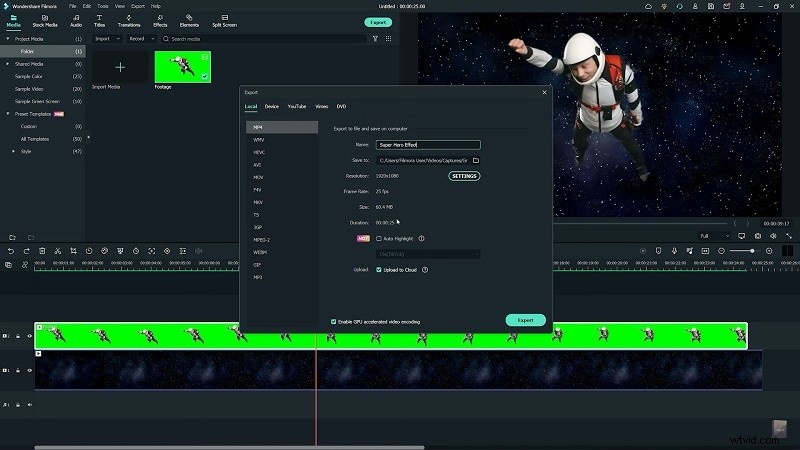
Als u tevreden bent, klikt u op Exporteren . Kies de gewenste resolutie en indeling en selecteer vervolgens een doelmap. Filmora biedt ook directe uploads naar YouTube, Google Drive of OneDrive.
Samenvatting
Belangrijkste inzichten:
- Met groenschermbewerking kunt u elke achtergrond vervangen door een realistische lucht.
- Vloeiende overgangen verbeteren de visuele flow.
- Filmora biedt een bibliotheek met thematische achtergronden, waaronder sociale, zakelijke en sportscènes.