
Voorbereiding
Wat je moet voorbereiden:
- Een computer (Windows of macOS)
- Je videomateriaal.
- Filmora-video-editor
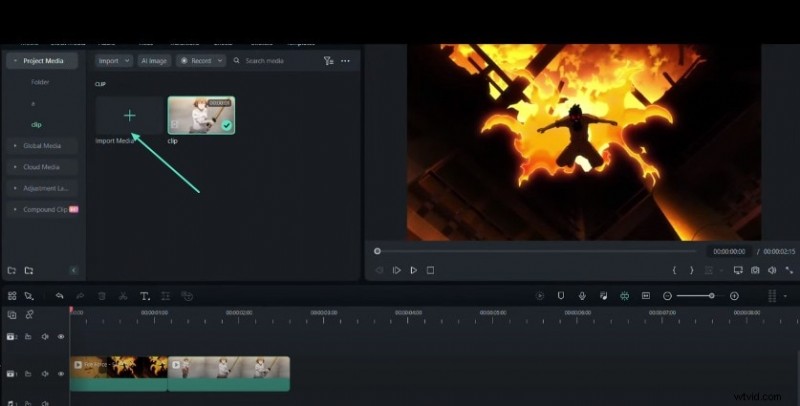
Stap 1:importeer je clip
Start Filmora en klik op Nieuw project knop. Voeg in het paneel Media importeren uw clip toe en sleep deze naar de tijdlijn.
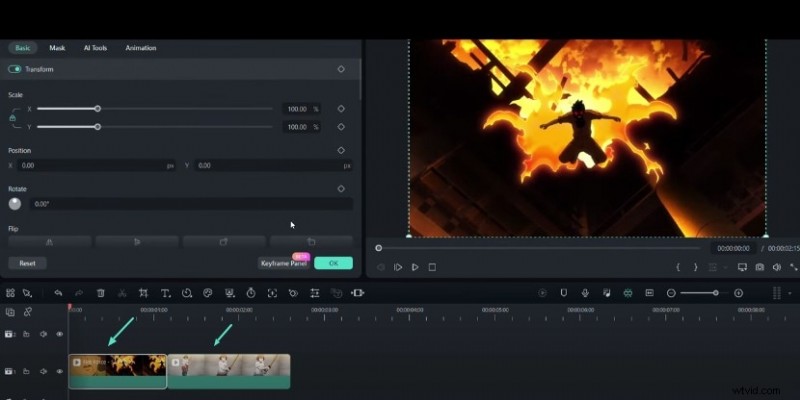
Stap 2:Splits de clip
Plaats de afspeelkop op het gewenste splitspunt en gebruik Splitsen (Ctrl+B) om het fragment in twee segmenten te verdelen.
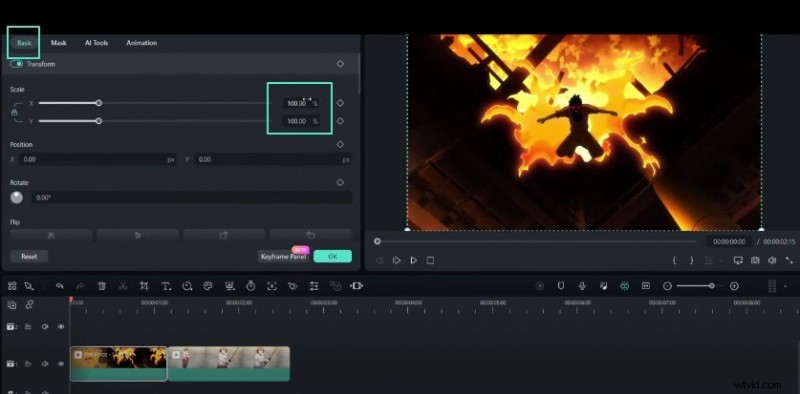
Stap 3:Toegang tot de clipinstellingen
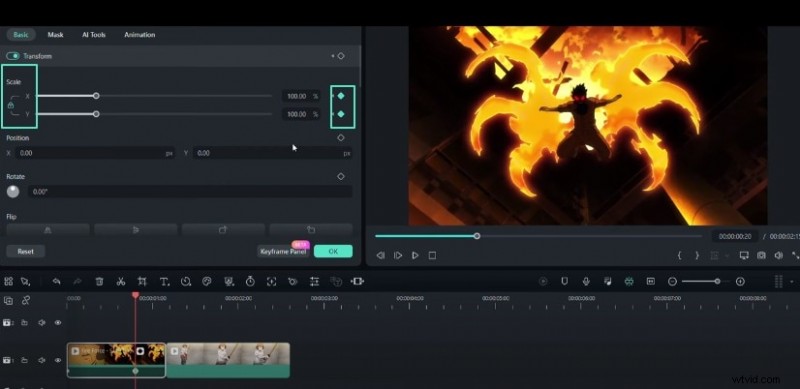
Klik op het eerste segment om het instellingenpaneel te openen. Onder de Basis tabblad, zoek de Schaal controles.
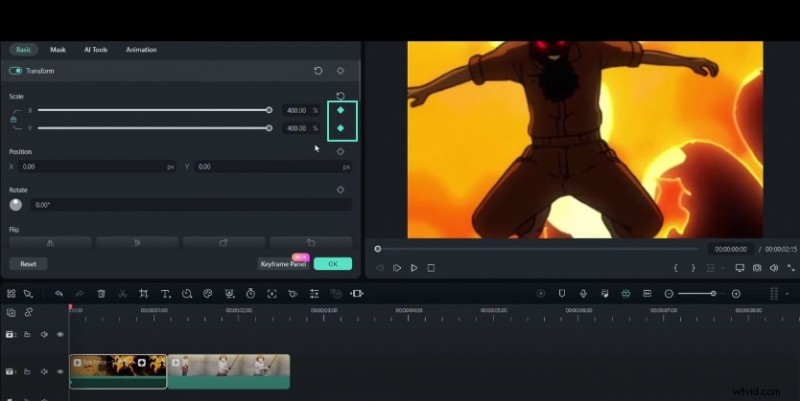
Stap 4:Initiële keyframes instellen
Verplaats de afspeelkop naar het begin van de clip. Pas de X- en Y-schaalwaarden aan tot ongeveer 400%. Klik op het sleutelframepictogram of druk op Alt+links klikken om een sleutelframe toe te voegen.
Stap 5:overgangssleutelframes maken
Ga een paar seconden vooruit, verlaag de schaal naar 100% en voeg een tweede keyframe toe. Verhoog aan het einde van de clip de schaal tot ongeveer 600% en voeg een derde keyframe in.
Stap 6:Pas de sleutelframes van de tweede clip aan
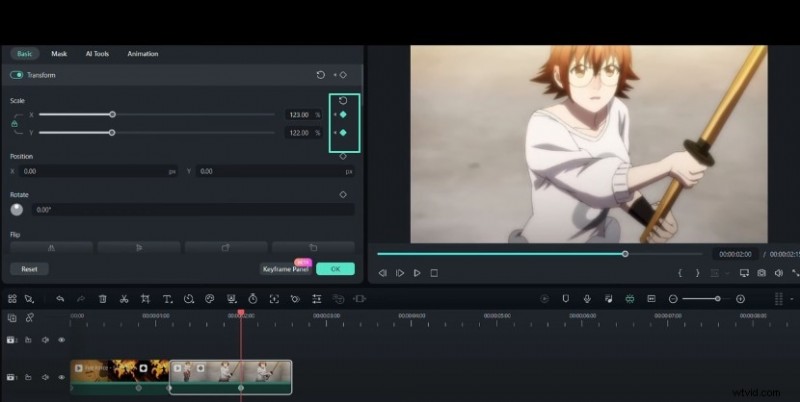
Herhaal het proces voor het tweede segment:begin bij 100% en verhoog dit na een paar seconden tot 139% en voeg dienovereenkomstig keyframes toe.
Stap 7:Keyframegrafieken verfijnen
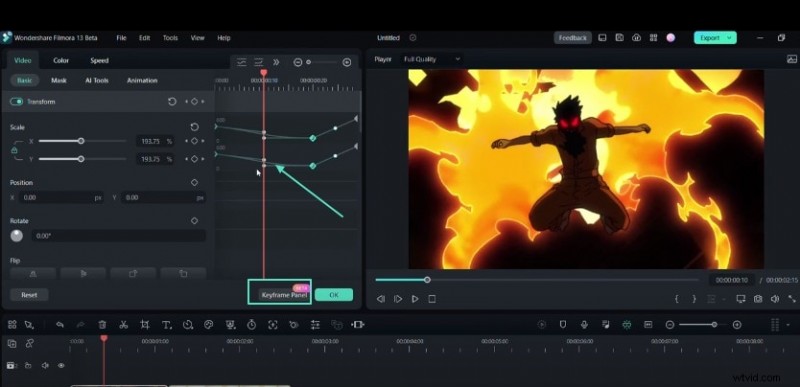
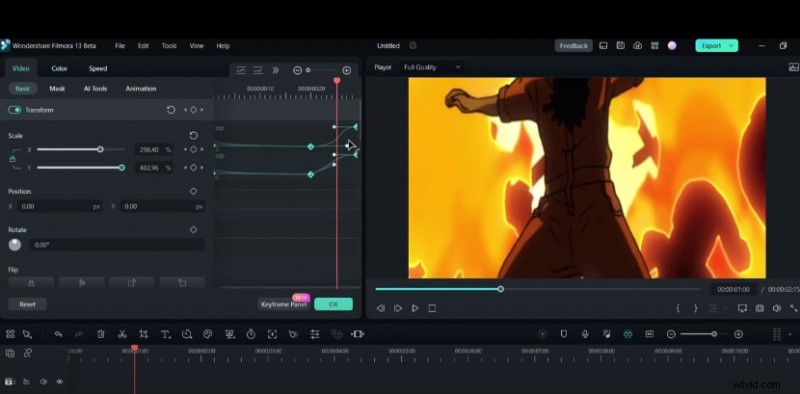
Open het Keyframe paneel en schakel over naar Ease In voorinstelling. Sleep de hendels naar links voor een scherpere overgang of verder naar rechts voor een vloeiendere beweging.
Stap 8:beoordelen en voltooien
Bekijk een voorbeeld van de animatie in de tijdlijn. Als u tevreden bent, exporteert of rendert u de video. Experimenteer met verschillende sleutelframewaarden en grafiekaanpassingen om uw effect te verfijnen.
Samenvatting
Wat je hebt geleerd:
- Keyframegrafieken zijn een krachtig hulpmiddel voor dynamisch schalen in Filmora.
- Het beheersen van de basis keyframing en grafiekaanpassingen tilt uw bewerkingsworkflow naar een hoger niveau.
- Ontdek meer geavanceerde technieken in de Filmora Creator Hub.