
Voordat je begint, verzamel je materialen en installeer Filmora.
- Computer (Windows of macOS)
- Videoclips en merkitems
- Wondershare Filmora
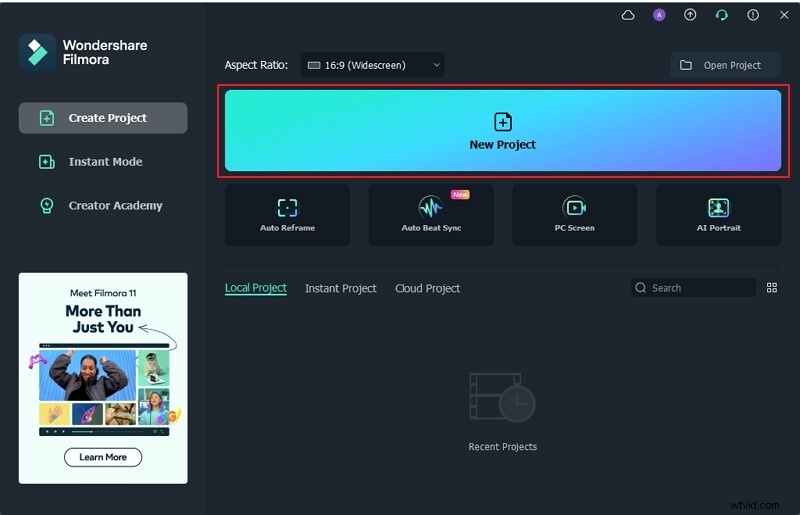
Stap 1 – Start een nieuw project
Open Filmora en klik op Nieuw project om te beginnen. Er verschijnt een nieuwe tijdlijn, klaar voor uw bewerkingen.
Stap 2 – Kies een eindschermsjabloon
Navigeer naar de Titels tabblad en zoek naar 'Eindscherm'. Sleep de sjabloon die het beste bij uw branding past naar de tijdlijn.

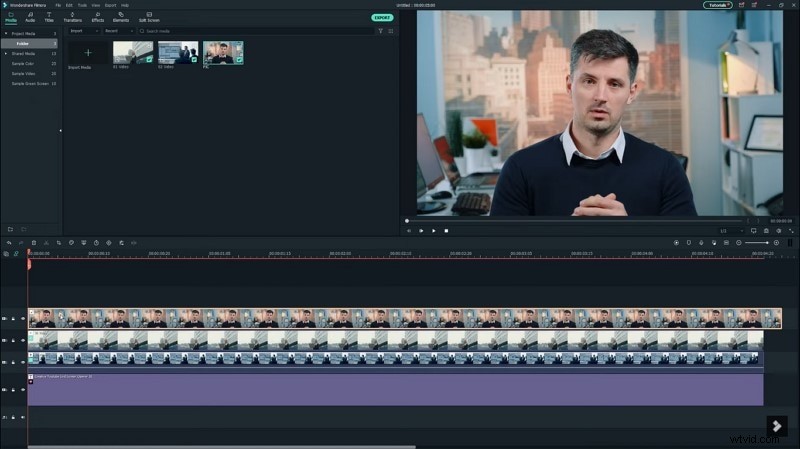
Stap 3 – Voeg je kanaalavatar toe
Plaats je kanaalavatar op een nieuwe track. Pas de duur ervan aan zodat deze overeenkomt met de lengte die u wilt weergeven.
Stap 4 – Een maskereffect toepassen
In de Effecten paneel, zoek naar 'Masker'. Sleep het gekozen effect naar de tijdlijn en pas de instellingen aan zodat deze overeenkomen met uw sjabloon.

Stap 5 – Sociale-mediahandvatten invoegen
Terug naar Titels , zoek naar 'sociale media' en voeg de relevante pictogrammen of tekst toe. Vervang de tijdelijke titels door uw eigen handvatten.
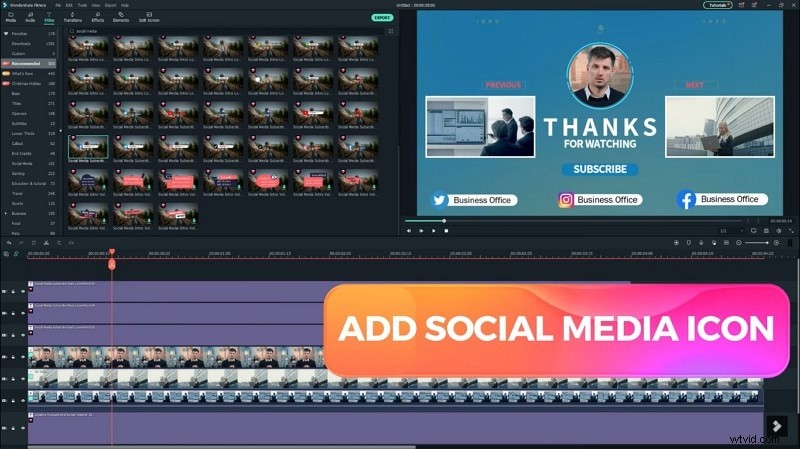
Als deze stappen zijn voltooid, beschikt u over een gepolijst eindscherm waarop uw kanaal en aanwezigheid op sociale media worden gepromoot.