
Voorbereiding
Wat je nodig hebt:
- Computer met Windows of macOS
- Je videoclips
- Wondershare Filmora geïnstalleerd
Stap 1:Media importeren en clips splitsen
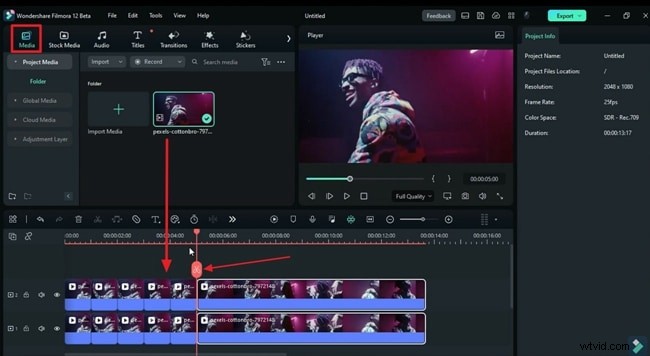
Start een nieuw project door op Nieuw project te klikken pictogram op het hoofdscherm van Filmora. Zodra u in de editor bent, schakelt u over naar Media tabblad en importeer uw beeldmateriaal. Sleep de clips naar de tijdlijn en gebruik de afspeelkop om ze af te knippen op de punten waar je wilt dat het vertragingseffect begint en eindigt.
Stap 2:Freeze Frame toepassen
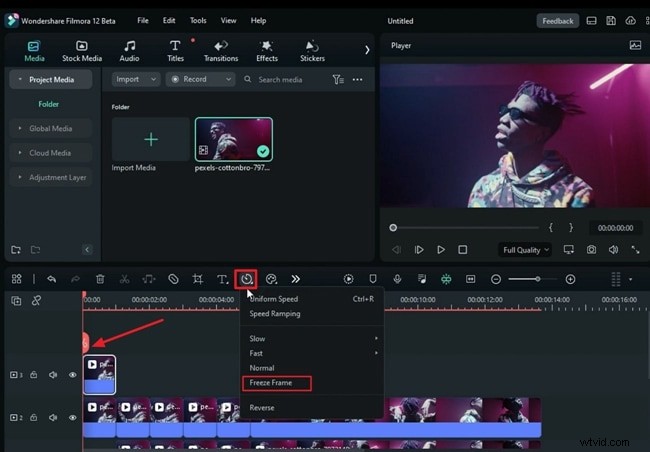
Verplaats het eerste segment van de clip naar een afzonderlijk spoor. Plaats de afspeelkop aan het begin van het fragment en klik vervolgens op de stopwatch pictogram in de tijdlijnwerkbalk en kies Frame bevriezen . Breng de clip terug naar de oorspronkelijke locatie. Herhaal dit voor elk gesplitst segment.
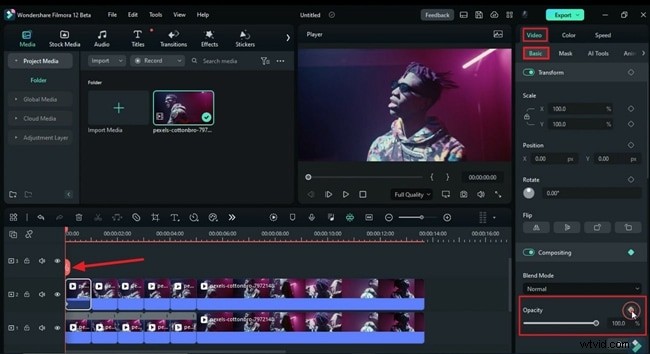
Om de transparantie te verfijnen, opent u de Video instellingen aan de rechterkant, selecteer Basis tabblad en schakel de dekking in sleutelframes. Pas de waarden aan het begin en einde van elke clip aan om een vloeiende fade te creëren.
Stap 3:Voeg vervaging toe voor een realistisch uiterlijk
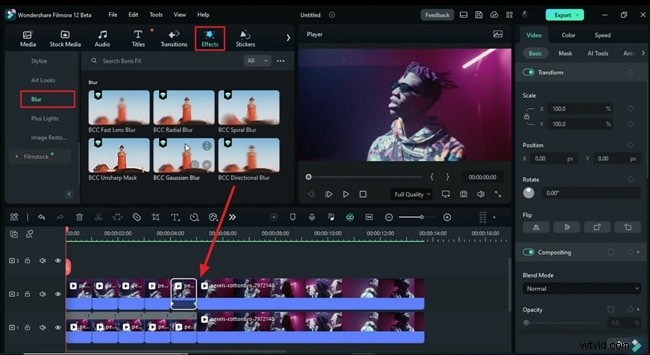
Navigeer naar de Effecten tabblad, kies Vervagen effect vanuit het linkerpaneel en sleep het naar de relevante clips.
Stap 4:Snelheidsaanpassing op afzonderlijke tracks
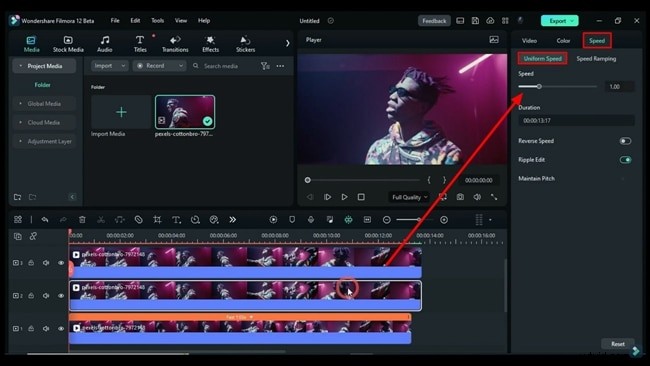
Voor een alternatieve aanpak selecteert u een fragment en gaat u naar Snelheid paneel aan de rechterkant. Onder Uniforme snelheid , verhoog de snelheid naar uw gewenste waarde. Je kunt dit op meerdere tracks tegelijk toepassen. Vergeet niet de dekking aan te passen in de Video instellingen indien nodig.
Stap 5:Gebruik speciale vertragingseffecten
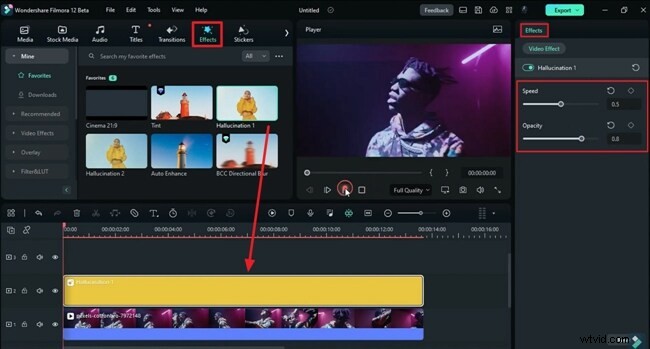
Filmora biedt ook vooraf ontworpen vertragingseffecten. In de Effecten tabblad, zoek een geschikt effect, stel de duur in en sleep het naar de tijdlijn. Als fijnafstelling nodig is, past u Snelheid aan en Dekking in het Video-effect instellingen aan de rechterkant.
Conclusie
Door de tools van Filmora onder de knie te krijgen, kun je boeiende video's met vertraging maken. In deze handleiding worden drie verschillende methoden besproken om dit effect te bereiken, waardoor u de flexibiliteit krijgt om de workflow te kiezen die het beste bij uw project past.