
Op deze pagina
- Automatische ondertiteling gebruiken
- Ondertiteling bewerken en aanpassen
- Het SRT-bestand downloaden via uw automatische ondertiteling
- Automatische ondertiteling bij een video verbergen
- Automatische ondertiteling bij een video uitschakelen
- Video-ondertiteling genereren in elke taal
- Bekijk de YouTube-tutorial met automatische ondertiteling
Maak video's toegankelijk en gemakkelijk te volgen met boeiende ondertiteling. Ondertiteling vergroot het bereik, ondersteunt gedempte weergave en doorbreekt taalbarrières.
De autocaptions-functie van Clipchamp maakt gebruik van de Azure Speech-service van Microsoft om nauwkeurige ondertitels in een breed scala aan talen te leveren, helemaal gratis. De AI-gestuurde spraak-naar-tekst-conversie gebeurt met een paar klikken, waardoor privacy en snelheid worden gegarandeerd.
Volg deze handleiding om ondertitels te genereren, bewerken en exporteren zonder ooit een enkel woord te typen.
Stap 1. Importeer je video en voeg deze toe aan de tijdlijn
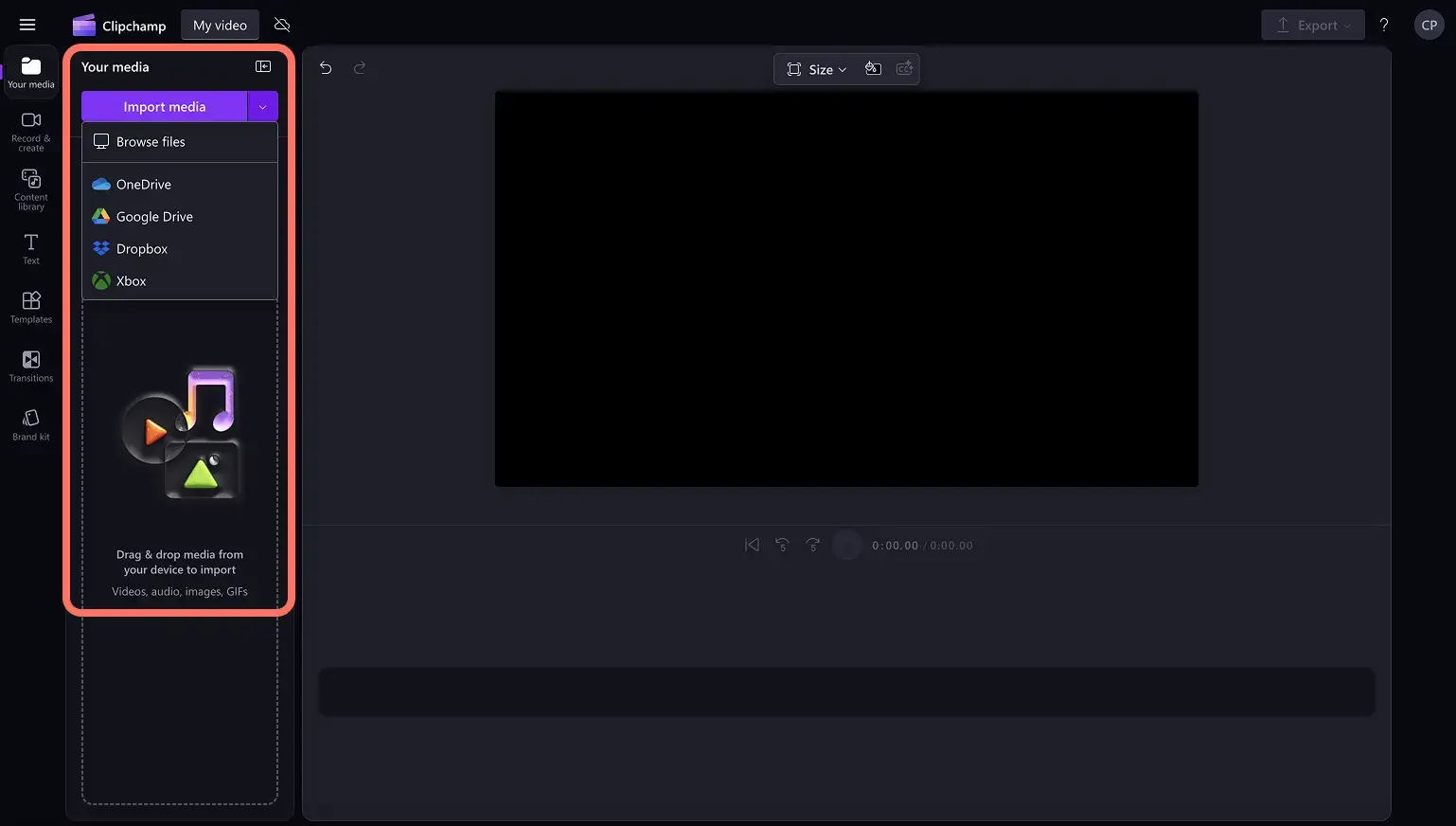
Importeer media door op Media importeren te klikken knop in Media tabblad of maak verbinding met OneDrive. U kunt ook rechtstreeks in de editor opnemen met behulp van de webcamrecorder onder Opnemen en maken tabblad.
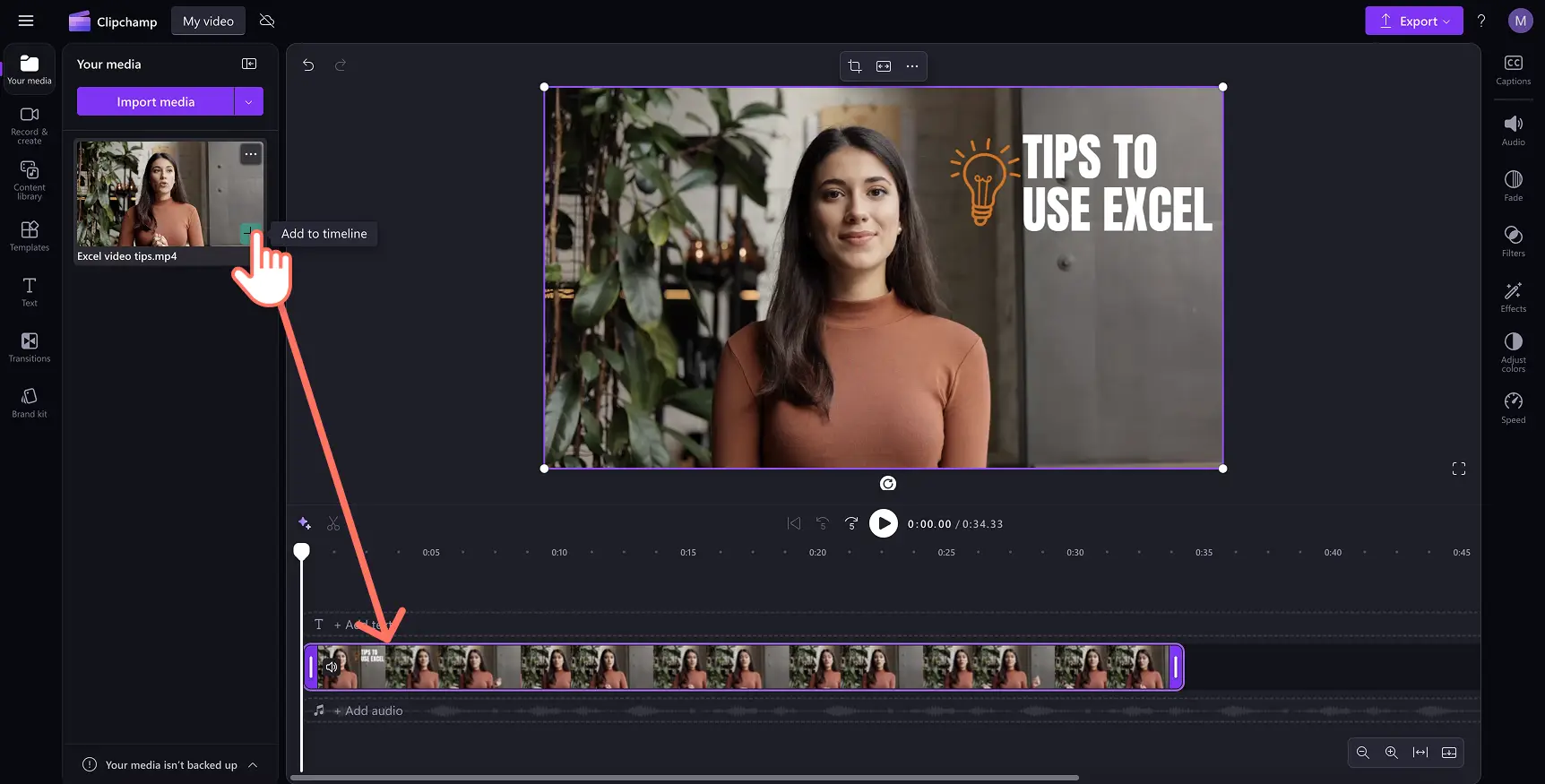
Sleep de video naar de tijdlijn.
Stap 2. Voeg ondertiteling toe aan je video
Activeer automatische ondertiteling door op Ondertiteling te klikken pictogram in het voorbeeld, of schakel de optie in de Ondertiteling in tabblad van het eigenschappenvenster.
Let op:alleen audio met menselijke spraak komt in aanmerking voor ondertiteling.
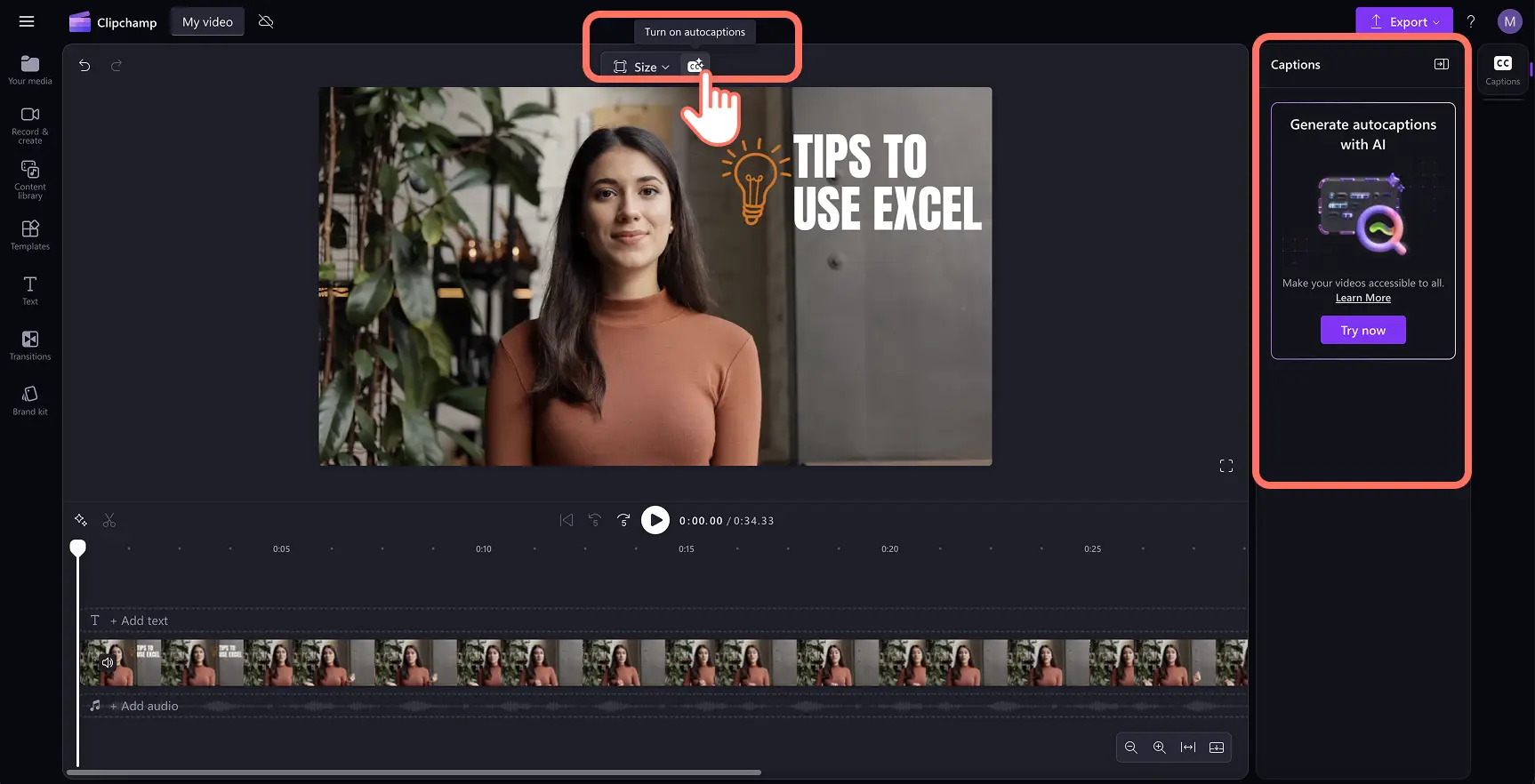
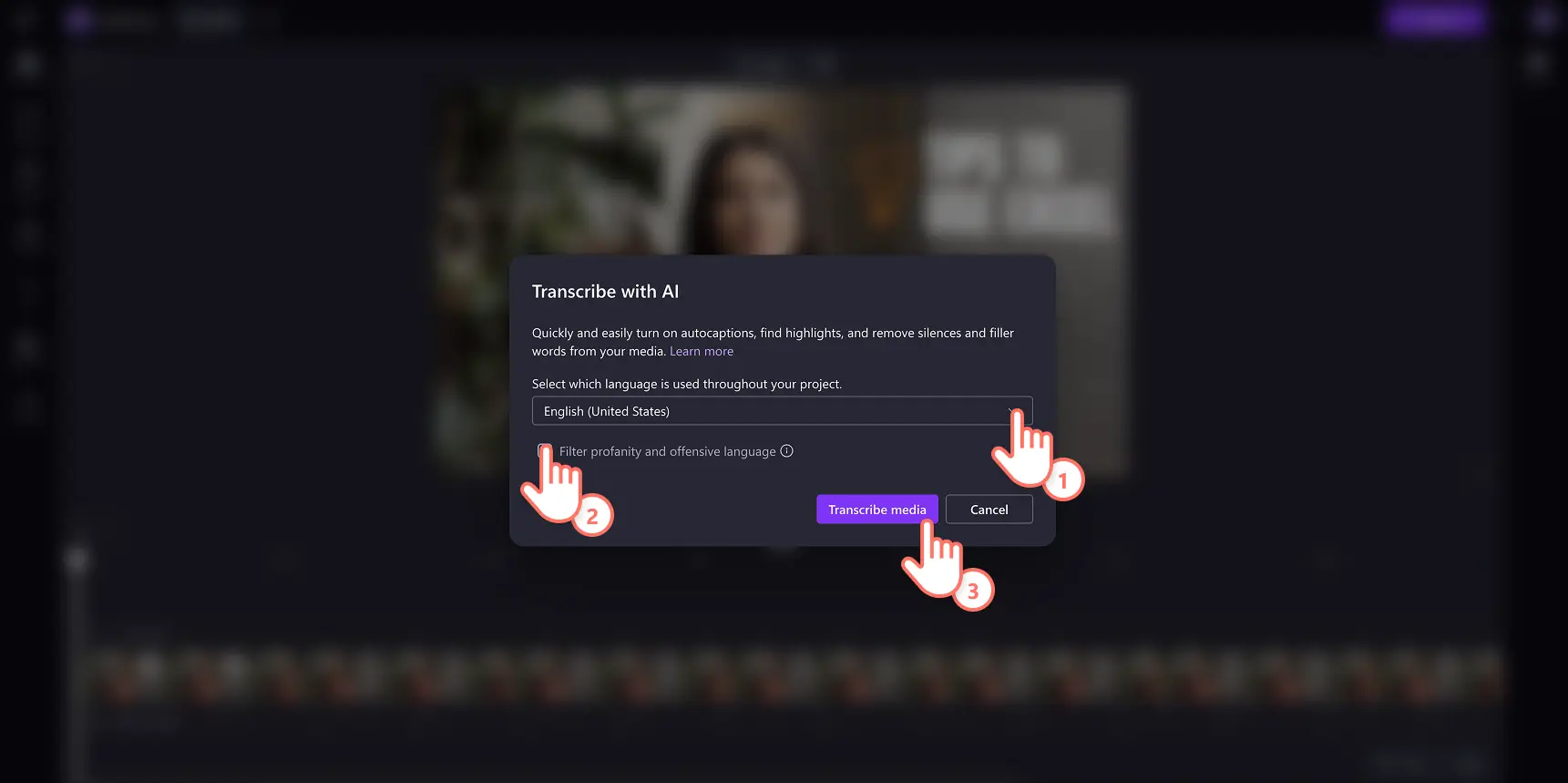
Er verschijnt een pop-up met transcriptieopties. Kies de gewenste taal, schakel indien nodig het filteren op grof taalgebruik in en klik vervolgens op Media transcriberen . Annuleer om af te sluiten.
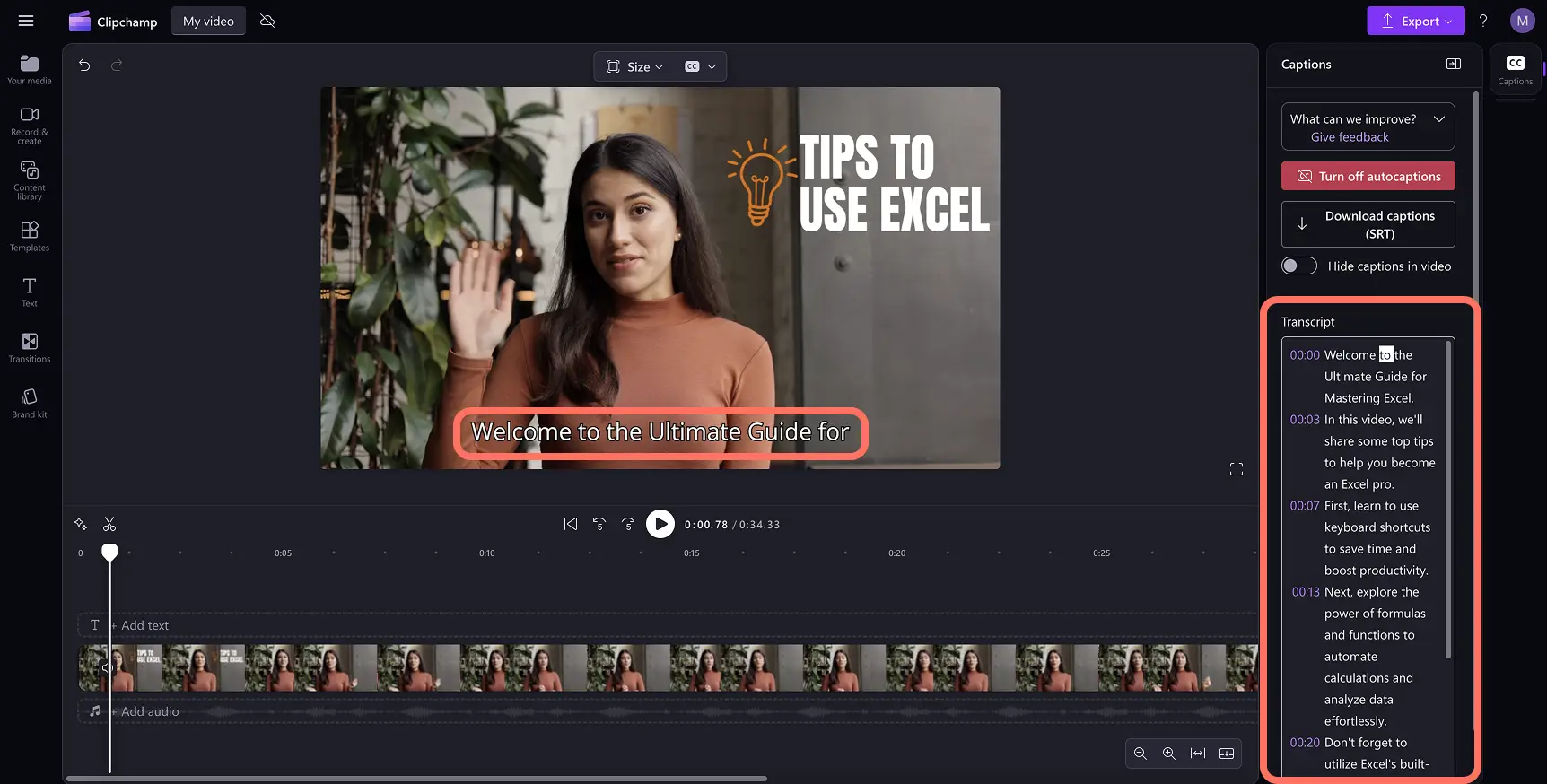
De gegenereerde tekst vult de Bijschriften tabblad en verschijnen in het voorbeeld. De aanmaaktijd is afhankelijk van de bestandslengte en de internetsnelheid.
Stap 3. Bekijk een voorbeeld van de ondertiteling en exporteer je video
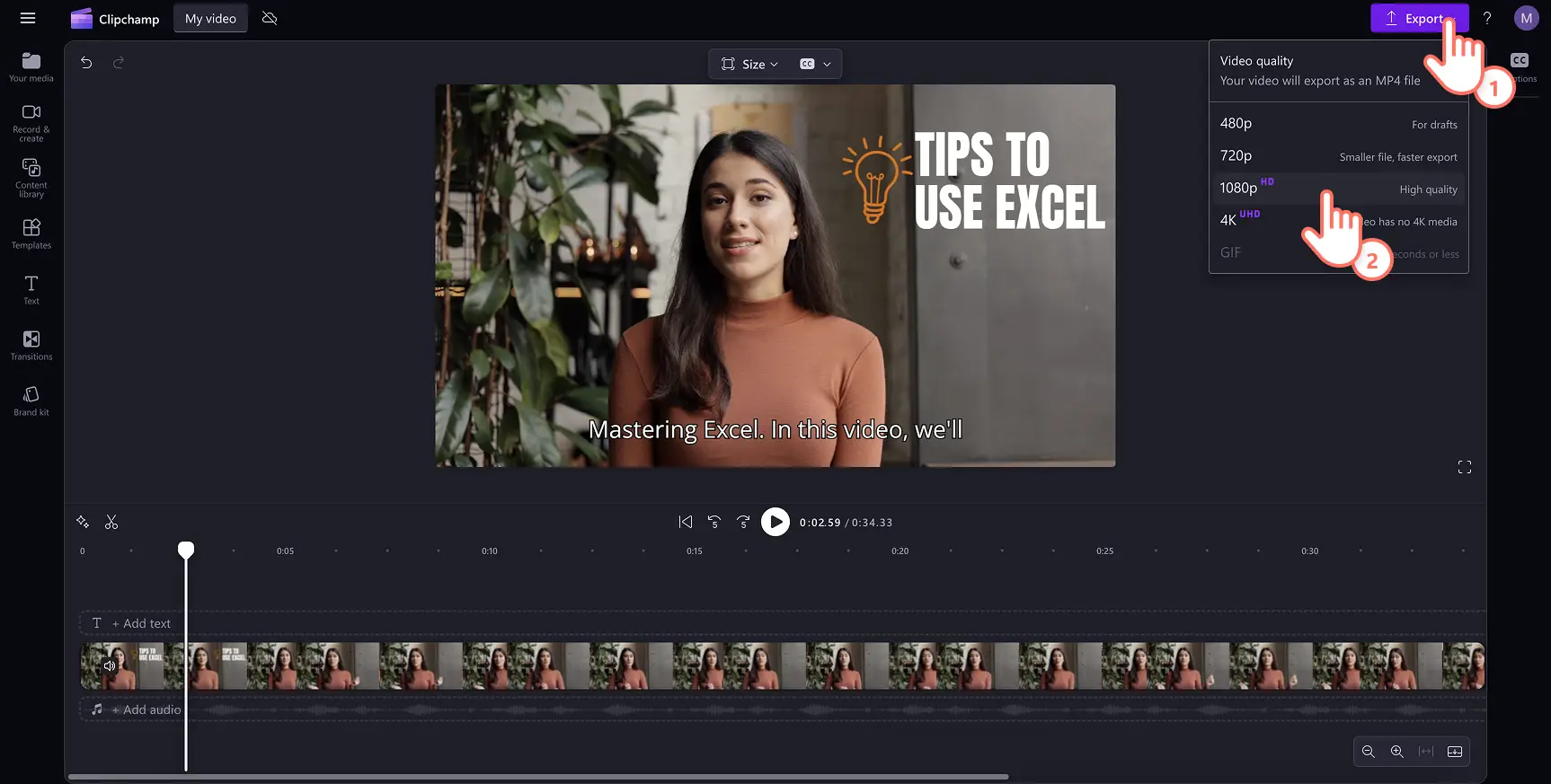
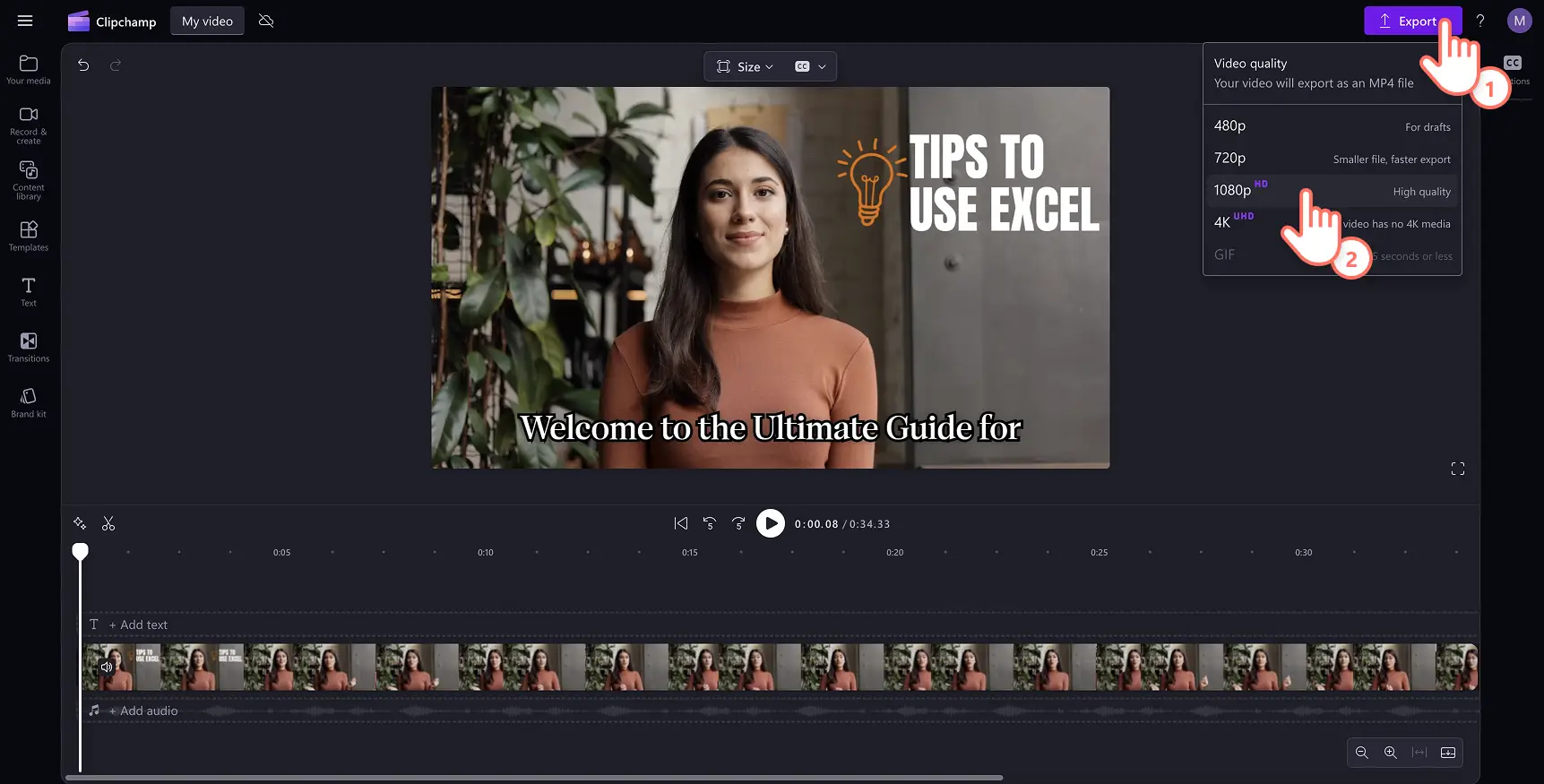
Druk op play om de ondertitels te bekijken. Als u tevreden bent, klikt u op Exporteren en kies de gewenste resolutie.
Ondertiteling bewerken en aanpassen
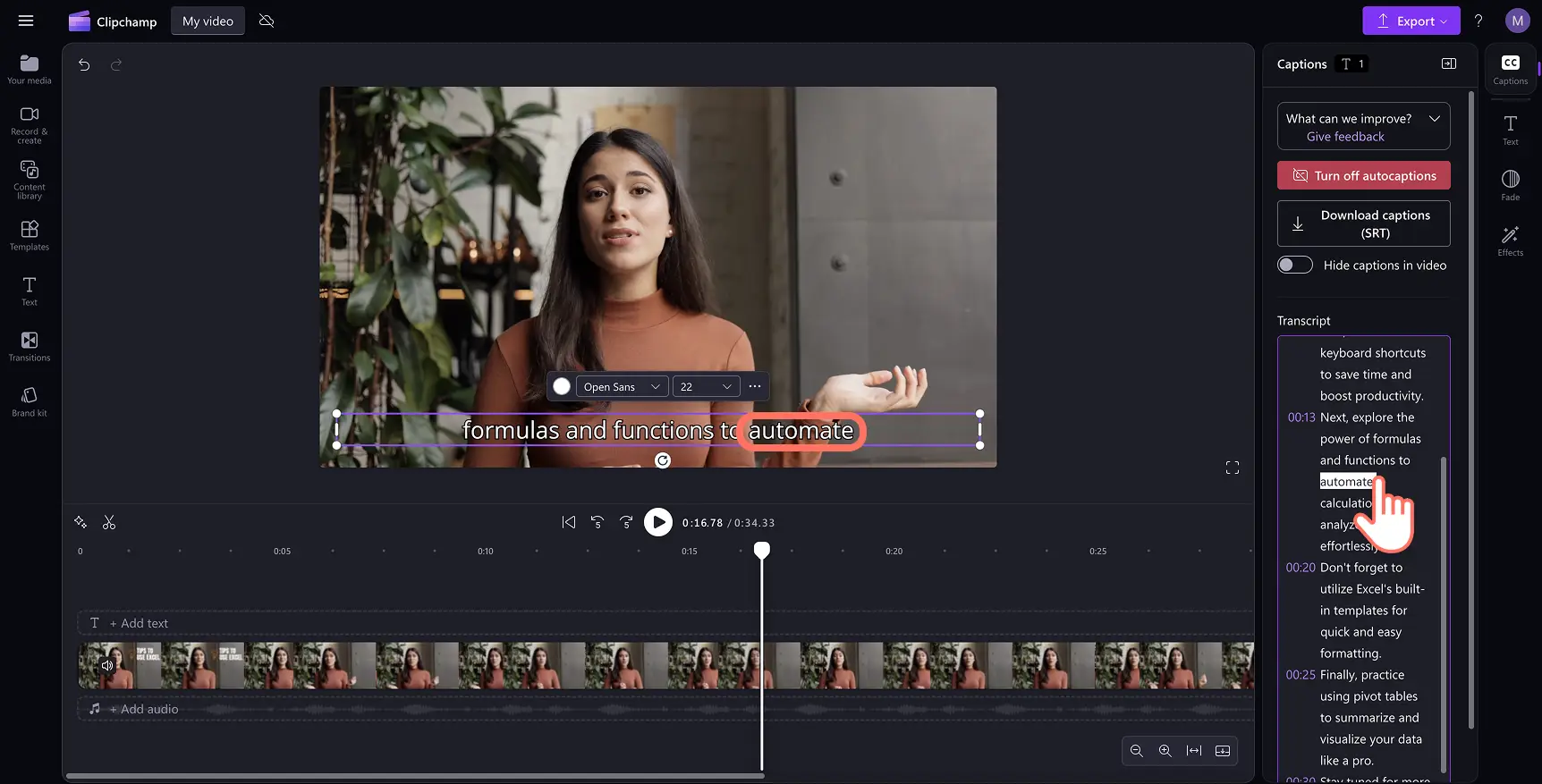
Bewerk het videotranscript
- Open het transcript in het eigenschappenvenster.
- Dubbelklik op een verkeerd gespeld woord om het te selecteren.
- Corrigeer de spelling of verwijder het woord.
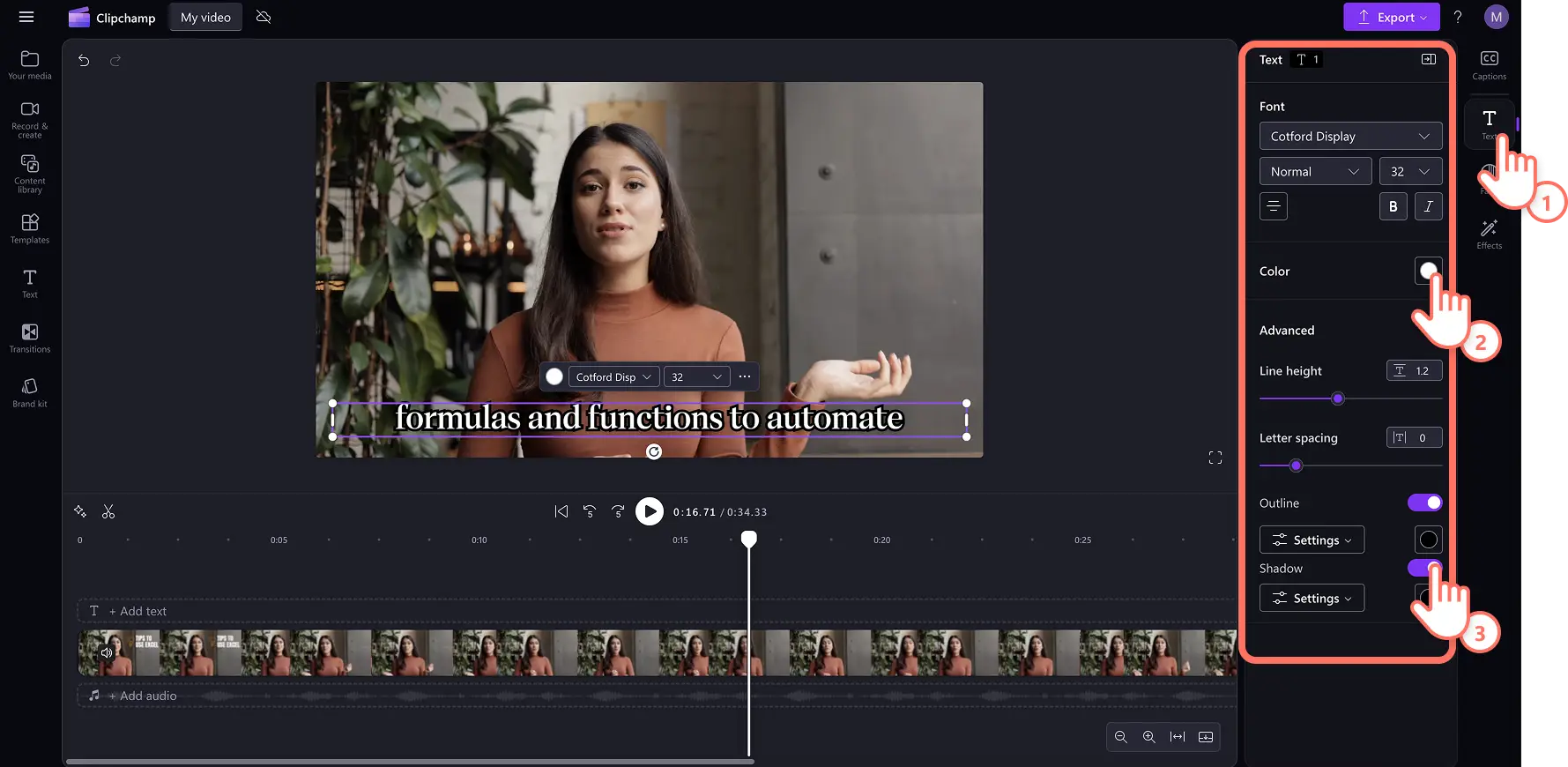
Bewerk het formaat en de stijl van de ondertiteling
- Selecteer de bijschriften in het voorbeeld om aanpassingsopties weer te geven.
- Onder de Tekst tabblad, kies een lettertype of upload een aangepast merklettertype.
- Pas de grootte, uitlijning en het kleurenpalet aan.
- Voor geavanceerde toegankelijkheid kunt u de lijnhoogte, letterafstand, omtrekken en schaduwen aanpassen. Voeg vervagingen of effecten toe voor een gepolijste look.
Het SRT-bestand downloaden via uw automatische ondertiteling
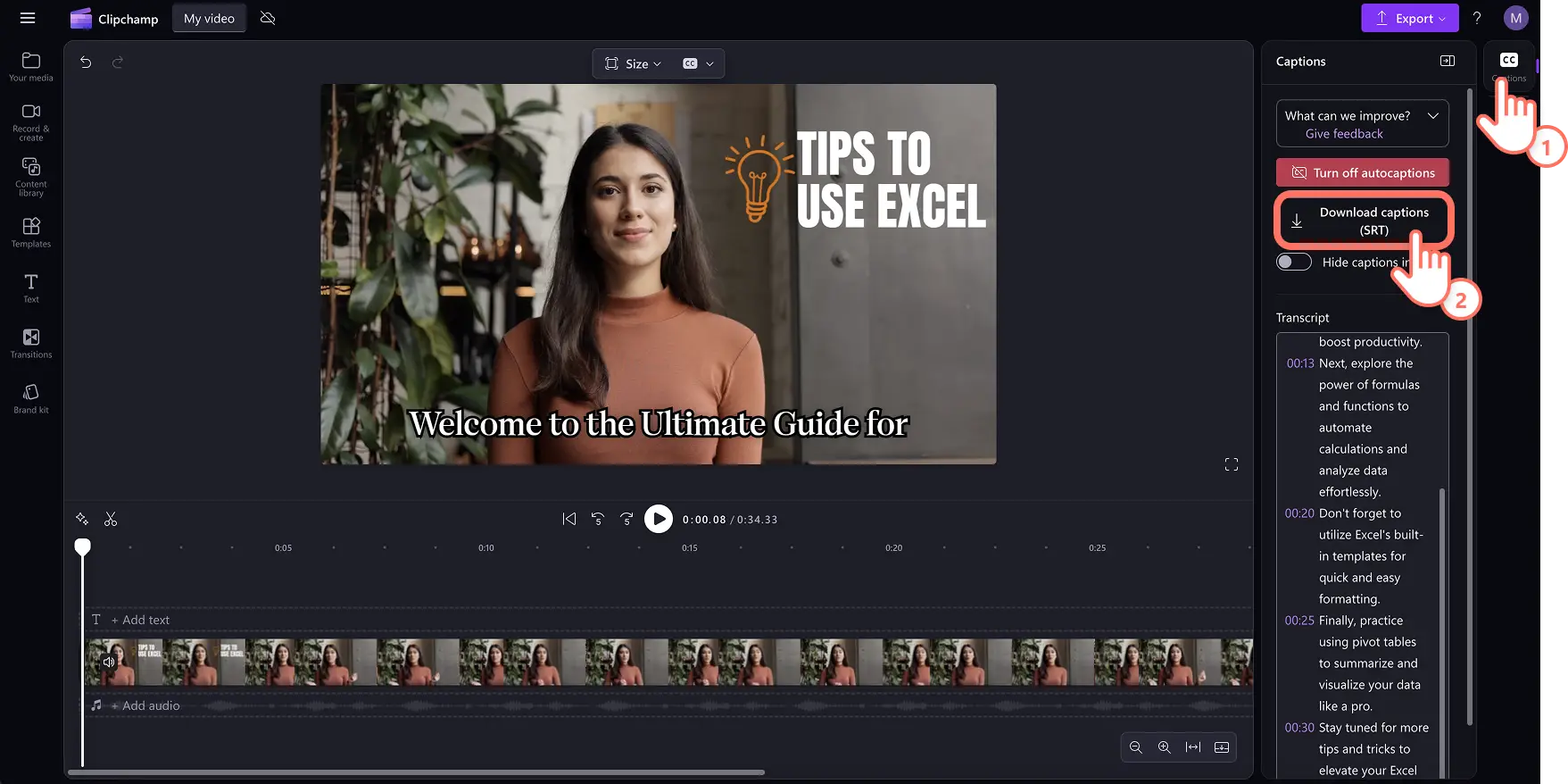
Het SRT-formaat (SubRip) is een standaard voor ondertitels, waardoor eenvoudige integratie in andere platforms mogelijk is. Om te downloaden:
- Navigeer naar de Onderschriften tabblad.
- Controleer het transcript op juistheid.
- Klik op Ondertiteling downloaden om het .srt-bestand op te slaan.
Het toevoegen van een SRT-bestand aan PowerPoint, videodiavoorstellingen of streamingdiensten verbetert het begrip voor de kijker.
Automatische ondertiteling bij een video verbergen
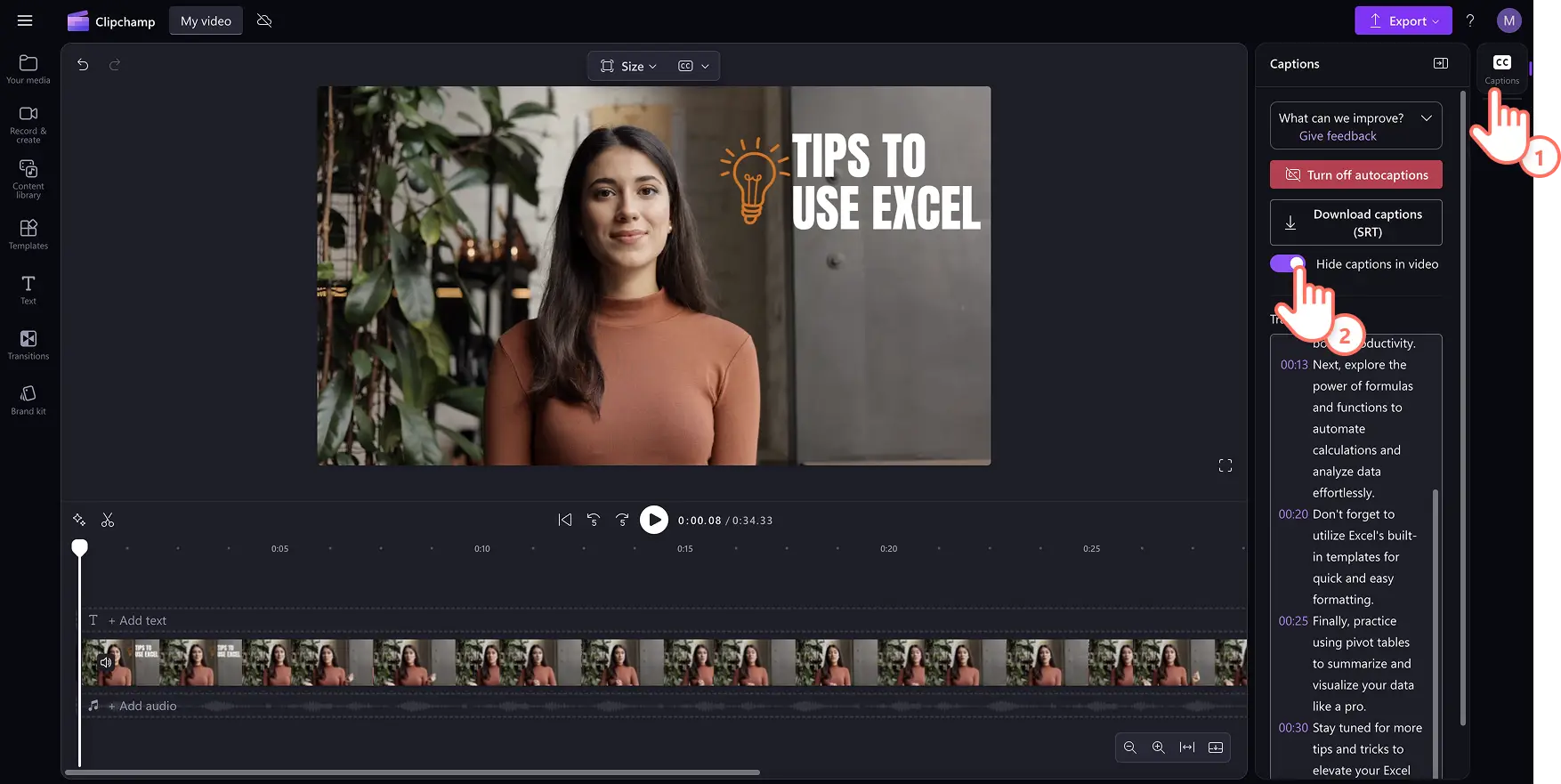
- Open de Onderschriften tabblad.
- Schakel de optie Bijschriften verbergen in of uit schakelaar. De ondertiteling blijft in het transcript staan, maar verschijnt niet in het voorbeeld.
Automatische ondertiteling bij een video uitschakelen
- Ga naar de Onderschriften tabblad.
- Klik op Automatische ondertiteling uitschakelen om de ondertitels volledig te verwijderen.
- Exporteer de video indien gewenst zonder ondertiteling.
Video-ondertiteling genereren in elke taal
Clipchamp ondersteunt transcriptie in tientallen talen, waaronder Spaans, Frans, Japans, Arabisch, Hindi en meer. Ontdek hier de volledige lijst met ondersteunde talen . Het platform biedt ook regionale dialecten, zoals Spaans (Spanje), Spaans (Mexico) en Spaans (Verenigde Staten), waardoor de nauwkeurigheid voor het lokale publiek wordt verbeterd.
De functie voor automatische ondertiteling sluit naadloos aan op de AI-tekst-naar-spraak-engine van Clipchamp, waardoor u in één bewerkingssessie voice-overs kunt produceren die overeenkomen met de ondertitels.
Bekijk de YouTube-tutorial met automatische ondertiteling
Beheers de kunst van duidelijke, boeiende ondertitels voor tutorials, Shorts, Reels en andere videoformaten.
Veelgestelde vragen
Zijn automatische ondertiteling gratis voor alle gebruikers?
Ja. Automatische ondertiteling is beschikbaar voor alle Clipchamp-gebruikers, zowel met het gratis niveau als met een betaald abonnement.
Welke talen worden ondersteund door automatische ondertiteling?
Er zijn veel talen beschikbaar. Bekijk hier de volledige lijst . Elke video kan slechts één taal tegelijk bevatten.
Wie heeft toegang tot deze gegevens?
Slaat Clipchamp ondertitelingsgegevens op?
Ondertitelgegevens worden alleen in uw videobestand opgeslagen en zijn uitsluitend toegankelijk voor de accounteigenaar. Audio wordt volledig verwerkt door de automatische spraakherkenning van Microsoft, zonder menselijke tussenkomst, en ondertitelingsgegevens worden niet afzonderlijk bewaard of voor andere doeleinden gebruikt.
Als ik niet wil dat Clipchamp deze gegevens verwerkt, kan ik dit dan voorkomen?
Schakel automatische ondertiteling uit in de Ondertiteling tabblad om eventuele audioverwerking te stoppen. Houd er rekening mee dat als u automatische ondertiteling uitschakelt, het transcript uit de video wordt verwijderd.
Ontdek extra toegankelijkheidsfuncties zoals ASL-sticker-overlays of transcribeer audio naar tekst met behulp van Microsoft-tools. Begin vandaag nog met bewerken met de Clipchamp video-editor of download de Windows-app.