

Steek uw hand op als u zich ooit heeft afgevraagd hoe u uw scherm kunt opnemen.
Dat hebben we gedaan, en we weten dat de meeste mensen momenten hebben gehad waarop ze wensten dat de schermopname eenvoudiger en sneller was.
Nou, raad eens? Dat is het.
Of u nu een product wilt opnemen of gameplay wilt vastleggen, deze gids helpt u bij het leren hoe u de opname op een laptop kunt screenen. We behandelen ook de basisprincipes van schermopname en delen enkele van de best practices die u moet weten voordat u uw scherm opneemt.
Laten we beginnen.

Wat is een schermopname?
Schermopname is het vastleggen van het scherm van uw apparaat in videoformaat. Dit kan een volledig scherm zijn of een bepaald deel van het scherm.
Hoewel het scherm van uw laptop met of zonder geluid kan worden opgenomen, geeft het vastleggen van de video met geluid vaak meer duidelijkheid en helpt het de informatie beter over te brengen.
Waarom een scherm opnemen?
Video's zijn veelbelovend. Ze hebben opnieuw gedefinieerd hoe we werken, spelen, communiceren met ons publiek, een merk opbouwen en meer. Dus als het gaat om het delen van video's van de opnames op uw scherm, zijn de voordelen talrijk.
De belangrijkste reden waarom je dieper in de wereld van schermopnamen moet duiken, is dat het het uitleggen van een concept interessant maakt. Geen saaie vergaderingen meer om bij te zitten, langdradige e-mails om te lezen of schattingen te maken over een bepaald proces. Door uw scherm op te nemen, kunt u betere tutorials en in-video-uitleg creëren.
Bovendien helpt screencasting de samenwerking te stroomlijnen. In plaats van in een zwart gat te vallen dat mensen van hun kostbare tijd berooft vanwege heen-en-weer-e-mails, Zoom-oproepen of Slack-gesprekken, brengt schermopname de boodschap snel en nauwkeurig over.
Naast video-tutorials werken schermopnamen uitstekend voor instructievideo's, productdemonstraties, klantbegeleidingen en presentaties.
Hoe u uw scherm kunt opnemen op een Windows-pc of Mac
Hoewel schermopname een uitstekende modus is om zoomvermoeidheid te voorkomen en het meeste uit video-tutorials en client-walkthroughs te halen, hebben veel gebruikers moeite om erachter te komen hoe ze een opname op een laptop kunnen screenen.
Lees verder om enkele van de gemakkelijkste manieren te ontdekken om uw scherm op te nemen.
Opname screenen op Windows
De Xbox Game Bar gebruiken
Xbox Game Bar is ingebouwd in Windows 10. Je kunt je Xbox-gameplay opnemen, of je deze nu rechtstreeks op je pc speelt of streamt vanaf een Xbox-console. Maar je kunt ook je scherm vastleggen met de Xbox Game Bar.
Stap 1: Wanneer u uw scherm wilt opnemen, klikt u op “Windows + G” om de spelbalk te openen.
Stap 2: Klik op 'Opname starten' in de Game Bar-widgets en bedieningselementen die op het scherm verschijnen. U kunt ook de sneltoets “Windows + Alt + R” gebruiken om het scherm rechtstreeks op te nemen.
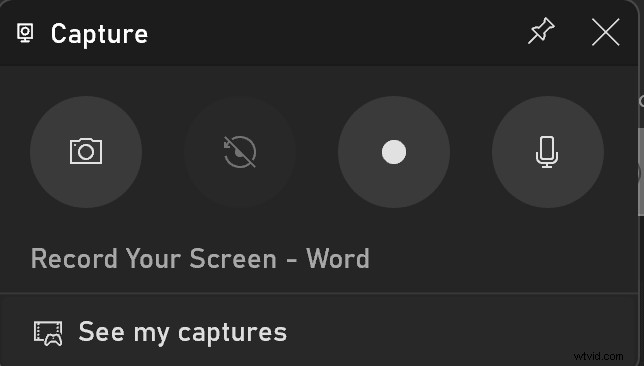
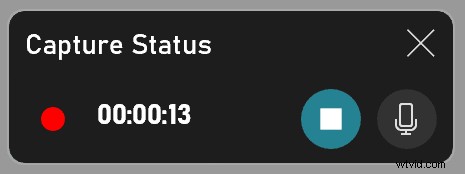
Er verschijnt nu een zwevende balk. Om de opname te stoppen, klikt u op het stoppictogram op de zwevende balk.
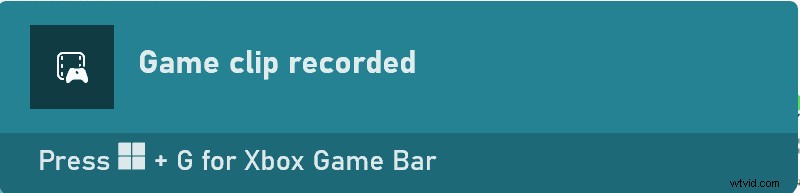
Stap 3: Zodra u de opname stopt, ontvangt u een melding dat de gameclip is opgenomen. Klik erop om de schermopname te bekijken.
Pro-tip: Als u uw scherm met geluid wilt opnemen, zorgt u ervoor dat de microfoon is ingeschakeld. Je kunt de instellingen ook aanpassen door naar “Instellingen> Gaming> Opnames” te gaan.
PowerPoint gebruiken
Stap 1 :Open PowerPoint, ga naar “Invoegen” en klik op “Schermopname” in de menuwerkbalk.

Stap 2 :Selecteer het gebied of druk op “Windows + Shift + A”.
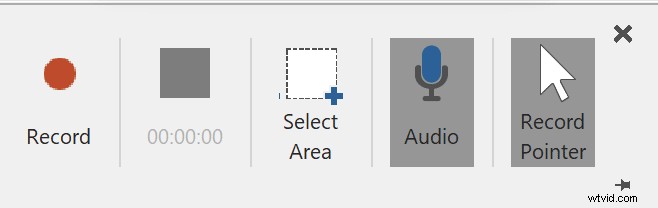
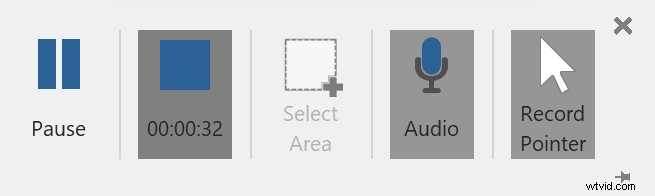
Opmerking: PowerPoint neemt zowel audio als muisaanwijzer op. Als u geen van deze in de schermopname wilt hebben, klikt u op de betreffende knoppen op het bedieningsdock om ze uit te schakelen.
Stap 3: U kunt de opname pauzeren en hervatten. Om het te stoppen, klikt u op het stoppictogram.
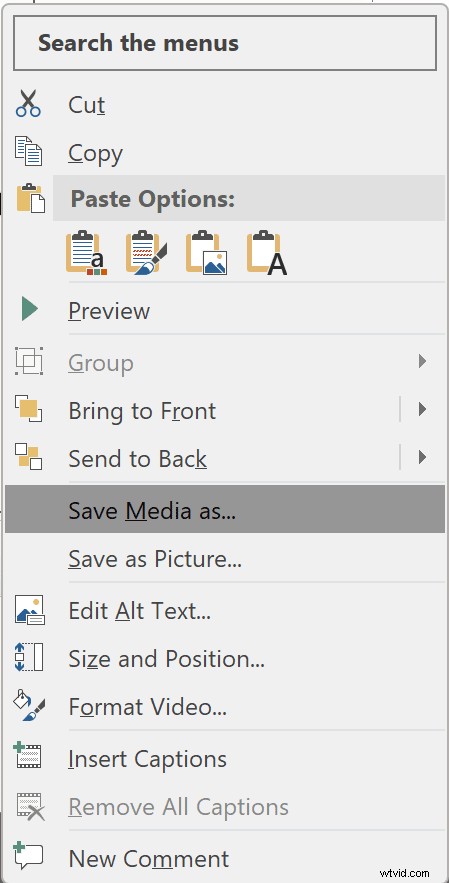
Stap 4 :Om de schermopname op PowerPoint op te slaan, klikt u met de rechtermuisknop op de afbeelding van de opgenomen video en selecteert u 'Media opslaan als' uit de opties.
Hoe u een opname kunt screenen op een Mac
MacOS Screenshot Tool gebruiken
Als u een MacBook gebruikt, kunt u de ingebouwde schermopnamefunctie gebruiken.
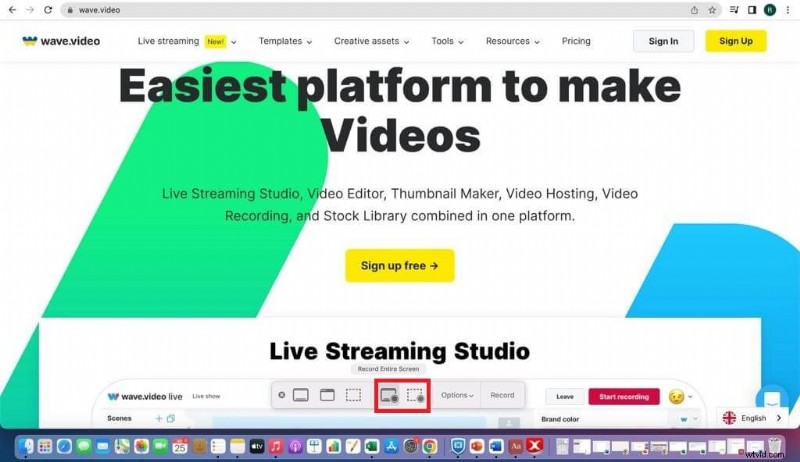
Stap 1: Zodra u op het scherm bent dat u wilt opnemen, drukt u op "Shift + Command + 5". Hierdoor wordt de tool voor schermopname geopend. Op de werkbalk kunt u ervoor kiezen om het volledige scherm of een aangepast gedeelte op te nemen.
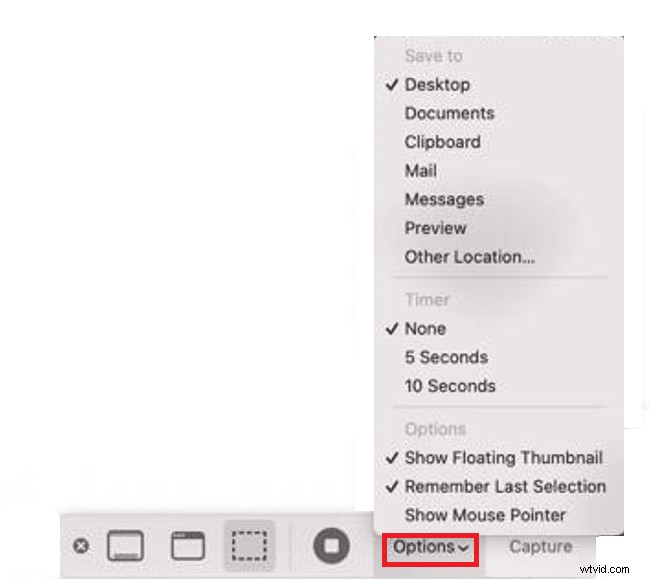
Stap 2 :Klik op “Opties” om de opslaglocatie voor schermopnamen, de timer en andere opties te kiezen.
Stap 3: Klik op de knop "Stop" om de opname te beëindigen en u ziet een miniatuur van uw opname op het scherm verschijnen. Dubbelklik op het bestand om het af te spelen.
QuickTime Player gebruiken
Een andere optie om uw macOS-scherm op te nemen is de QuickTime Player.
Stap 1: Open QuickTime en ga naar "Bestand". Selecteer vervolgens 'Nieuwe schermopname' in de vervolgkeuzelijst.
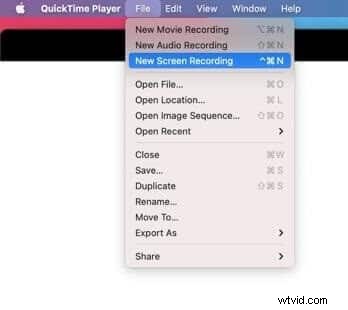
Stap 2: Om de opname te starten, klikt u op het rode opnamepictogram. Om de opname te beëindigen, klikt u nogmaals op het opnamepictogram.
Stap 3: Om de opname ten slotte op te slaan, klikt u op “Bestand” en kiest u “Opslaan” uit de opties.
Hoe u uw scherm op elk apparaat kunt opnemen met Wave.video
Het is niet verwonderlijk dat de bovengenoemde ingebouwde tools uitstekend werken bij het opnemen van het scherm van uw laptop. Voor sommige merken en makers van inhoud is het echter essentieel om verder te gaan dan het gewone om opvallende schermopnamen te maken. Wat hier dus kan helpen is een professionele tool zoals de online videorecorder van Wave.video.
Met onze app kunt u niet alleen uw scherm met geluid opnemen, maar kunt u ook gasten uitnodigen en hun mening opnemen, uw clips bewerken en deze op internet delen – dit alles en meer met een paar simpele klikken.
Bovendien is onze videorecorder webgebaseerd. U kunt dus elk scherm vanaf elk apparaat opnemen. U hoeft niet naar ingebouwde apps te zoeken en de snelkoppelingen te leren om ze sneller te laten werken.
Dus, hoe neem je je scherm op met onze webgebaseerde videorecorder? Het is tijd om dat eens te bekijken!
Stap 1:maak een nieuwe opname
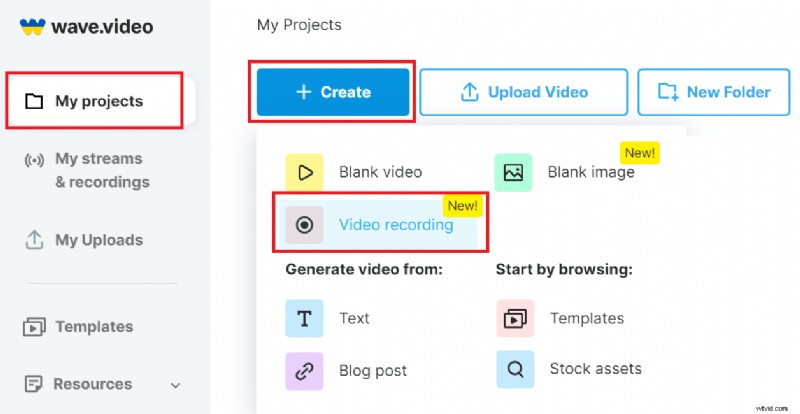
Meld u aan bij uw Wave.video-account en klik op de pagina “Mijn projecten” op het tabblad “+ Maken”. Selecteer vervolgens 'Video-opname' in de vervolgkeuzelijst.
Stap 2:Stel uw schermopname in
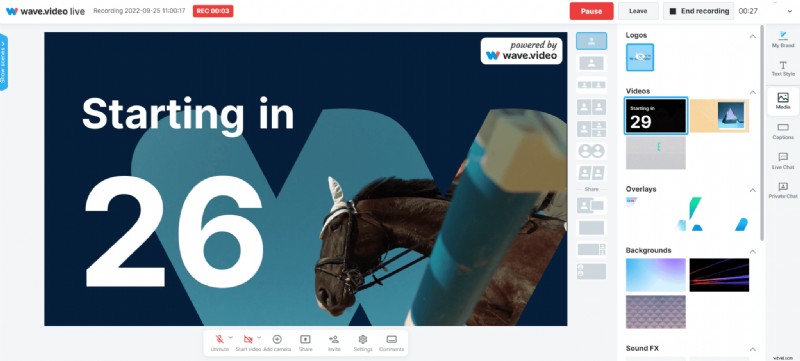
Stel vervolgens uw video-opname in door gasten uit te nodigen, scènes voor te bereiden, achtergronden, geluidseffecten toe te voegen, enz.
Stap 3:Neem uw scherm op
Nadat u uw scherm hebt ingesteld, klikt u rechtsboven op de knop 'Opname starten' om te beginnen met het vastleggen van uw scherm met geluid. U kunt de schermopname eenvoudig pauzeren en hervatten wanneer u maar wilt. Klik ten slotte rechtsboven op de knop ‘Opname beëindigen’ om de schermopname te beëindigen.
Stap 4:bewerk en deel de schermopname
Een van de grootste voordelen van het gebruik van Wave.video voor uw schermopnamen is dat u de clips zonder problemen met de wereld kunt bewerken en delen. Klik gewoon op de video en selecteer de gewenste optie in de werkbalk aan de linkerkant.
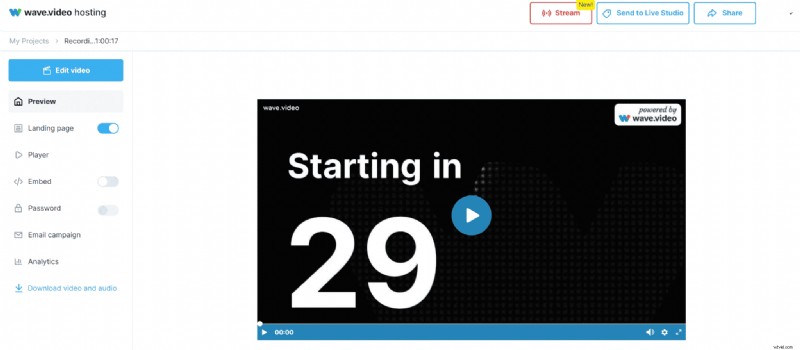
U kunt de clip bewerken, bekijken of zelfs toevoegen aan een landingspagina.
Als u ervoor kiest om de schermopname te bewerken, vindt u meerdere functies om deze op te poetsen. Van lay-outs tot overlays, stickers, audio en ondertiteling:u kunt verschillende mogelijkheden gebruiken om de kwaliteit van uw opgenomen video te verbeteren.
Een scherm opnemen – 6 beste praktijken
Het verhogen van de productiviteit van uw creatieve team wordt werkelijkheid met Wave.video. Hoe graag we onze gratis videorecorder ook gebruiken, we willen ook dat u deze best practices in gedachten houdt terwijl u snel en eenvoudig schermopnamen maakt en deelt:
1. Maak het schoon
Zorg ervoor dat u uw schermopnamen opruimt door die uhms te verwijderen en uhhs en trim de meldingen of pop-ups die u mogelijk bent vergeten uit te schakelen terwijl u uw scherm opnam.
2. Voice-over toevoegen
Voeg commentaar of voice-over toe terwijl u uw schermopnamen bewerkt om ze naar een hoger niveau te tillen.
3. Maak een plan
Zorg voor een plan of script om te voorkomen dat je meer ronddwaalt of meer opneemt dan nodig is.
4. Focus ook op audio
Gebruik een kwaliteitsmicrofoon om uw schermopname naar een hoger niveau te tillen. Niets vermindert de impact van uw opgenomen video zo veel als een slecht geluid. Concentreer u dus zowel op het geluid als op de visuele aantrekkingskracht.
5. Houd het overzichtelijk
In plaats van het hele frame in beslag te nemen, neemt u alleen op wat nodig is. Het voegt minder rommel en meer impact toe aan uw opnamen.
6. Let op de cursor
Als u uw muiscursor als focuspunt gebruikt, beweeg deze dan niet te snel. Je wilt niet dat je publiek de video overslaat of duizelig wordt op het scherm.
Jouw beurt…
Leren hoe u uw scherm kunt opnemen, is een fantastische manier om indrukwekkende video's te maken.
Maar het maken en delen van schermopnamen kan vaak een enorme klus lijken, vooral als je niet weet welke tools je moet gebruiken en hoe.
Met de hier genoemde tools en tips kunnen merken en bedrijven betere schermopnamevideo's maken om problemen op te lossen, producten te demonstreren, feedback te geven, werknemers op te leiden, enz.
Als u graag meer wilt weten over het omzetten van kijkers in klanten via schermopnamen, vindt u hier een handige gids:Hoe u schermopnamen gebruikt om kijkers om te zetten in loyale klanten.
Meld u aan voor onze nieuwsbrief — het is gratis!
We plaatsen alleen de goede dingen