
Videobewerking vereist precisie in elk detail:van de software die u kiest tot de hardware waarop uw werk wordt weergegeven. Een van de belangrijkste hardwarecomponenten is dat een 4K-monitor uw workflow, kleurnauwkeurigheid en algehele uitvoerkwaliteit dramatisch kan verbeteren.
Waarom 4K-monitoren belangrijk zijn voor video-editors
4K-resolutie (3840×2160 pixels) levert vier keer zoveel pixels op als Full HD. Dit extra detail betekent:
- Scherpere beelddetails – elk frame ziet er duidelijker uit, waardoor fijne bewerkingen eenvoudiger worden.
- Nauwkeurige kleurweergave – een hogere pixeldichtheid vermindert strepen en verbetert de nivelleringsprecisie.
- Toekomstbestendige workflow – het bewerken van native 4K-beelden op een 4K-scherm elimineert artefacten op schaalvergroting.
Hoewel een fatsoenlijke Full HD-monitor de meeste projecten aankan, worden de voordelen van 4K duidelijk als je met native 4K-inhoud werkt of pixel-perfecte kleurcorrectie nodig hebt.
De kracht van 4K-monitoren leren kennen
Simpel gezegd hangt de helderheid van een monitor af van de pixeldichtheid. Met 4.000 horizontale pixels geeft een 4K-scherm veel meer details weer dan schermen met een lagere resolutie. Dit is vooral handig als u:
- Inspecteer de details frame voor frame op jitter of artefacten.
- Pas kleurcorrectie toe die subtiele toonverschuivingen vereist.
- Bekijk een voorbeeld van effecten die alleen zichtbaar zijn bij hoge resolutie.
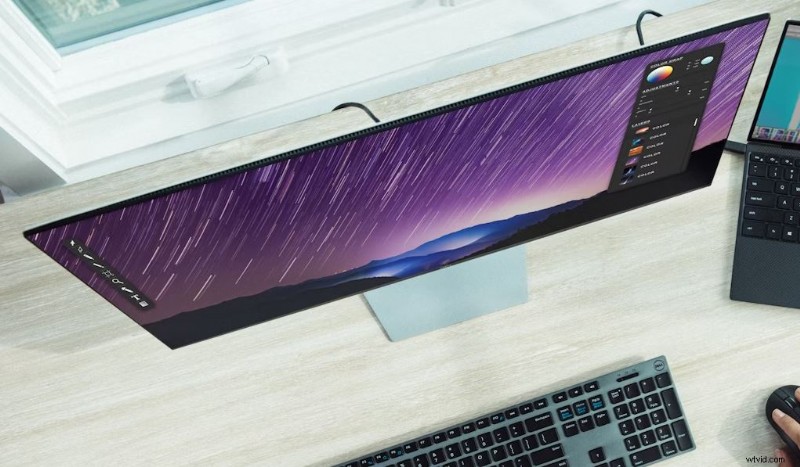
Verbeterde kijkkwaliteit
Een 4K monitor biedt een grotere werkruimte, waardoor je meer van je tijdlijn en mediabestanden kunt zien zonder te scrollen. Dit vermindert de belasting van de ogen en versnelt de besluitvorming.
Brede compatibiliteit met mediaformaten
De meeste moderne 4K-beeldschermen ondersteunen HDMI2.0/2.1, DisplayPort1.4 en USB-C, waardoor vloeiende weergave van HDR10, Dolby Vision en andere formaten met een hoog dynamisch bereik wordt gegarandeerd.
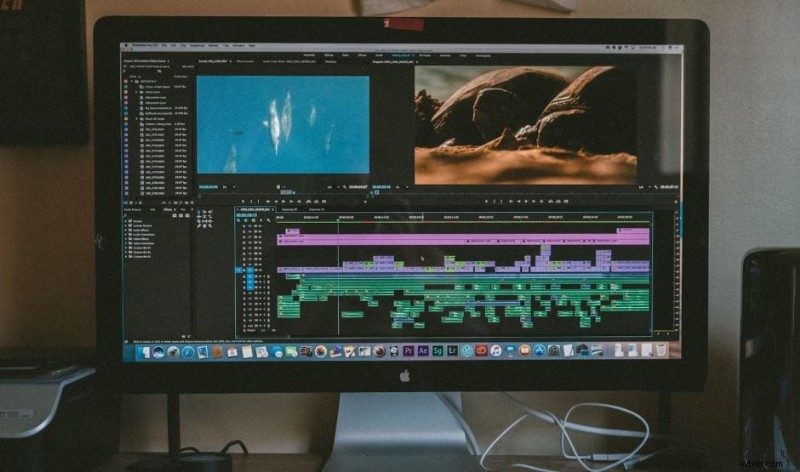
Meer bewerkingsvrijheid
Met een groter, scherper canvas kun je experimenteren met complexere bewerkingen, zoals composities met meerdere lagen, zonder details te verliezen.
Tips voor het bewerken van 4K-video-inhoud
Hieronder staan essentiële praktijken die goed passen bij een 4K-monitor:
- Zorg voor een 4K-ready werkstation – 4‑core CPU's, 16 GB+ RAM en een speciale GPU (bijvoorbeeld NVIDIA RTX2060 of hoger) worden aanbevolen.
- Dupliceer of laag uw originele beeldmateriaal – bewaar altijd een onaangeroerde back-up voor snelle rollbacks.
- Plan uw workflow – maak een opnamelijst, storyboard en kleurenpalet voordat u begint met bewerken.
- Voer kleurcorrectie uit op elke clip – gebruik gekalibreerde monitorinstellingen om een consistente weergave te bereiken.
- Gebruik J- en L-cuts voor vloeiendere audio-overgangen – ze bieden een meer meeslepende ervaring.
- Selecteer een 4K-compatibel bewerkingsprogramma – Adobe Premiere Pro, DaVinci Resolve en Filmora ondersteunen allemaal native 4K-bewerking.
Kleurcorrectie uitvoeren met Wondershare Filmora en 4K-monitoren
De intuïtieve interface van Filmora, gekoppeld aan een 4K-monitor, maakt kleurcorrectie toegankelijk voor zowel beginners als professionals.
Vereisten
- CPU – hoge kloksnelheid, multi-core processors (Intel i7/i9 of AMD Ryzen7/9).
- RAM – minimaal 16 GB; 32 GB is ideaal voor zware effecten.
- Opslag – SSD voor besturingssysteem en cache, aparte NVMe of SATA SSD voor media; 1TB is een goede basis.
- GPU – NVIDIA GeForce RTX 3060 of beter voor versnelde weergave.
Stap-voor-stap handleiding
- Download en installeer Wondershare Filmora .
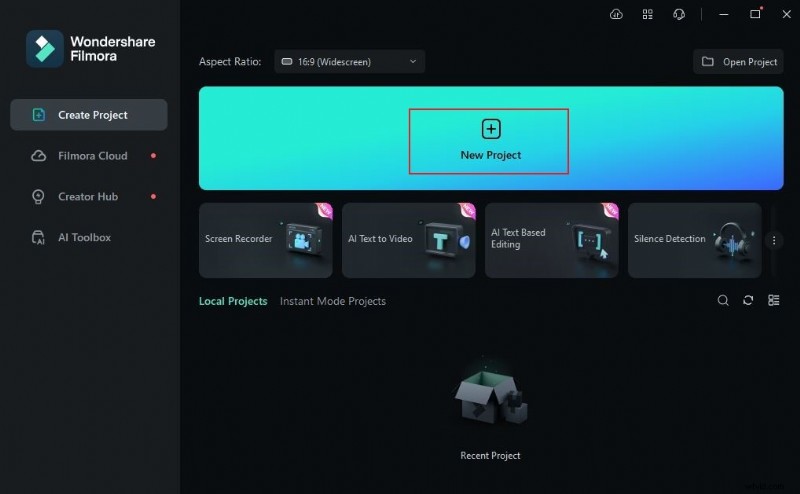
- Open Filmora en start een nieuw project of open een bestaand project.
- Importeer uw onbewerkte 4K-beelden via het paneel Media.
- Sleep clips naar de tijdlijn en rangschik ze.
- Klik op de Beeldverhouding pictogram in het voorbeeldpaneel en kies een 4K-resolutie (bijvoorbeeld 3840×2160).
- Ga naar de Kleur paneel aan de linkerkant. Schakel Kleur in of uit , Licht , Scherpte , en Vignet onder het tabblad Basis.
- Pas de schuifregelaars aan om de belichting en verzadiging te corrigeren. Gebruik de HSL tabblad voor tint-, verzadigings- en helderheidsaanpassingen.
- Voor geavanceerde beoordeling schakel je over naar de Curve of Kleurenwiel gereedschap.
- Bekijk een voorbeeld van de wijzigingen in realtime op uw 4K-monitor voor nauwkeurige aanpassingen.
- Als u tevreden bent, exporteert u met dezelfde 4K-resolutie-instellingen.
🤩 Berichten waarin je misschien geïnteresseerd bent:
- Hoe verander je je oogkleur in video met Filmora?
- Hoe verander ik de kleuren bij videobewerking?
Conclusie
Hoewel het niet verplicht is, kan een 4K-monitor uw videobewerkingsworkflow aanzienlijk verbeteren, vooral als deze wordt gecombineerd met de juiste hardware en software. Als je serieus video's met hoge resolutie en kleurnauwkeurigheid wilt maken, overweeg dan om te upgraden naar een 4K-scherm. Voor een robuust bewerkingspakket kun je Wondershare Filmora proberen. Het biedt krachtige tools voor kleurcorrectie en volledige 4K-ondersteuning, alles tegen een betaalbare prijs.