
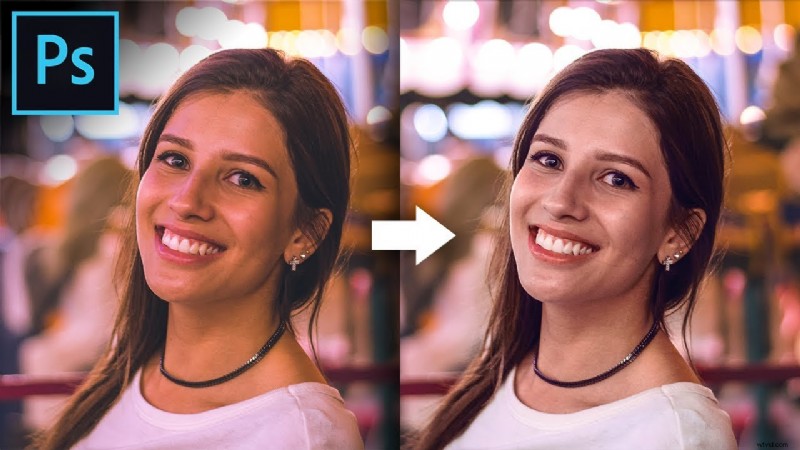
Adobe Photoshop blijft de maatstaf in de branche voor beeldbewerking, dankzij de uitgebreide toolkit en precisiebediening. Een van de meest transformerende mogelijkheden is kleurcorrectie:een kunst die tinten in balans brengt, toonbereiken aanpast en uiteindelijk uw visie tot leven brengt met professionele glans.
Wat is kleurcorrectie in Photoshop?
Kleurcorrectie is het proces waarbij het kleurenpalet van een afbeelding wordt verfijnd om nauwkeurige, evenwichtige of stilistisch opzettelijke resultaten te bereiken. In Photoshop omvat dit een reeks handmatige hulpmiddelen waarmee u de witbalans, verzadiging, contrast en meer kunt aanpassen. Voor meesterschap is oefening nodig, maar de beloning is levendige, consistente beelden die de kijkers aanspreken.
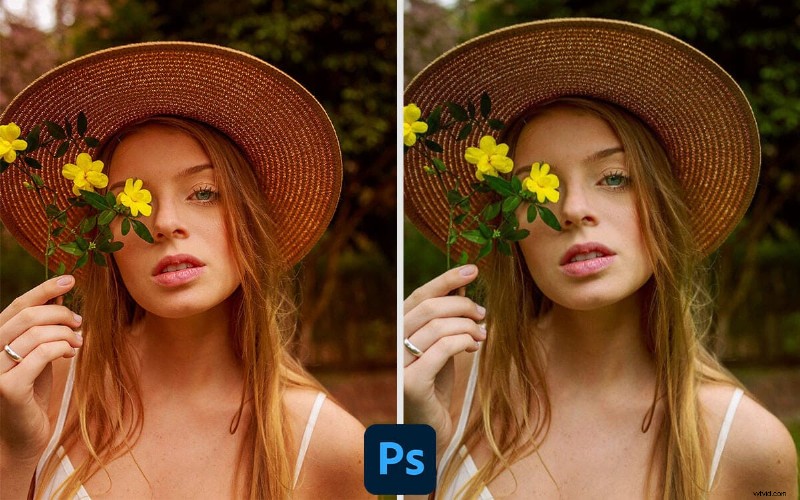
Belangrijke Photoshop-kleurcorrectietools
-
Niveaus
De niveau-aanpassing biedt een snelle route naar toonbalans. Door de invoer- en uitvoerschuifregelaars te verschuiven, kunt u schaduwen oplichten, highlights verdiepen en middentonen verfijnen, waardoor binnen enkele seconden een schonere belichting wordt bereikt.
-
Kleurtoon/verzadiging
Verfijn de algehele kleurvitaliteit of richt u op specifieke kleurbereiken. Door de schuifregelaar voor tint te slepen, worden hele kleurvlakken verschoven, terwijl de verzadigingsregelaars tinten helderder of zachter kunnen maken zonder de luminantie te veranderen.
-
Selectieve kleur
Met dit hulpmiddel, dat is gebaseerd op het CMYK-model, kunt u individuele kleuren (bijvoorbeeld rood en blauw) aanpassen zonder de rest van het palet te verstoren. Ideaal voor subtiele paletaanpassingen en kleurcorrectie.
-
Curven
Curven bieden pixelprecieze controle over toontoewijzing. Het manipuleren van de RGB- of individuele kanalen levert een genuanceerd contrast en kleurbalans op die eenvoudige schuifregelaars overtreffen.
-
Kleurbalans
Verschuif de algehele tonaliteit door de relatieve mix van schaduwen, middentonen en hooglichten aan te passen. Gebruik dit voor corrigerende werkzaamheden, zoals het verwijderen van een kleurzweem of het bereiken van een warme zonsondergangsfeer.
-
Kleur opzoeken
Pas vooraf ontworpen LUT's (Lookup Tables) toe om de kleurruimte van een afbeelding onmiddellijk te transformeren. Blader door de bibliotheek van Adobe of importeer aangepaste LUT's voor creatieve stilering.

Als Photoshop niet genoeg is:maak kennis met Filmora
Hoewel Photoshop ongeëvenaarde controle biedt, kan de handmatige workflow tijdrovend zijn, vooral voor beginners of projecten met grote volumes. Wondershare Filmora biedt een alles-in-één oplossing die traditionele tools combineert met AI-aangedreven automatisering, waardoor snelle kleurcorrectie van hoge kwaliteit mogelijk is.
De kleurcorrectiefuncties van Filmora
- Basisbediening:belichting, witbalans, levendigheid en meer voor snelle bewerkingen.
- Drie aanpasbare kleurenwielen voor highlights, middentonen en schaduwen.
- Hulpprogramma voor verscherpen om details te verbeteren.
- Kleurmatch:repliceer het kleurenpalet onmiddellijk van de ene clip naar de andere.
- YRGB-curven voor kanaalspecifieke aanpassingen.
- Uitgebreide LUT-bibliotheek voor directe creatieve looks.
Stap voor stap:Filmora gebruiken voor kleurcorrectie
- Open Filmora en maak een nieuw project.
- Importeer uw media via slepen en neerzetten.
- Sleep het fragment naar de tijdlijn en dubbelklik om de editor te openen.
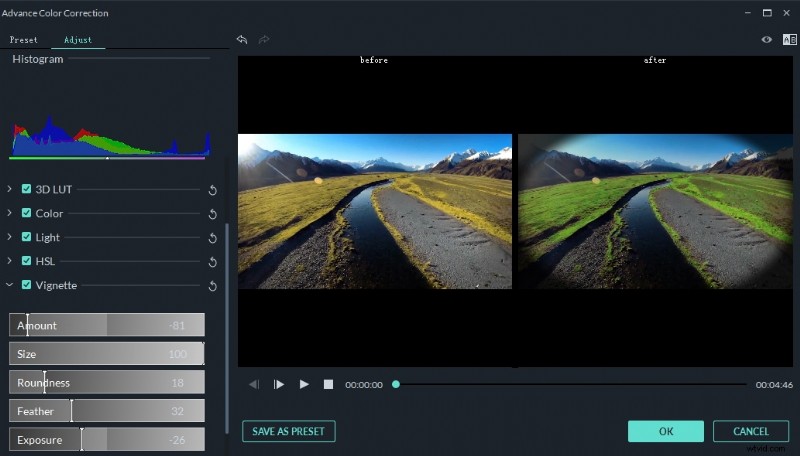
- Klik op het pictogram Geavanceerde kleurhulpmiddelen.
- Selecteer Kleurmatch en navigeer naar het tabblad Curve.
- Pas de curven aan uw voorkeur aan en bekijk een voorbeeld van het resultaat.
- Schakel Kleurmatch in op het rechterpaneel om op alle frames toe te passen.
- Navigeer naar Effecten> Filters> LUT en download de gewenste LUT.
- Sleep de LUT naar de tijdlijn en stem de instellingen nauwkeurig af.
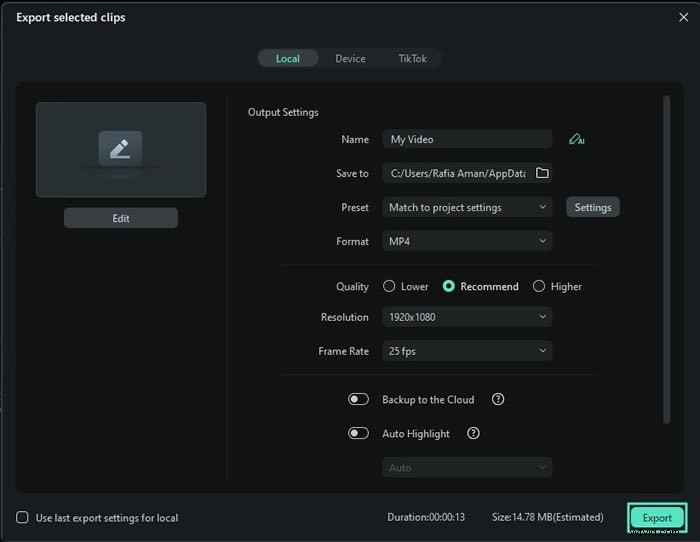
- Exporteer de voltooide video naar de door u gekozen locatie.
Conclusie
Kleurcorrectie is van cruciaal belang voor fotografen en videografen die visuele uitmuntendheid nastreven. Photoshop biedt diepgaande, handmatige controle voor degenen die bereid zijn tijd te investeren, terwijl Filmora een gestroomlijnde, AI-verbeterde workflow biedt voor snelle resultaten van hoge kwaliteit. Kies de tool die aansluit bij uw vaardigheidsniveau en projecttijdlijn, en breng elk beeld dat u aanraakt naar een hoger niveau.