
In een tijdperk waarin beknopte video-inhoud van hoge kwaliteit centraal staat, kan het kiezen van de juiste bewerkingstool uw workflow maken of breken. Kapwing Video Trimmer is snel in populariteit gestegen onder videomakers vanwege de eenvoudige, browsergebaseerde trimmogelijkheden. Maar maakt het zijn belofte ook echt waar? Deze diepgaande evaluatie evalueert de kernfuncties, sterke punten en beperkingen, en vergelijkt het met een bewezen desktopalternatief, Wondershare Filmora.
In dit artikel
- Kapwing Video Trimmer:beschrijving en functies
- Beste alternatief voor het bijsnijden van video's:Wondershare Filmora
- Video knippen/splitsen/bijsnijden met Wondershare Filmora
Deel 1:Kapwing Video Trimmer – Beschrijving en functies
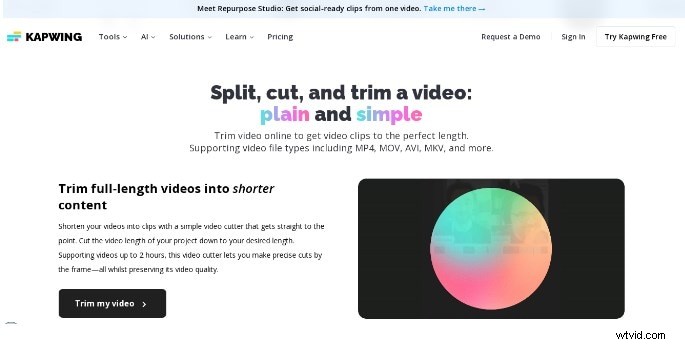
Kapwing's Video Trimmer is een lichtgewicht, gratis online tool waarmee u videoclips rechtstreeks in uw browser kunt knippen, splitsen en samenvoegen. Ontworpen voor snelheid en eenvoud, is het een populaire keuze voor snelle bewerkingen en makers van sociale media-inhoud.
De belangrijkste sterke punten zijn onder meer:
- Ondersteuning voor meerdere formaten :MP4, AVI, MOV en vele anderen.
- Zonder installatie :Volledig bewerken in de webbrowser.
- Geavanceerde trimhulpmiddelen zoals frameprecies knippen en realtime preview.
- Ongedaan maken/Opnieuw geschiedenis voor foutherstel.
- Realtime samenwerking:deel projecten en nodig teamgenoten uit om te bewerken.
Voordelen
- Gratis niveau met optionele betaalde upgrades.
- Intuïtieve workflow voor slepen en neerzetten.
- Snelle weergave- en exporttijden.
- Brede formaatcompatibiliteit.
- Ingebouwde samenwerkingstools.
Nadelen
- Beperkte geavanceerde bewerkingsopties voor doorgewinterde professionals.
- Basiskleurcorrectie en audiobediening.
- De prestaties kunnen achterblijven bij zeer grote bestanden of bestanden met een hoge resolutie.
Over het geheel genomen blinkt Kapwing Video Trimmer uit voor gewone gebruikers, docenten en socialemediabeheerders die snelle, probleemloze bewerkingen nodig hebben. Het voldoet mogelijk niet aan de eisen van een professionele video-editor die grote batches of complexe tijdlijnen verwerkt.
Deel 2:Beste alternatief voor het bijsnijden van video's – Wondershare Filmora
Voor makers die een rijkere functieset nodig hebben, biedt Wondershare Filmora een robuuste desktopoplossing die veel verder gaat dan alleen het standaard bijsnijden. Met een volledige tijdlijn, geavanceerde audiosynchronisatie en een bibliotheek met effecten levert Filmora een professionele bewerkingservaring zonder de steile leercurve van geavanceerde software.
Kernvoordelen:
- Fijnkorrelig trimmen – stel exacte begin- en eindframes in.
- Meerdere segmenten splitsen en samenvoegen .
- Uitgebreide ondersteuning voor formaten:MP4, AVI, MOV, WMV, F4V, 3GP, MP3, WEBM, TS en meer.
- Automatische Beat-synchronisatie voor muziekgestuurde bewerkingen.
- Vooraf ingestelde items:overgangen, overlays, titels en effecten.
Voordelen
- Uitgebreide bewerkingstoolkit voor zowel beginners als professionals.
- Automatische audio-beatmatching voor boeiende videofragmenten.
- Grote selectie overgangen, overlays en sjablonen.
- Beschikbaarheid op meerdere platforms (Windows en macOS).
Nadelen
- De gratis versie voegt een watermerk toe.
Als je je videoprojecten naar een hoger niveau wilt tillen dan eenvoudige montages, dan is de functieset van Filmora de moeite waard om eens nader te bekijken.
Deel 3:video knippen/splitsen/bijsnijden met Wondershare Filmora
Hieronder vindt u een stapsgewijze handleiding om de belangrijkste trimfuncties van Filmora onder de knie te krijgen.
Video splitsen
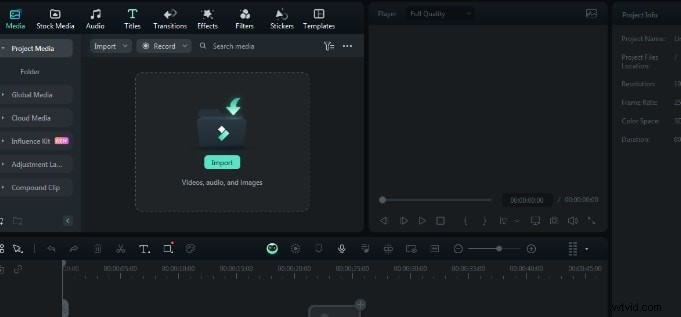
Stap 1:media importeren
Stap 2:Trimmen op de tijdlijn
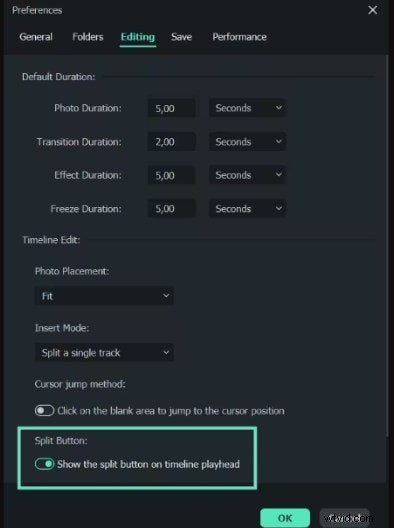
Selecteer de clip op de tijdlijn, verplaats de afspeelkop naar het gewenste splitspunt en klik op Splitsen pictogram.
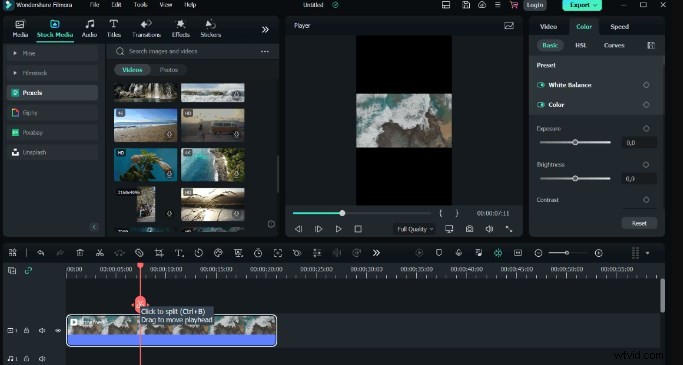
Zorg ervoor dat de clip is gemarkeerd voordat u deze splitst, om te voorkomen dat andere tracks worden beïnvloed.
Video bijsnijden/knippen
Beweeg over de rand van een clip om de trimhandgrepen zichtbaar te maken. Sleep om het exacte begin- en eindpunt in te stellen.
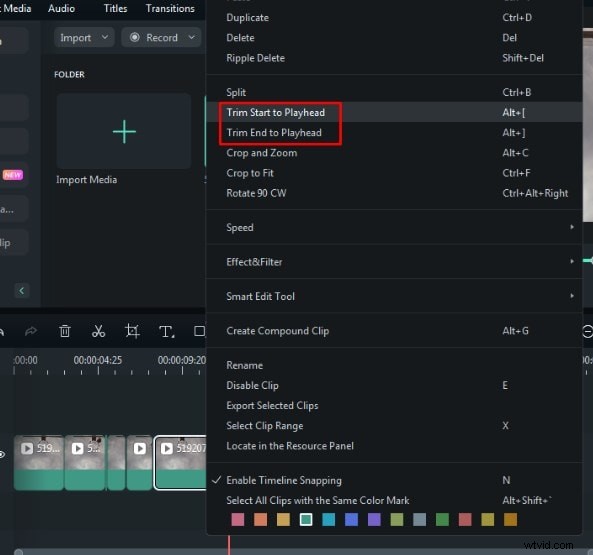
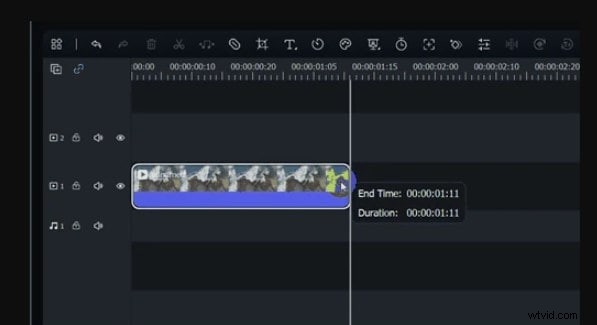
Verbeter met automatische beatsynchronisatie
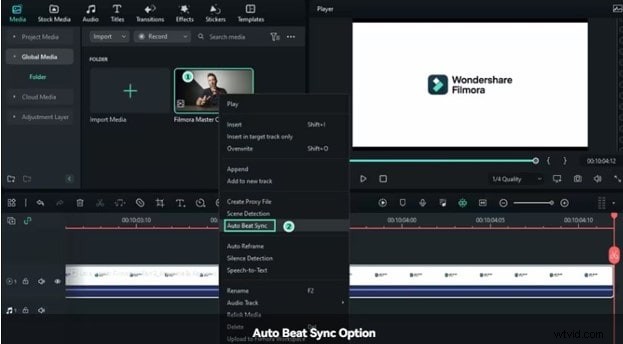
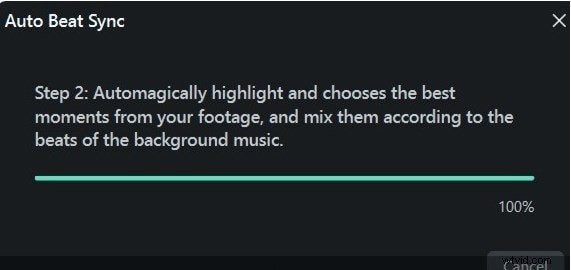
Klik met de rechtermuisknop op een fragment en kies Auto Beat Sync , en laat Filmora de audiobeats matchen met de visuele fragmenten.
Stap 1:Automatische beatsynchronisatie toepassen
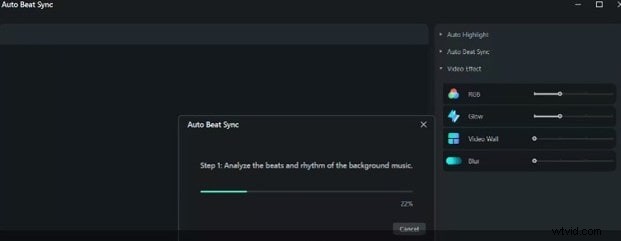
Stap 2:Instellingen aanpassen
Verfijn de opties in het rechterpaneel en klik op Analyseren .
Stap 3:Hoogtepunten maken
Stap 4:Exporteren naar tijdlijn
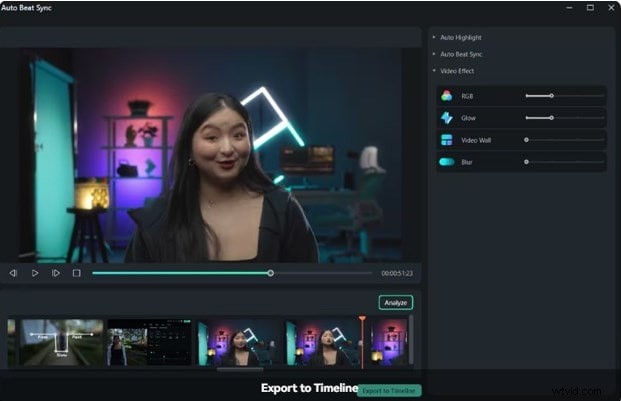
Rond uw bewerkingen af en exporteer vervolgens vanuit het menu rechtsboven om het project op te slaan.
Conclusie
Kapwing Video Trimmer is een uitstekende keuze voor snelle, browsergebaseerde bezuinigingen dankzij de eenvoud en snelheid. De beperkte geavanceerde opties kunnen er echter voor zorgen dat ervaren gebruikers meer willen. Voor degenen die op zoek zijn naar diepere aanpassingen, rijkere audiovisuele tools en een professionele workflow, biedt Wondershare Filmora een aantrekkelijk desktopalternatief. Kies Kapwing voor het gemak, en Filmora als je een volledig montagepakket nodig hebt.