Camtasia en OBS Studio behoren tot de toonaangevende tools voor schermopname en videoproductie, waar zowel zakelijke professionals, docenten, gamers als makers van inhoud op vertrouwen.
Of u nu tutorials, productdemo's of livestreams vastlegt, beide platforms bieden krachtige functies. Hieronder vindt u een gedetailleerde vergelijking naast elkaar om u te helpen de optie te kiezen die het beste bij uw workflow past.
Inhoudsopgave
- Overzicht
- Belangrijkste functies
- Opnameprestaties
- Bewerkingsprestaties
- Voor- en nadelen
- Prijzen
- Alternatief:Wondershare Filmora
- Conclusie
Camtasia versus OBS Studio:overzicht
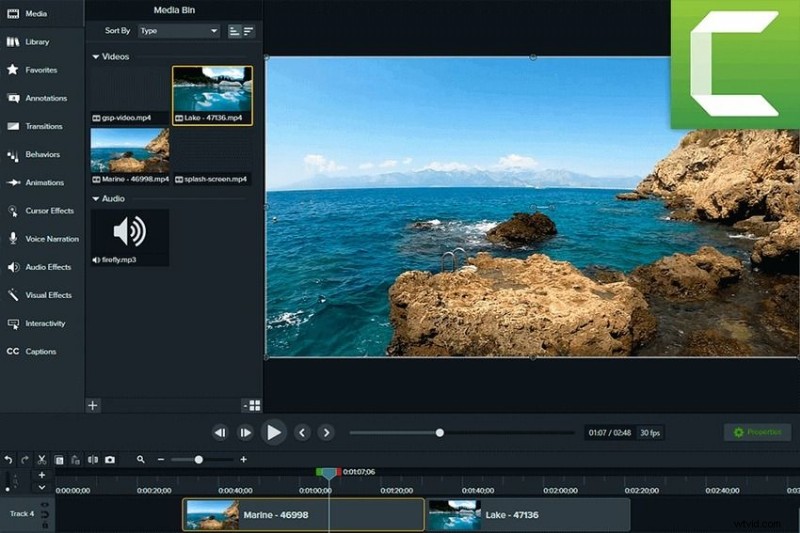
Camtasia (TechSmith) is een gebruiksvriendelijke schermrecorder en -editor die beschikbaar is op Windows 10/11 en macOS 12.0 (Monterey) en hoger. Het legt uw scherm, webcam, microfoon en systeemaudio vast en biedt een uitgebreide reeks postproductietools.
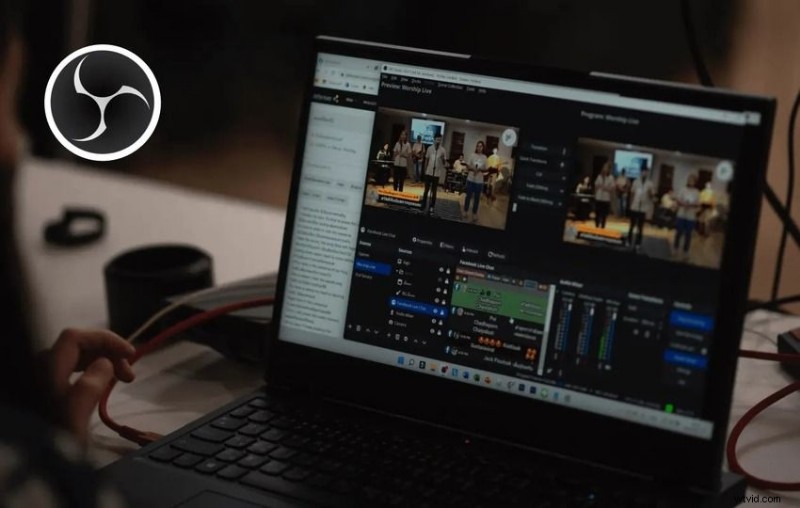
OBS Studio is een platformonafhankelijk, open source opname- en streamingpakket dat draait op Windows, macOS (Big Sur en nieuwer) en alle grote Linux-distributies. Het blinkt uit in live-uitzendingen, maar mist ingebouwde bewerkingsmogelijkheden.
Camtasia versus OBS Studio:belangrijkste functies
Beide tools ondersteunen schermopname met webcam-overlays, maar ze verschillen qua workflow en functieset.
Camtasia
- Schermrecorder – leg tegelijkertijd scherm-, webcam-, microfoon- of systeemaudio vast.
- AI-aangedreven Camtasia Rev – pas de grootte, lay-out, achtergrond en filters aan na de opname.
- Video- en audio-editor – voeg voice-overs, annotaties, overgangen, animaties, effecten en bijschriften toe.
- Uitgebreide mediabibliotheek – download meer dan 100 miljoen royaltyvrije assets rechtstreeks vanuit de editor.
- Bewerken met meerdere sporen:isoleer en pas video-, audio- en effectlagen onafhankelijk aan.
- PowerPoint-plug-in – neem presentaties op zonder MS PowerPoint te verlaten.
- Exporteren in meerdere formaten – AVI, GIF, MP4, MPG, MPEG, MOV, WMV, MTS, M2TS, MP3, M4A, WAV, WMA.
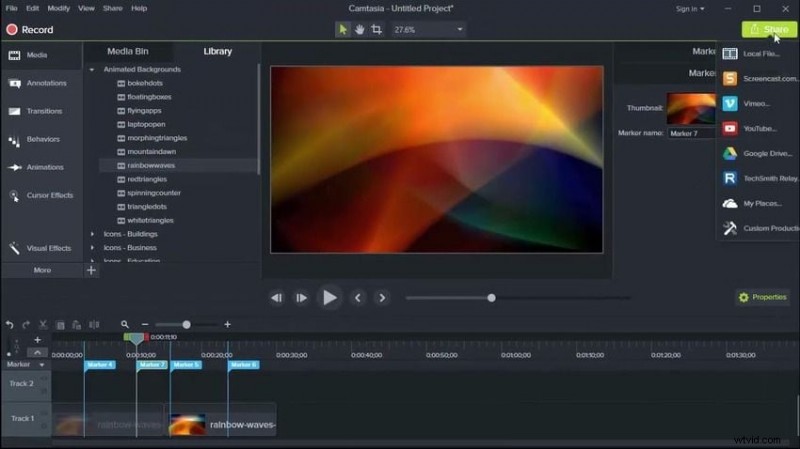
- Delen in de cloud – lokaal opslaan, op Google Drive, Screencast, TechSmith Video Review, YouTube, Vimeo en meer.
Camtasia ondersteunt geen livestreaming, maar het robuuste bewerkingspakket maakt het ideaal voor tutorials, demo's en instructievideo's.
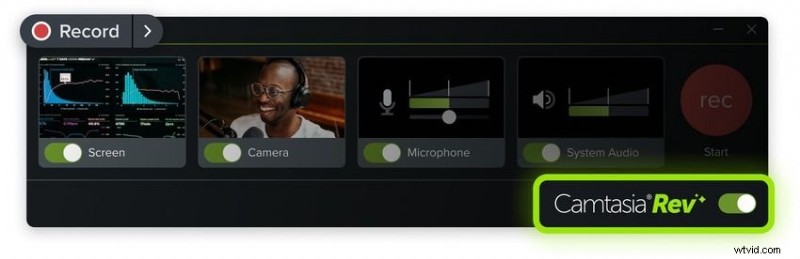
Met Camtasia Rev (2024) kun je visuele elementen direct na de opname verfijnen, zoals het formaat van de schermopname wijzigen of achtergrondvervaging toepassen op de webcam-overlay. Je hoeft niet de volledige editor te starten.
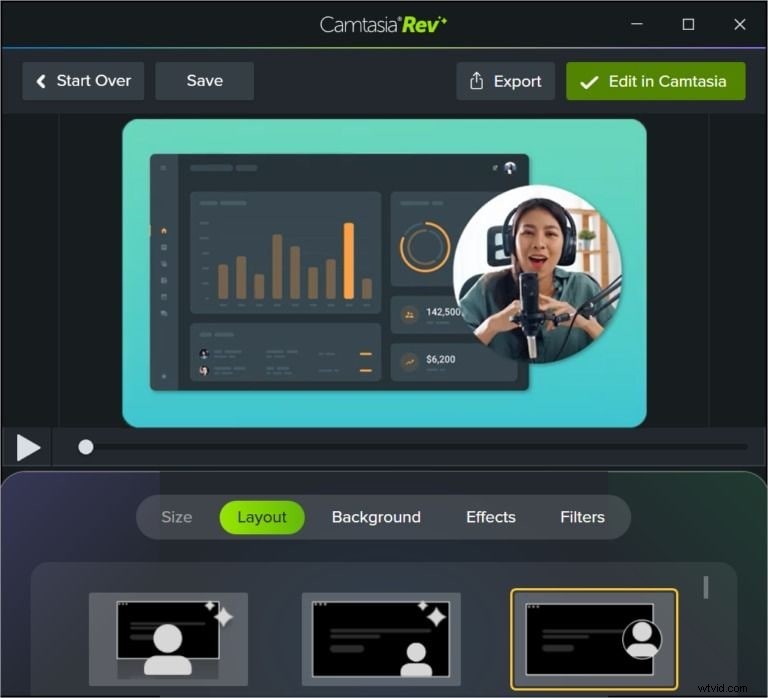
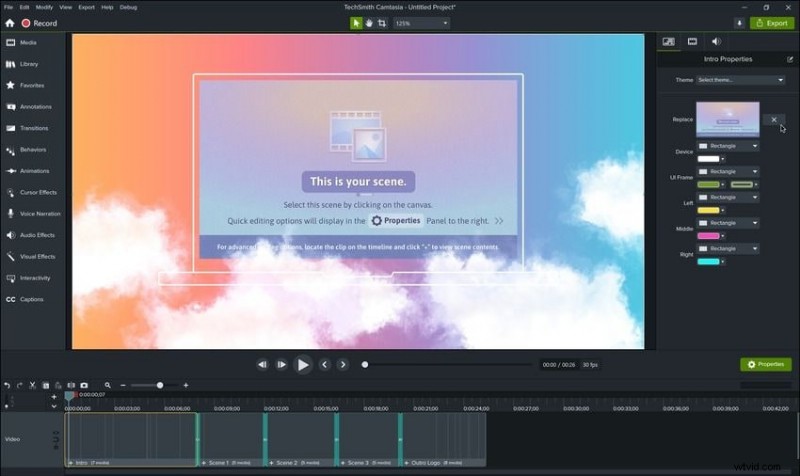
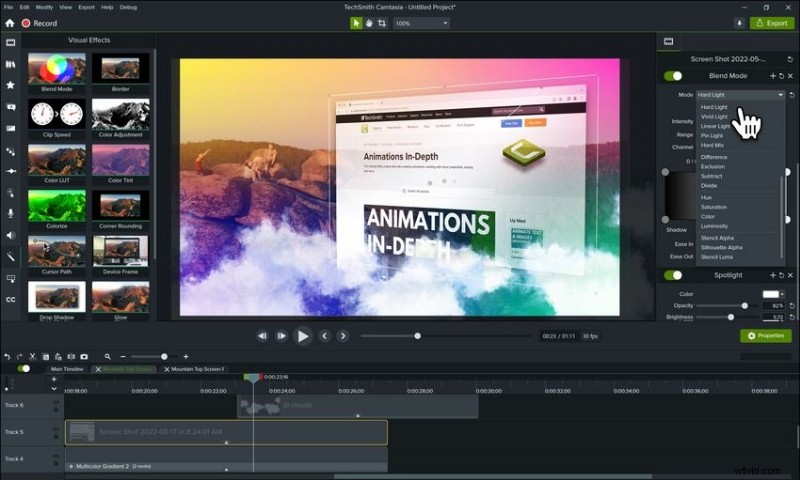
De editor voegt geavanceerde tools toe:voice-overs, overgangen, cursoreffecten (spotlight, highlight, glow), audiofilters (ruisverwijdering, aanpassing van de toonhoogte), visuele effecten (kleurcorrectie, bewegende beelden) en meer.
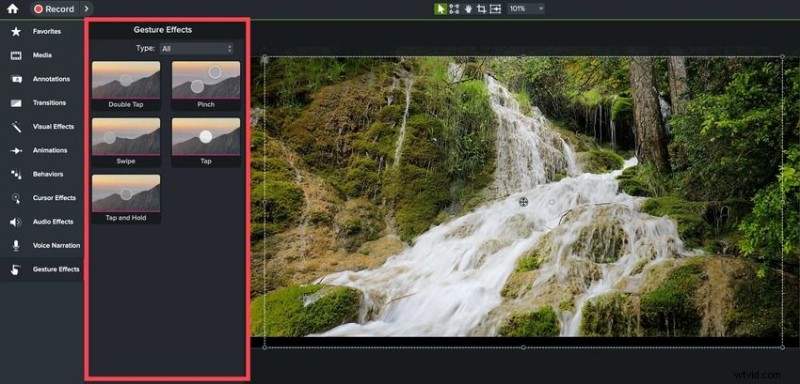
Mac-gebruikers kunnen gebruik maken van bewegingseffecten (knijpen, vegen en tikken) die zijn gemaakt via TechSmith Capture op iOS en geïmporteerd in Camtasia.
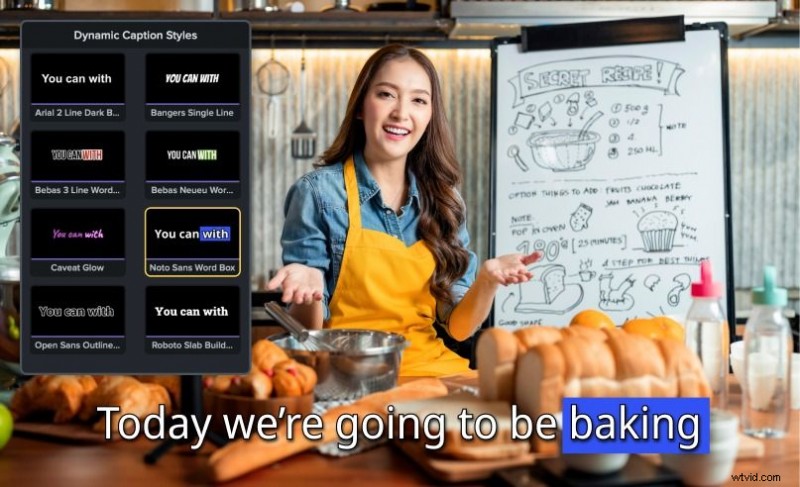
Dynamische ondertiteling transcribeert automatisch audio en maakt een merkconsistente stijl mogelijk, een functie die ongebruikelijk is bij concurrenten.
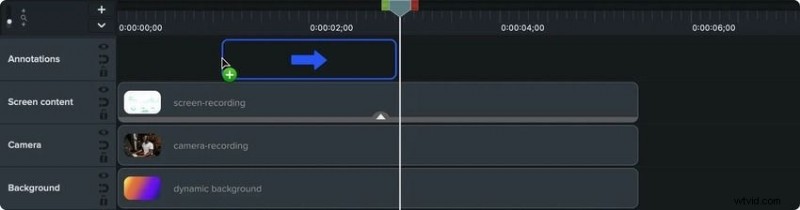
De tijdlijn ondersteunt bewerking op meerdere sporen, waardoor u elke laag (video, audio, effecten) afzonderlijk kunt verfijnen.
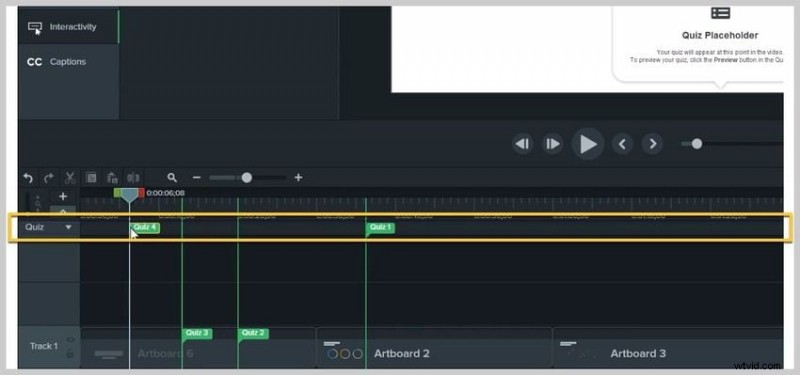
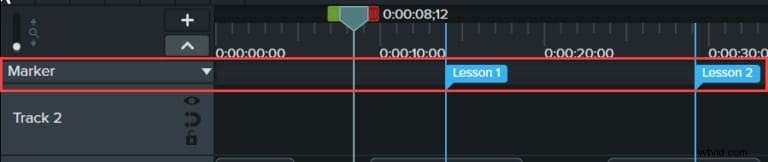
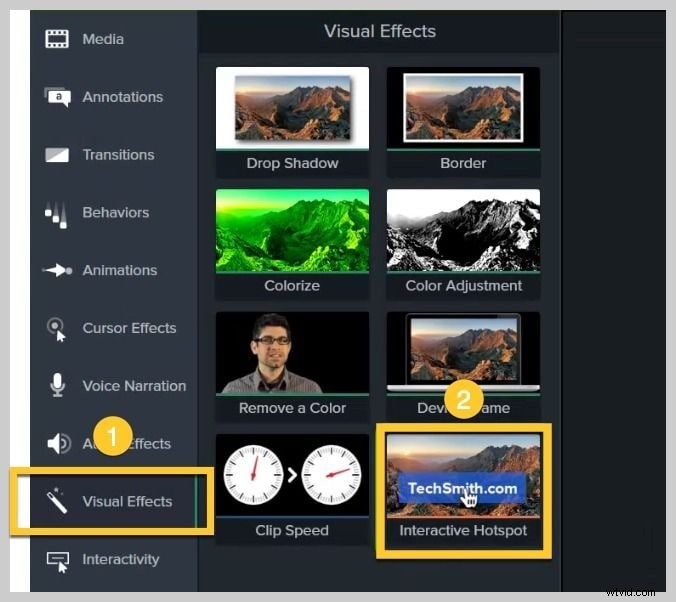
Interactieve elementen (quizzen, hotspots, markeringen) stellen docenten in staat boeiende e-learninginhoud te creëren zonder externe plug-ins.
Na voltooiing exporteert of deelt u rechtstreeks naar cloudservices of sociale platforms.
OBS Studio
- Ondersteuning voor meerdere bronnen:kies beeldschermen, camera's, vensters, browsers, games of capture-kaarten.
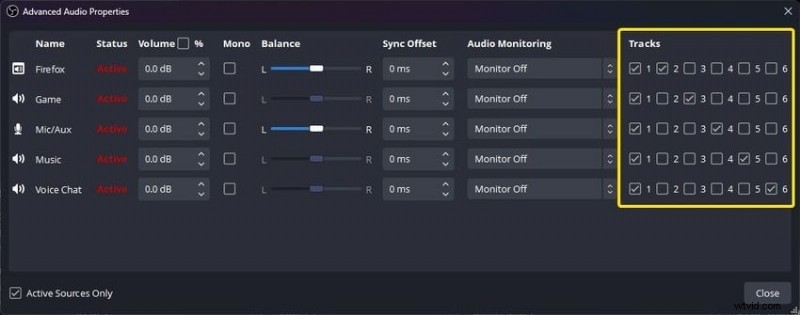
- Multi-track audio – neem maximaal zes bronnen afzonderlijk op (microfoon, systeemaudio, game-audio, chat, enz.).
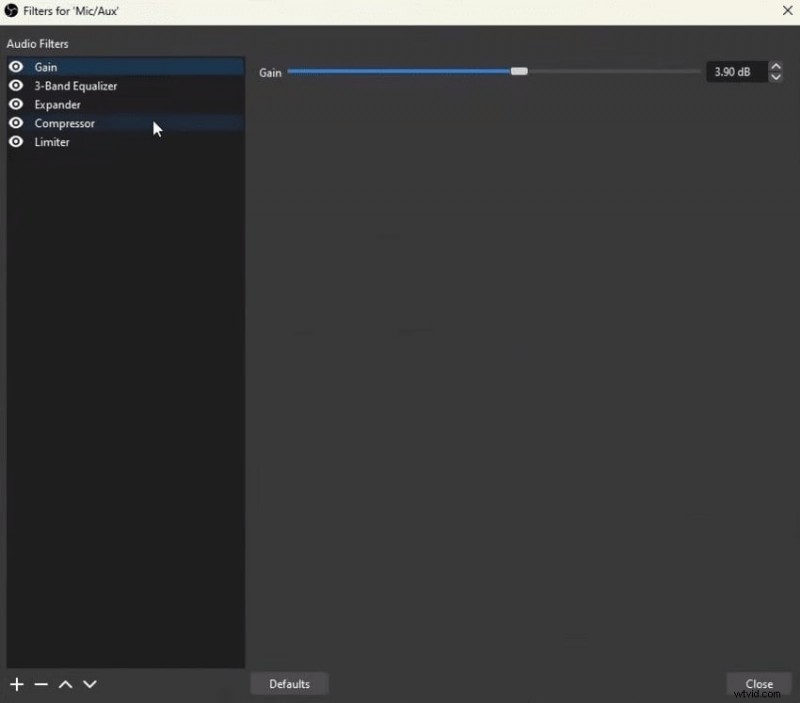
- Audiomixer – volumeregeling, compressie, versterking, ruisonderdrukking en gating.
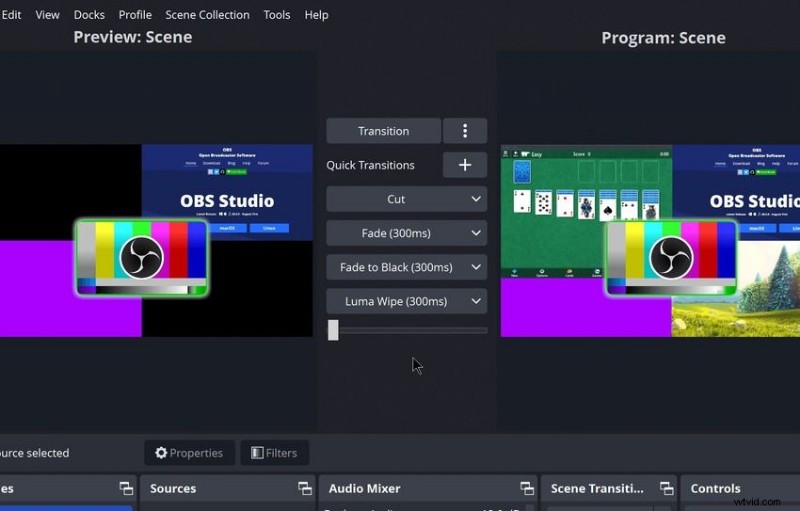
- Scène-overgangen – aangepaste scènes, fade-ins/outs en filtereffecten.
- Livestreaming – YouTube, Twitch, Facebook Live en andere platforms.
- Exportformaten – FLV, MKV, MOV, MP4, HLS (M3U8), TS.
Hoewel OBS uitgebreide bronmanipulatie biedt, biedt het geen nabewerking; voor geavanceerde uitsneden moet je een aparte editor gebruiken.
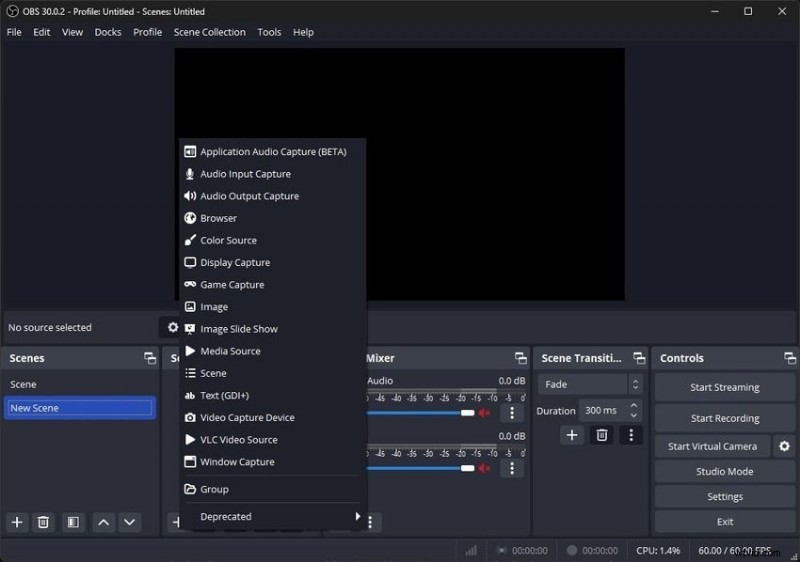
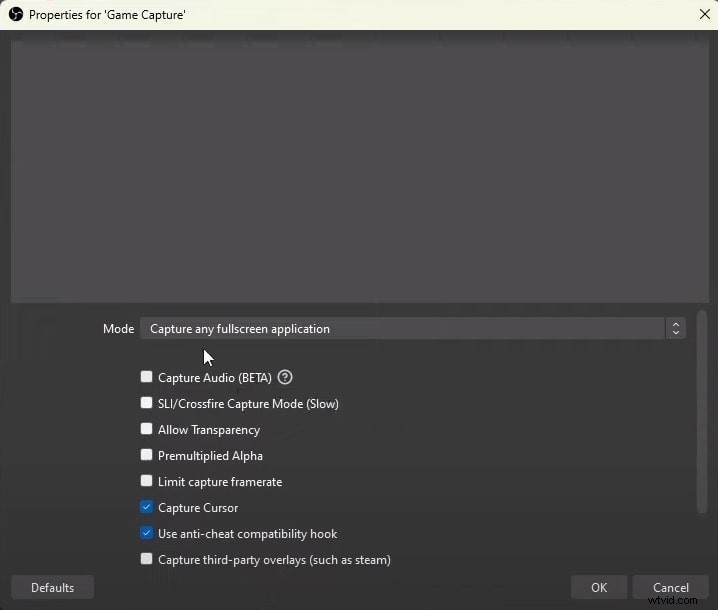
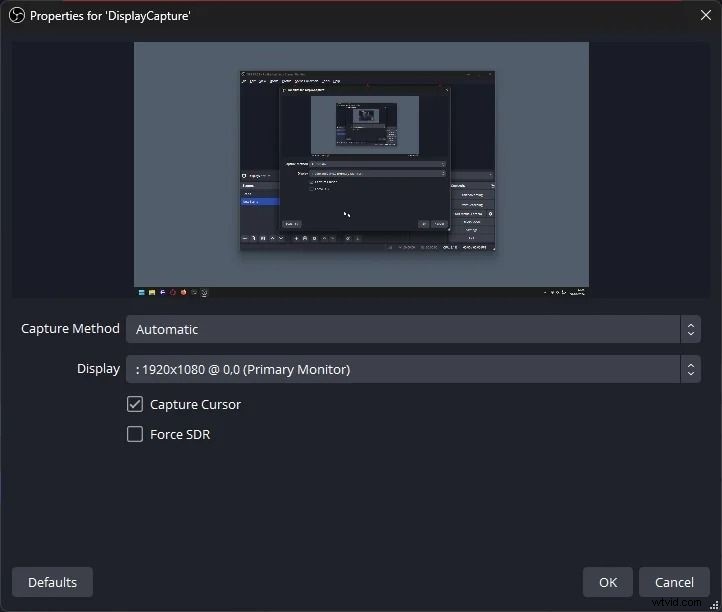
Bronnen kunnen per scène worden geconfigureerd:Game Capture omvat cursortracking en anti-cheat-compatibiliteit; Display Capture ondersteunt opstellingen met meerdere monitoren.
Audiomixen maakt onafhankelijke controle over elk nummer mogelijk, cruciaal voor podcasts of streams met meerdere personen.
De Audio Mixer van OBS biedt ook ruisonderdrukking, versterkingsregeling en preventie van vervorming.
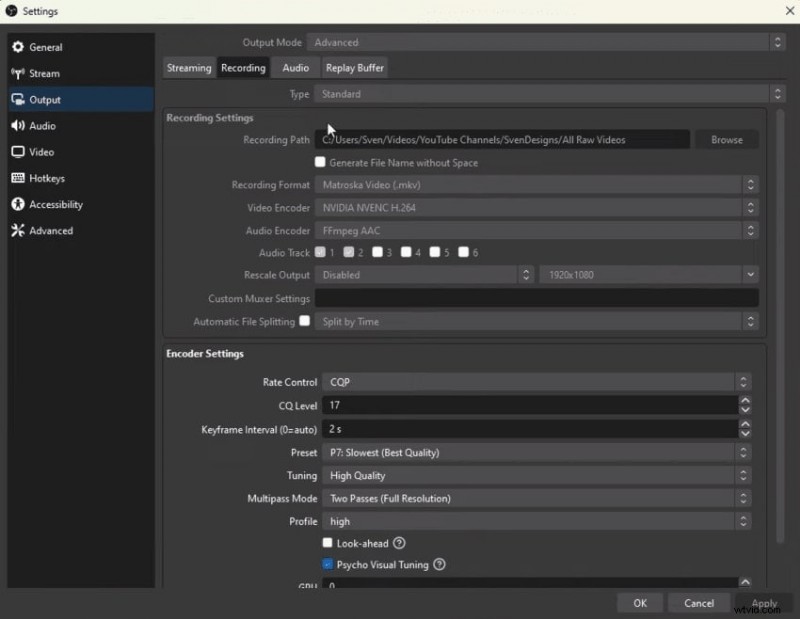
De aanpassingsmogelijkheden van de suite zijn diepgaand:framesnelheid, bitrate, resolutie, codecs, sneltoetsen en meer, allemaal aanpasbaar via het dialoogvenster Instellingen.
In de Studio-modus kun je scènes live bewerken zonder de stream te onderbreken, en het docksysteem verankert chat, thumbnails of andere widgets naast de uitzending.
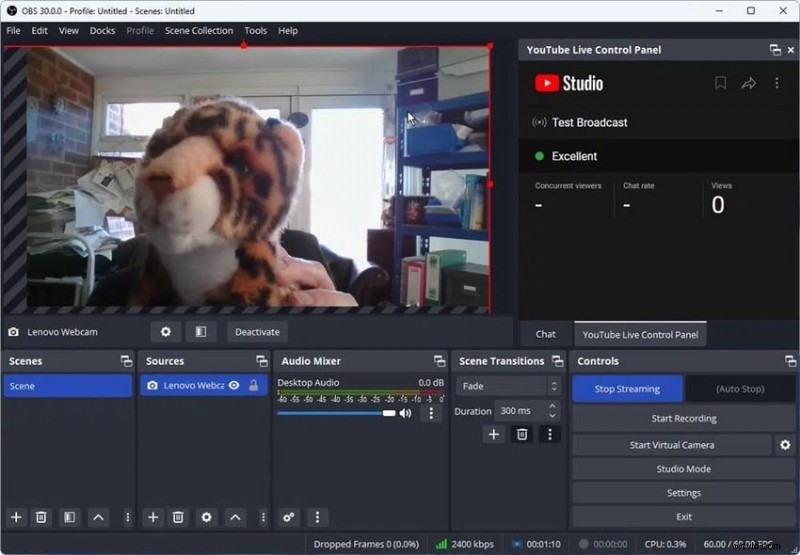
Voor degenen die gelijktijdig scherm- en webcamopname nodig hebben, staat OBS afzonderlijke opnamestreams toe voor elke bron.
OBS Studio versus Camtasia:opnameprestaties
OBS Studio levert opnames van hoge kwaliteit met lage latentie op krachtige machines, maar kan CPU-intensief zijn op oudere hardware. Het verlagen van de resolutie, framesnelheid of het uitschakelen van GPU-planning kan de vertraging verminderen.
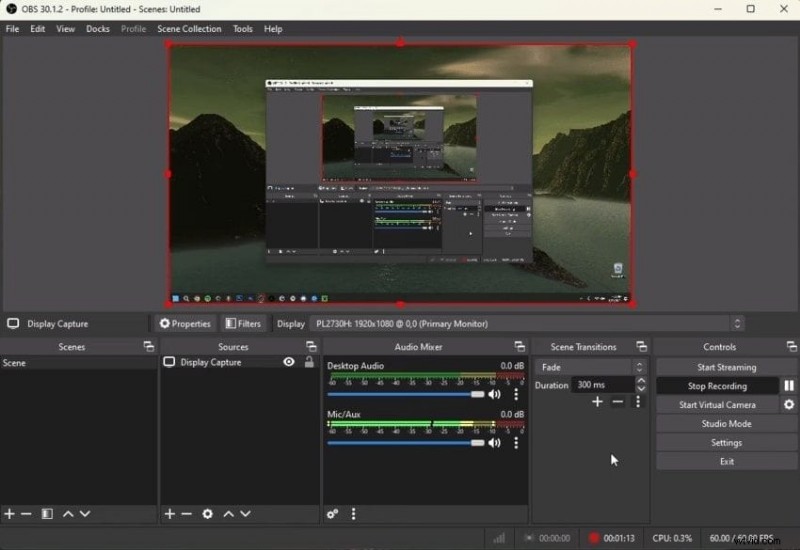
Windows-gebruikers moeten hardwareversnelde GPU-planning uitschakelen in Instellingen> Systeem> Beeldscherm> Grafische instellingen om de OBS-prestaties te verbeteren.
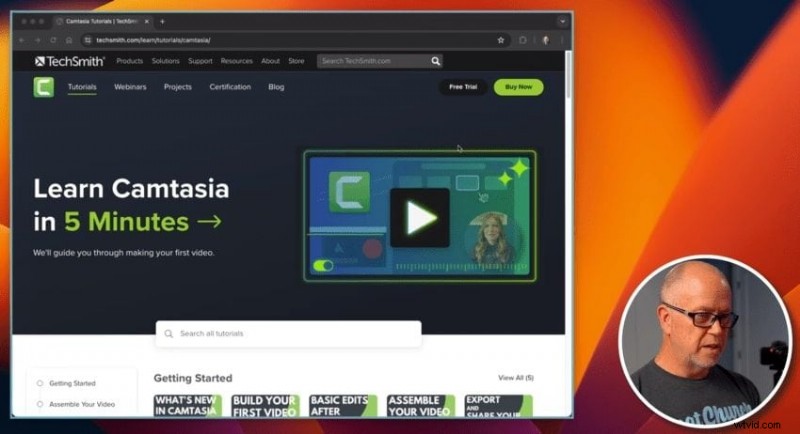
Camtasia is daarentegen licht van gewicht en werkt soepel op vrijwel elke computer, dankzij de efficiënte encoder en het minimale gebruik van bronnen.
OBS Studio versus Camtasia:bewerkingsprestaties
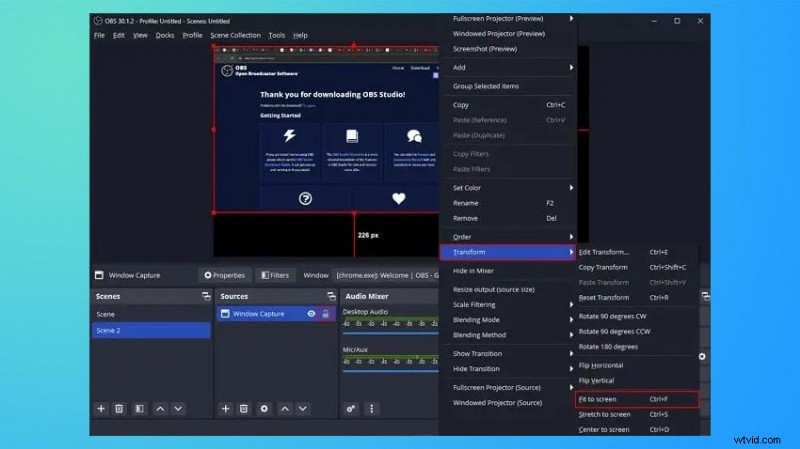
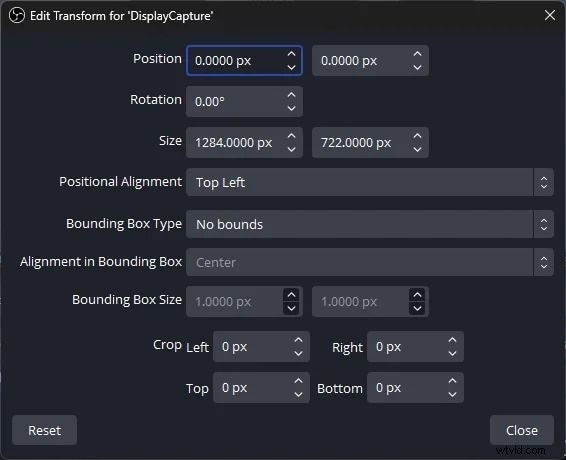
OBS mist nabewerking; u moet elders exporteren en bewerken. Het maakt on-the-fly bronaanpassingen mogelijk (kleurcorrectie, transformaties) vóór opname.
OBS Studio
Transformaties (formaat wijzigen, roteren, omdraaien, bijsnijden) worden per bron toegepast. Voor SDR-video's zijn kleurcorrectiefilters (verzadiging, tint, helderheid) beschikbaar.
Camtasia
De editor blijft reageren, zelfs onder zware bewerkingsbelastingen, waardoor een soepele ervaring wordt gegarandeerd terwijl effecten, overgangen en lagen met meerdere sporen worden toegevoegd.
OBS Studio versus Camtasia:voor- en nadelen
OBS Studio
- Gratis, open source
- Onbeperkt aantal scènes en bronnen
- Multi-track audio-opname
- Ingebouwde audiomixer
- Livestreamingmogelijkheden
- Uitgebreide aanpassingsmogelijkheden
- Maximale videokwaliteit beperkt tot 1080p (tenzij plug-ins worden gebruikt)
- Geen ingebouwde hulpmiddelen voor schermtekenen
- Geen geavanceerde postproductiebewerking
- Steile leercurve voor beginners
Camtasia
- Intuïtieve, beginnersvriendelijke interface
- Uitstekende prestaties op alle hardware
- Exporteer kwaliteit tot 4K
- Uitgebreide bewerkingstoolkit
- Interactieve functies voor e‑learning
- Grote royaltyvrije mediabibliotheek
- Geen ondersteuning voor livestreaming
- Beperkte aanpasbaarheid vergeleken met OBS
- Geen hulpmiddelen voor schermtekenen
- Niet beschikbaar op Linux
- Hogere kosten voor geavanceerde abonnementen
Camtasia versus OBS:prijzen
OBS Studio is gratis en open source.
Camtasia biedt gelaagde abonnementen die jaarlijks worden gefactureerd:
| Camtasia Essentials | $ 179,88/jaar |
| Camtasia maken | $249/jaar |
| Camtasia Pro | $599/jaar (af en toe verlaagd tot $499) |