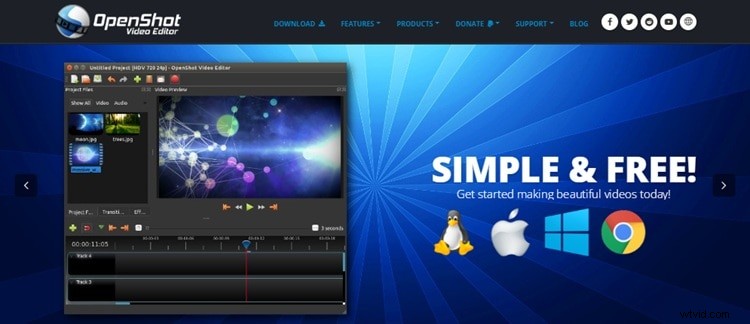
| Online hulpmiddel | Aanmelding vereist | Ondersteunde formaten | Belangrijkste kenmerken | Beste voor |
| Clipchamp | Ja | Video:AVI, MP4, MOV, WEBM, MKV, 3GP en WMV. Audio:MP3, WAV, M4A, AAC en OGG. Afbeelding:JPG, PNG en GIF. | Trim, splits en bewerk AVI-bestanden op een tijdlijn met behulp van sjablonen, tekst, filters en ondersteuning voor cloudopslag. | Beginners en gewone gebruikers die snel online willen video's maken. |
| Flixier | Ja | AVI, MP4, MOV, MKV, WebM, MP3, WAV, JPG, PNG, GIF en meer. | Cloud-tijdlijn, stockmedia, geanimeerde tekst, ondertiteltools, realtime samenwerking en snelle export. | Creators en externe teams hebben snelle, gezamenlijke bewerking nodig. |
| Kapwing | Ja | AVI, MP4, MOV, WEBM, OGG, 3GP, FLV en MPEG. | Tijdlijneditor, AI-ondertitels, sociale sjablonen, merkkit, cloudsynchronisatie en 4K-export op het betaalde abonnement. | Makers van sociale media gebruiken AVI-bestanden voor verschillende platforms. |
| VEED | Optioneel (Pro voor opslaan) | AVI, MP4, MOV, WMV, MKV, WebM en meer. | Online tijdlijn, cutter, AI-ondertitels, ruisverwijdering, merkkit, batchconversie. | Casual gebruikers en kleine teams ruimen op en bewerk AVI-bestanden online. |
1. Clipchamp
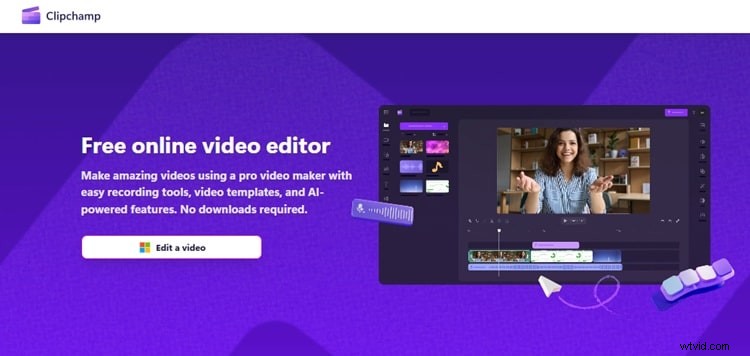
Clipchamp is een browsergebaseerd video-editor voor AVI-bestanden die soepel draait op Microsoft Edge of Chrome. Het is nu eigendom van Microsoft en integreert goed met Windows 11 en biedt een gemakkelijke manier om AVI-video's bij te snijden, bij te snijden en te converteren zonder software te downloaden.
Belangrijkste kenmerken
- Tijdlijneditor:AVI-clips knippen, splitsen of samenvoegen met een visuele tijdlijn met slepen en neerzetten.
- Tekst en filters:voeg bijschriften, overlays, filters en achtergrondmuziek toe om uw AVI-beelden te verbeteren.
- Ondersteuning voor cloudopslag:importeer of exporteer bestanden rechtstreeks naar OneDrive of Google Drive.
- Automatische ondertiteling (Premium):Genereer ondertitels met spraakherkenning voor snelle ondertiteling.
- Exporteren in HD:sla uw AVI-bewerkingen op in 480p (gratis) of tot 1080p met een betaald abonnement.
Pluspunten - Gebruiksvriendelijke interface, ideaal voor beginners.
- Werkt goed met AVI-bestanden en ondersteunt realtime preview.
- Geen noodzaak om software te installeren, draait in de browser.
- Geïntegreerd met Microsoft 365 en Windows 11.
Nadelen - De gratis versie bevat een watermerk op sommige sjablonen en effecten.
- De prestaties zijn afhankelijk van de browser en internetsnelheid.
- Voor sommige functies (zoals ondertitels en merkkits) is een betaald abonnement vereist.
2. Flixier
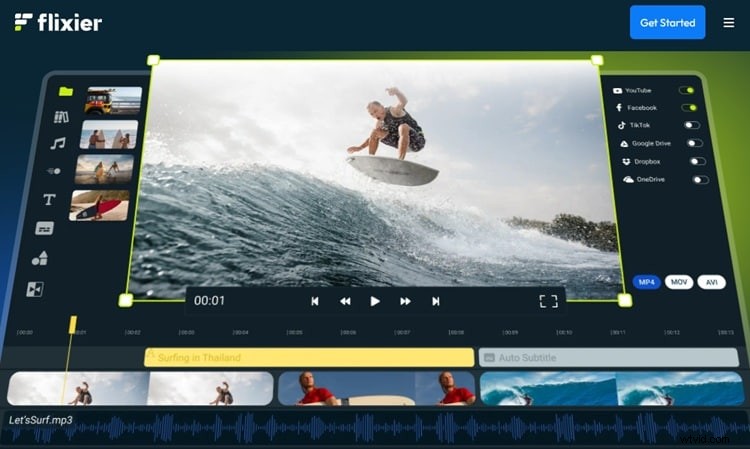
Flixier is een cloudgebaseerde editor waarmee je AVI-bestanden online kunt bewerken zonder uw computer te vertragen. Het werkt soepel in de meeste browsers en vereist geen downloads. Ideaal voor makers die onderweg zijn of voor teams die aan gedeelde projecten werken.
Belangrijkste kenmerken
- Stockmediabibliotheek:toegang tot royaltyvrije video's, muziek, geluidseffecten en afbeeldingen rechtstreeks vanuit de editor.
- Geanimeerde tekst en overgangen:voeg met een paar klikken professioneel ogende bewegende titels toe en vloeiende scène-overgangen. Je kunt ook lettertypen en kleuren aanpassen.
- Ondertitelingstools:maak ondertitels handmatig of genereer ze automatisch. Gebruik deze tool om uw AVI-video's toegankelijker en kijkervriendelijker te maken.
- Teamsamenwerking:werk op afstand met anderen aan dezelfde AVI-video. Met Flixier kunt u in realtime opmerkingen achterlaten, wijzigingen bijhouden en versies beheren.
- Snelle cloudexport:Flixier verwerkt uw project in de cloud. Dit betekent dat zelfs apparaten uit het lagere segment HD-video's snel kunnen exporteren.
Pluspunten - Werkt soepel in de meeste browsers zonder downloads of installatie.
- Verwerkt AVI-bestanden met snelle cloudverwerking, zelfs op apparaten met weinig specificaties.
- Eenvoudige editor voor slepen en neerzetten, ideaal voor beginners en snelle projecten.
Nadelen - De gratis versie voegt een watermerk toe aan geëxporteerde video's.
- Vereist aanmelding en stabiel internet voor volledige bewerkingsfunctionaliteit.
- Sommige geavanceerde functies zijn vergrendeld achter een betaald abonnement.
3. Kapwing
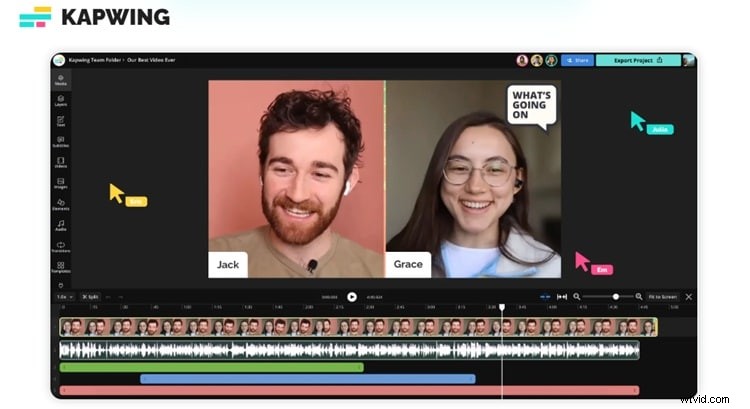
Kapwing is een eenvoudige browsergebaseerde video-editor waarmee u AVI-bestanden online kunt bewerken zonder iets te downloaden. Het biedt handige hulpmiddelen voor het bijsnijden, bijsnijden, toevoegen van tekst en het opnieuw gebruiken van AVI-video's voor sociale media.
Belangrijkste kenmerken
- Online tijdlijneditor:sleep AVI-clips naar een schone tijdlijn om scènes bij te snijden, bij te snijden of te rangschikken.
- Ingebouwde sjablonen:begin snel met kant-en-klare lay-outs voor YouTube, TikTok, Instagram en meer.
- AI-ondertitelgenerator:genereer automatisch ondertitels voor AVI-video's en pas vervolgens het lettertype, de kleur en de timing aan.
- Brand Kit:upload uw eigen logo's, lettertypen en kleuren om AVI-inhoud merkgebonden te houden.
- Cloudsynchronisatie en -export:bewerk vanaf elk apparaat en exporteer AVI-projecten tot 4K met betaalde abonnementen.
Pluspunten - Ondersteunt realtime voorbeelden en tijdlijnbewerking in de browser.
- Bevat ingebouwde sjablonen, voorraaditems en ondertitelhulpmiddelen.
- Je hoeft niets te installeren of configureren.
Nadelen - De gratis versie voegt een watermerk toe aan de export.
- Voor sommige tools, zoals Brand Kit en export in hoge resolutie, heb je een betaald abonnement nodig.
- Zwaardere projecten kunnen vertraging oplopen zonder een sterke internetverbinding.
4. VEED
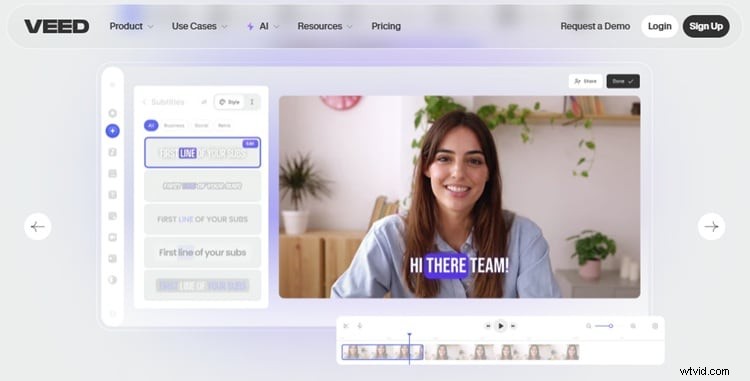
VEED is een eenvoudig te gebruiken online editor waarmee u eenvoudig AVI-bestanden online kunt bewerken zonder enige software-installatie. Het is ideaal voor makers, studenten of kleine teams die snelle bewerkingen willen uitvoeren. Hiermee kunt u ondertitels genereren en AVI-clips hergebruiken voor verschillende platforms.
Belangrijkste kenmerken
- Online tijdlijneditor:trim, knip of rangschik AVI-clips met behulp van een tijdlijn met slepen en neerzetten die in elke browser werkt.
- AI-ondertitelgenerator:maak binnen enkele seconden ondertitels met behulp van spraakherkenning en stijl ze zodat ze bij uw video passen.
- Vooraf gemaakte sjablonen:gebruik ingebouwde lay-outs voor YouTube, TikTok, Instagram en meer om het bewerkingsproces te versnellen.
- Opschonen met één klik:verwijder direct achtergrondgeluiden of voeg achtergrondmuziek toe met behulp van ingebouwde tools.
- Brand Kit (Pro):Upload uw merkitems om AVI-bewerkingen consistent te houden met uw visuele stijl.
Pluspunten - Schone, beginnersvriendelijke interface zonder installatie vereist.
- Werkt goed met AVI-bestanden en andere belangrijke formaten.
- Ondersteunt samenwerkingsworkflows en realtime voorbeelden.
Nadelen - De gratis versie bevat een watermerk op geëxporteerde video's.
- Voor sommige functies (zoals Brand Kit en ruisverwijdering) is een abonnement vereist.
- De prestaties kunnen afnemen bij het bewerken van grote AVI-bestanden op langzamere netwerken.
Bonus:AVI-bestanden bewerken met Filmora
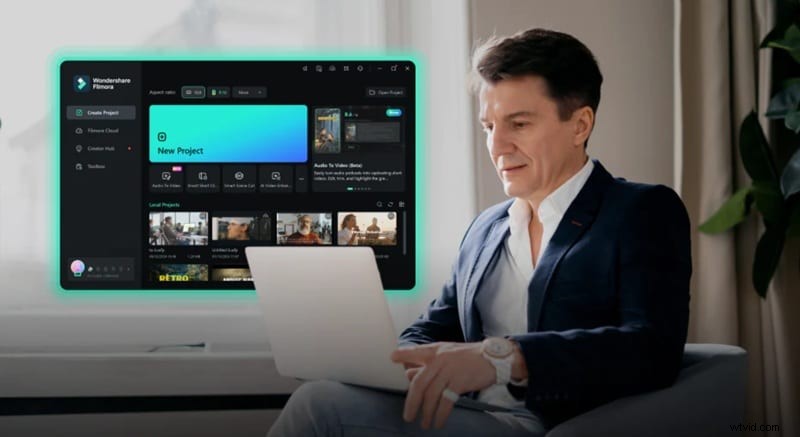
Wondershare Filmora is een van de beste video-editors om AVI-bestanden te bewerken. Het ondersteunt het AVI-formaat, werkt soepel op de meeste computers en zit boordevol krachtige functies. Het geeft je toegang tot creatieve effecten, tekst, overgangen en muziek, allemaal met een paar klikken.
Ga gratis aan de slagVoor Win 7 of hoger (64-bit) Ga gratis aan de slagVoor macOS 10.14 of hoger
Volg de stapsgewijze handleiding hieronder om AVI-bestanden te bewerken in Filmora:
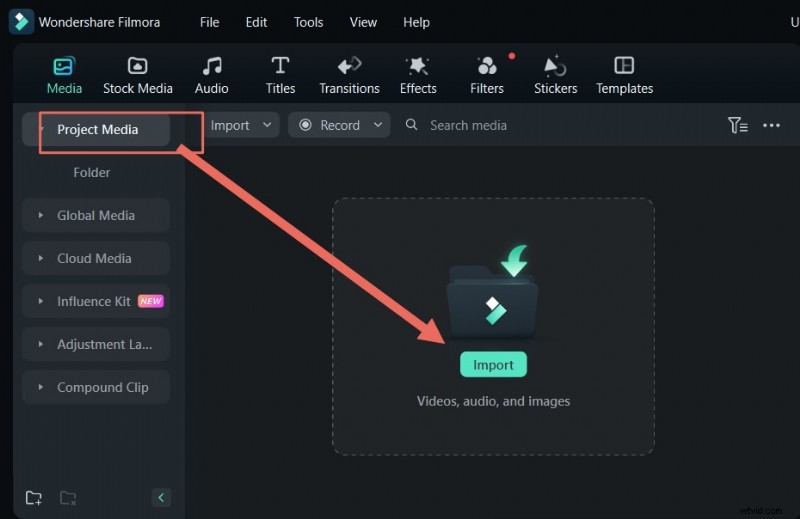
Stap1Importeer uw AVI-bestanden
Open Filmora en klik op Nieuw project. Ga naar Mediapaneel> Projectmedia> Importeren om door bestanden te bladeren en bestanden toe te voegen.
Stap2Trim, knip en herschik je clips
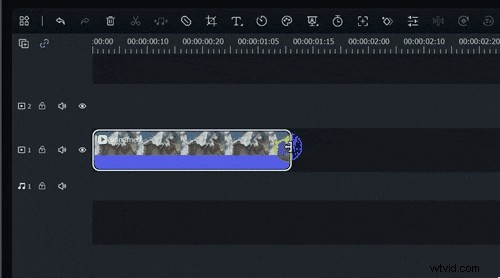
Sleep het AVI-bestand naar de tijdlijn en rangschik het. Gebruik het schaarpictogram om langere clips te splitsen en eventuele extra delen uit te knippen die je niet nodig hebt.
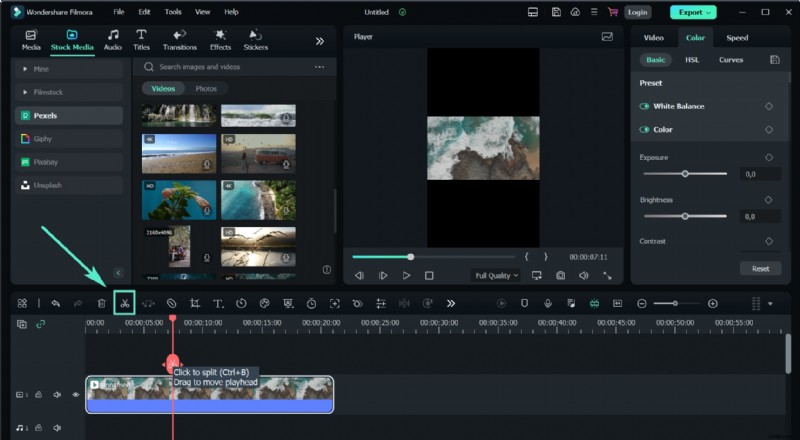
Sleep vervolgens de randen van elke clip om ongewenste stukjes aan het begin of einde weg te snijden voor een schoner verloop.
Tip:Je kunt de volgorde ook wijzigen door clips naar links of rechts op de track te slepen.
Stap3Tekst, muziek, overgangen en effecten toevoegen
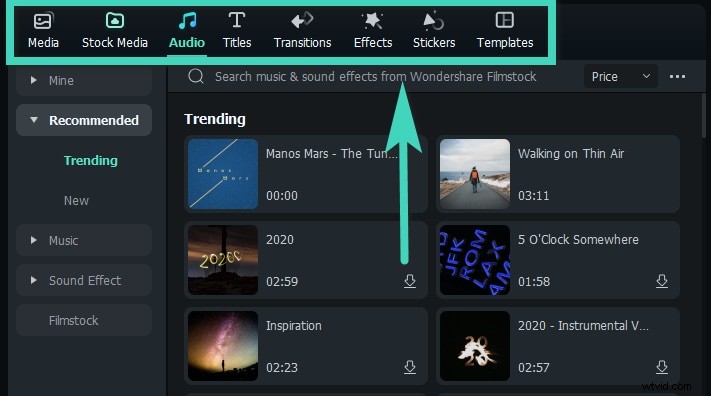
Klik op het tabblad Titels om bijschriften of introtekst toe te voegen. Blader door de tabbladen Audio, Overgangen en Effecten om uw AVI-video te verbeteren met achtergrondmuziek, vloeiende overgangen en visuele stijlen. Alles is slepen en neerzetten.
Step4Exporteer uw bewerkte video
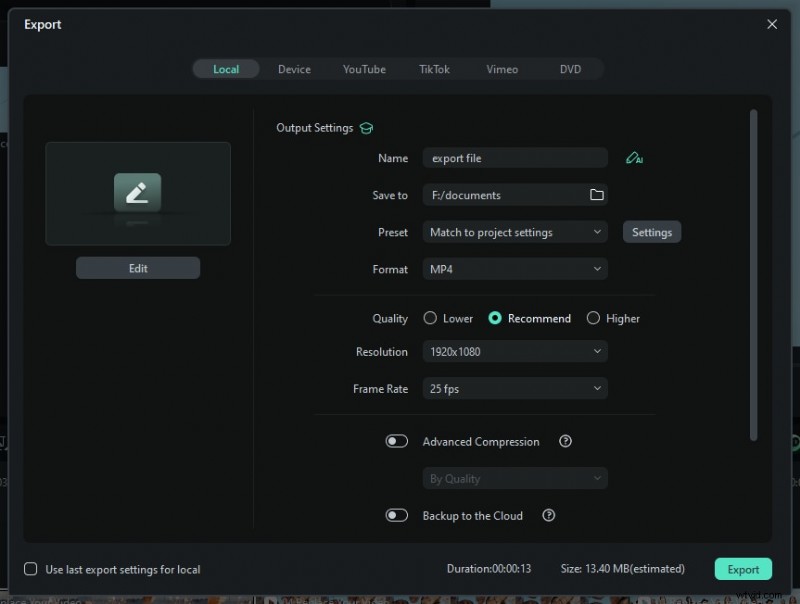
Als u klaar bent, klikt u op Exporteren. Kies het gewenste formaat, AVI, MP4, MOV of andere. Stel vervolgens de resolutie en kwaliteit in. Geef uw bestand een naam, kies een opslaglocatie en klik nogmaals op Exporteren om te voltooien.
Ga gratis aan de slagVoor Win 7 of hoger (64-bit) Ga gratis aan de slagVoor macOS 10.14 of hoger
Conclusie
Als u nog steeds het AVI-formaat gebruikt, kan het kiezen van de juiste tool om AVI te bewerken tijd besparen en fouten voorkomen. Sommige editors crashen of lopen vertraging op, maar elke hier genoemde optie werkt goed met AVI-bestanden.
U kunt clips zonder problemen bijsnijden, knippen of verbeteren met tools die passen bij uw workflow en vaardigheidsniveau. Van snelle online tools tot volledige desktopsoftware, elke AVI-video-editor biedt iets anders.
Probeer er vandaag nog een en ontdek hoe gemakkelijk het is om AVI-bestanden te bewerken zonder de gebruikelijke kopzorgen. Klaar om te beginnen? Download Filmora of open een browsergebaseerde editor!
Veelgestelde vragen
-
Wat is het verschil tussen AVI en MP4?
AVI is een ouder formaat dat hoge kwaliteit biedt, maar grotere bestandsgroottes en beperkte compatibiliteit. MP4 is moderner, wordt breed ondersteund en is beter geschikt voor streamen en delen.
-
Waarom kan mijn AVI-bestand niet worden afgespeeld op mijn telefoon of browser?
De meeste telefoons en browsers ondersteunen AVI niet standaard. Mogelijk hebt u een videospeler van derden nodig of converteert u het bestand naar MP4.
-
Kan ik AVI-bestanden comprimeren zonder kwaliteitsverlies?
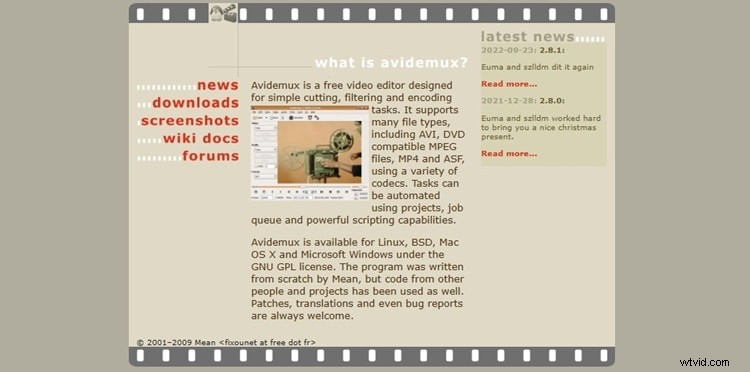
Ja. Gebruik editors zoals Filmora of Avidemux om de bestandsgrootte te verkleinen en tegelijkertijd de goede kwaliteit te behouden met de juiste codec en instellingen.
-
Is AVI anno 2025 nog steeds een goed formaat voor videobewerking?
AVI werkt nog steeds goed voor bewerking, vooral als je beeldmateriaal van hoge kwaliteit wilt. Zorg ervoor dat uw editor dit goed ondersteunt.