
Audio bewerken was nog nooit zo eenvoudig. In 2026 kunnen podcasters, muzikanten en makers van inhoud met een breed scala aan gratis, webgebaseerde audioknippers bestanden inkorten, samenvoegen en mixen zonder software te downloaden. De tools die we hebben getest combineren snelheid, beveiliging en een gebruiksvriendelijke interface, zodat u binnen enkele minuten audio van professionele kwaliteit kunt produceren.
In dit artikel
- Top 3 populaire gratis online cutters beoordeeld
- Belangrijke overwegingen bij het gebruik van gratis online audiosnijders
- Bonustip:Filmora – een desktopalternatief met veel functies voor geavanceerde bewerking
Deel 1:Top 3 populaire gratis online cutters beoordeeld
Gemoo
Gemoo is een lichtgewicht online cutter die uitblinkt in eenvoudige trim- en samenvoegtaken. De eenvoudige interface maakt het een ideale keuze voor beginners die snelle resultaten nodig hebben.
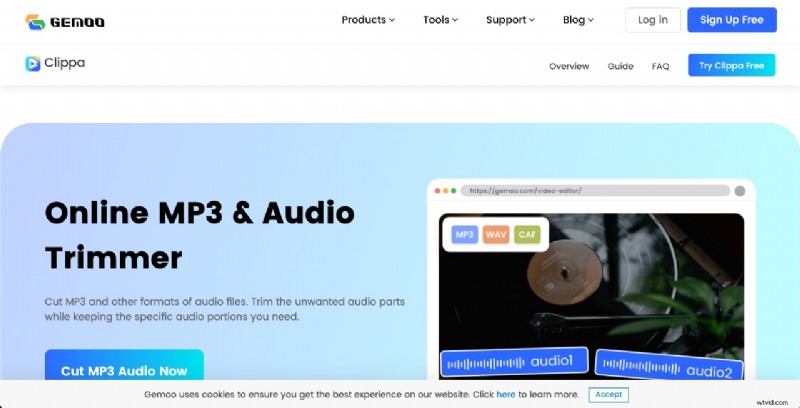
Belangrijkste kenmerken:
- Audio bijsnijden: Nauwkeurige begin- en eindselectie voor elke clip.
- Bestanden samenvoegen: Combineer meerdere nummers in één audiobestand.
- Formaatondersteuning: MP3, WAV, AAC en andere veelgebruikte formaten.
- Cloudopslag: Bewaar bewerkte bestanden veilig online voor latere toegang.
- Intuïtieve gebruikersinterface: Minimale leercurve voor snelle bewerkingen.
Voordelen
- Geen download vereist.
- Snelle verwerking, zelfs bij bescheiden verbindingen.
- Compatibiliteit met meerdere formaten.
- Gratis cloudopslag voor bewerkte bestanden.
Nadelen
- Beperkte geavanceerde bewerkingsopties.
- Vereist een actieve internetverbinding.
Kapwing
Kapwing biedt een krachtige, alles-in-één media-editor met robuuste audiotools die geschikt zijn voor zowel beginners als professionals. De samenwerkingsfuncties zijn vooral waardevol voor teams.
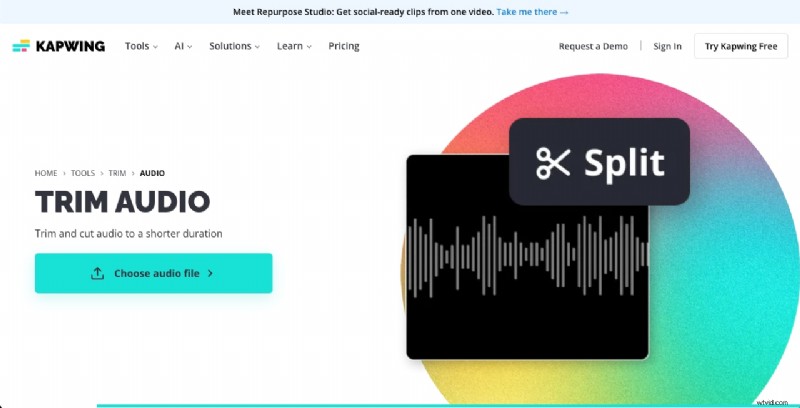
Belangrijkste kenmerken:
- Interface via slepen en neerzetten: Eenvoudige bestandsverwerking voor een snelle workflow.
- Multi-track bewerken: Bewerk meerdere audiotracks tegelijkertijd.
- Directe export: Deel voltooide audio rechtstreeks op sociale media.
- Samenwerkingstools: Nodig teamgenoten uit om in realtime te bewerken.
- Aanpasbare instellingen: Pas de bitrate, samplefrequentie en meer aan.
Voordelen
- Intuïtief slepen en neerzetten.
- Teamsamenwerking ingebouwd.
- Direct delen op sociale media.
- Volledige controle over exportparameters.
Nadelen
- Er verschijnt een watermerk bij gratis exports.
- Bestandsgrootte en opslaglimieten zijn van toepassing op de gratis laag.
VEED
VEED is een alles-in-één online video-editor die ook geavanceerde audiobewerkingsmogelijkheden biedt. Het is ideaal voor videomakers die de audio in videoprojecten moeten aanpassen.
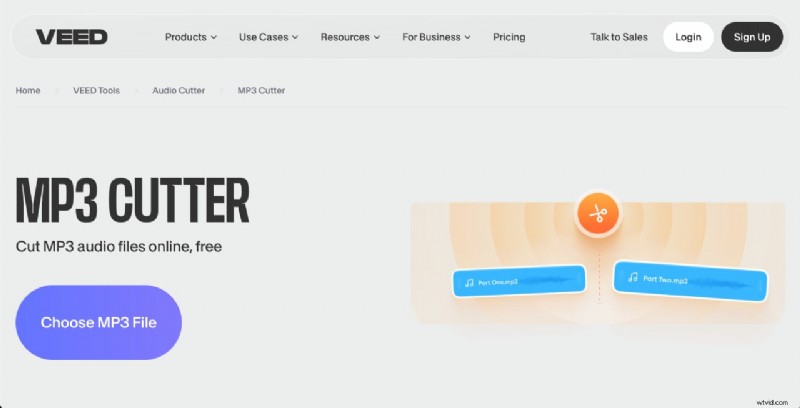
Belangrijkste kenmerken:
- Golfvormvisualisatie: Bewerken met een duidelijke visuele weergave van audio.
- Audio-effecten: Pas filters en verbeteringen rechtstreeks toe.
- Exportopties: Kies kwaliteit en formaat voor de uiteindelijke uitvoer.
- Tekst-naar-spraak: Converteer tekst naar gesproken audio.
- Integratie van ondertitels: Voeg ondertiteling toe aan je video's met veel audio.
Voordelen
- Nauwkeurige golfvormbewerking.
- Breed scala aan audio-effecten.
- Meerdere exportvoorinstellingen.
- Ingebouwde tekst-naar-spraak.
Nadelen
- Watermerk op vrije export.
- Geavanceerde functies achter betaalde abonnementen.
Deel 2:Belangrijke overwegingen bij het gebruik van gratis online audiosnijders
Hoewel gratis tools handig zijn, kunnen bepaalde beperkingen van invloed zijn op uw workflow. Hieronder vindt u de belangrijkste factoren waarmee u rekening moet houden voordat u een snijder kiest:
Bestandsgroottelimieten
Bij veel gratis services is de uploadgrootte beperkt, wat problematisch kan zijn bij lange tracks of tracks met een hoge resolutie. Controleer de maximale bestandsgrootte voordat u begint.
Ondersteunde audioformaten
Controleer of de tool de bestandstypen accepteert waarmee u werkt. Veelgebruikte formaten zoals MP3 en WAV worden universeel ondersteund, maar voor niche-codecs is mogelijk conversie nodig.
Beveiliging en privacy
Het uploaden van audio naar de cloud brengt privacyproblemen met zich mee. Kies voor tools met een sterke reputatie, een duidelijk beleid voor het bewaren van gegevens en, indien mogelijk, end-to-end-encryptie.
Featurediepte
Eenvoudig knippen en plakken is vaak gratis, maar voor geavanceerde functies, zoals multi-track mixen, ruisonderdrukking of batchverwerking, is doorgaans een betaald abonnement of desktopsoftware vereist.
Bonustip:Filmora – een rijk desktopalternatief voor geavanceerde bewerking
Als je een volledig pakket aan audiotools nodig hebt, biedt de desktopeditor van Filmora uitkomst. De door AI aangedreven functies voor automatische normalisatie, ruisonderdrukking en stemverwijdering stroomlijnen complexe bewerkingstaken.
Waarom Filmora?
- Automatische normalisatie: Egaliseert het volume over de clips heen voor consistente luidheid.
- Fade-in/uit: Vloeiende overgangen voor gepolijste resultaten.
- Denoise: Verwijdert achtergrondgeluiden en klikken.
- AI stemverwijderaar: Isoleer instrumentale nummers voor karaoke of remixen.
- Stiltedetectie: Verwijdert automatisch stiltes.
Aan de slag met Filmora
Stap 1:downloaden en installeren
Bezoek de officiële Filmora-website , download het installatieprogramma voor uw besturingssysteem en voer de installatie uit. De installatiewizard leidt u door het proces.
Stap 2:Importeer uw audio
Start Filmora, klik op 'Nieuw project' en vervolgens op 'Importeren' om uw audiobestand toe te voegen. De track verschijnt in de mediabibliotheek.
Stap 3:Plaats audio op de tijdlijn
Sleep de geïmporteerde clip naar de tijdlijn. Plaats de afspeelkop op de plek waar u wilt beginnen met knippen.
Stap 4:Trimmen en splitsen
Gebruik het schaarpictogram om bij de afspeelkop te knippen. Herhaal dit om segmenten te isoleren en verwijder vervolgens ongewenste secties of sleep clips samen om gaten te verwijderen.
Stap 5:Geavanceerde functies toepassen
Activeer automatische normalisatie via het menu met audiohulpmiddelen, pas vervagingseffecten toe of voer het ruisonderdrukkingsfilter uit vóór de definitieve export.
Stap 6:Exporteer uw project
Klik op 'Exporteren', kies de indeling en kwaliteitsinstellingen en sla vervolgens op. Filmora bewaart uw bewerkingen met minimale compressieartefacten.
Conclusie
Gratis online audioknippers zijn uitstekend geschikt voor snelle, eenvoudige bewerkingen, perfect voor podcasts, korte clips of lichte mixen. Als uw projecten een hogere betrouwbaarheid, batchverwerking of professionele effecten vereisen, biedt een desktopoplossing zoals Filmora de diepgang en controle die u nodig heeft. Evalueer uw workflow, bestandsgroottes en privacyvereisten om de tool te kiezen die het beste aansluit bij uw creatieve doelen.