
Canon staat bekend om zijn hoogwaardige digitale camera's, waarvan er vele afbeeldingen opslaan als CR2 bestanden:het eigen Raw-formaat van Canon. Deze bestanden leggen de volledige sensorgegevens vast, waardoor maximale flexibiliteit bij de nabewerking wordt geboden.
In deze handleiding wordt besproken wat een CR2-bestand is, waarom fotografen er de voorkeur aan geven, hoe u het kunt bekijken en bewerken en wat de beste manieren zijn om het te converteren naar meer gebruikelijke formaten zoals JPEG of PNG.

Wat is een CR2-bestand?
Een CR2 (Canon Raw versie 2) afbeelding is een ongecomprimeerde opname met hoge resolutie die precies weerspiegelt wat de sensor van de camera registreert. In tegenstelling tot JPEG behouden CR2-bestanden alle gegevens die nodig zijn voor geavanceerde kleurcorrectie, witbalansaanpassingen en herstel van het dynamisch bereik.
Omdat ze RAW zijn, zijn CR2-bestanden groter dan gecomprimeerde formaten en zijn ze het meest geschikt voor professionele workflows waarbij beeldkwaliteit van het grootste belang is.
Bestandsextensies begrijpen
De bestandsextensie (bijvoorbeeld .CR2) vertelt een besturingssysteem welk programma een bestand kan openen. De vroege modellen van Canon gebruikten .CRW; moderne camera's gebruiken .CR2, een formaat gebaseerd op TIFF-specificaties in plaats van het oudere CIFF.
Veelgebruikte extensies zoals .JPG, .PNG of .PDF zijn herkenbaar voor de meeste toepassingen, maar .CR2 vereist gespecialiseerde software.
Hoe .CR2-bestanden te openen
Niet elke foto-editor ondersteunt standaard CR2. Hieronder vindt u betrouwbare opties voor verschillende platforms:
- Windows:Microsoft Camera Codec Pack of Canon's RAW Codec-software .
- macOS:Apple Foto's of Beeldopname .
- Linux:UFRaw , gThumb , of CanvasX .
- Crossplatform-editors:Adobe Photoshop , Adobe Lightroom , CorelDRAW , en IrfanView (met plug-ins).
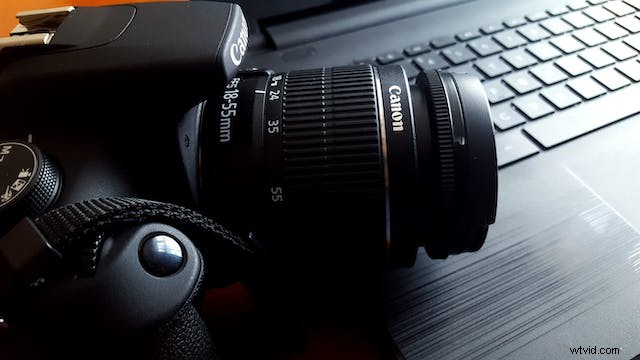
Een CR2-bestand naar JPEG converteren
Hoewel CR2-bestanden ongeëvenaarde kwaliteit bieden, zijn ze onhandig voor dagelijks gebruik. Converteren naar JPEG of PNG is vaak nodig voor webpublicaties, sociale media of snel delen.
Batchconverters houden uw workflow efficiënt:
- Adobe DNG-converter
- Image Converter Plus
- Bestandsviewer Plus 3
- Batch afbeelding resizer
- Easy2Convert Raw naar JPG
Veelgestelde vragen
Hoe open ik een CR2-bestand in Photoshop?
Photoshop ondersteunt standaard CR2-bestanden. Open eenvoudig het bestand of sleep het naar de werkruimte. Als u de foutmelding 'Bestandstype niet herkend' tegenkomt, installeer dan de nieuwste Canon RAW Codec .
Is CR2 hetzelfde als een generiek RAW-bestand?
CR2 is een Canon-specifiek RAW-formaat. Andere fabrikanten gebruiken formaten zoals Nikon's NEF, Sony's ARW of Panasonic's RW2, elk met een eigen extensie.
Is CR2 beter dan JPEG?
CR2 bewaart meer gegevens en levert een hogere kwaliteit op bij afdrukken en gedetailleerde bewerkingen, maar is groter en langzamer te verwerken. JPEG verdient de voorkeur voor online delen, e-mailen of wanneer de opslagruimte beperkt is.
Waarom zijn mijn afbeeldingen CR2-bestanden?
Afbeeldingen gemaakt met een Canon-camera worden standaard ingesteld op CR2. Als u een foto met hoge resolutie van een professionele site heeft gedownload, kan deze ook in CR2 worden geleverd voor archiveringsdoeleinden.
Kan ik CR2 naar JPEG converteren zonder speciale software?
Er bestaan online converters, maar deze beperken vaak grote RAW-bestanden. Voor snelheid en kwaliteit wordt een lokale batchconverter aanbevolen.