
Klaar om alvast een voorproefje te geven van een nieuwe look voordat je de salon binnenstapt? Door de haarkleur in Photoshop te wijzigen, kunt u direct experimenteren met stijlen, tinten en trends, waardoor u tijd en geld bespaart en u een realistisch voorbeeld krijgt.
Hoewel het resultaat moeiteloos lijkt, vereist het bereiken van een natuurlijk ogend resultaat een goed begrip van een aantal belangrijke Photoshop-hulpmiddelen. Deze gids leidt u door elke fase, van de eerste aanpassingslaag tot de laatste verfijning, zodat u de haarkleur kunt transformeren als een doorgewinterde retoucher.
Maak een aanpassingslaag
Open uw afbeelding en voeg een Hue/Saturation toe aanpassingslaag. Zoek de kleine, halfgevulde cirkel onder aan het deelvenster Lagen, klik erop en kies Kleurtoon/verzadiging... . Met deze laag kun je de kleuren selectief aanpassen, perfect voor haar.
Inkleuren inschakelen
Vink in het dialoogvenster Kleurtoon/verzadiging Inkleuren aan selectievakje. Deze modus bereidt de laag voor op een volledige kleurverandering. Boven het selectievakje vindt u de Hue , Verzadiging , en Lichtheid schuifregelaars die de nieuwe kleur bepalen.
Stel de gewenste haarkleur in
Pas de schuifregelaars in deze volgorde aan:
- Tint – verschuift de basiskleur.
- Verzadiging – intensiveert of verzacht de tint.
- Lichtheid – maakt de hele afbeelding donkerder of lichter.
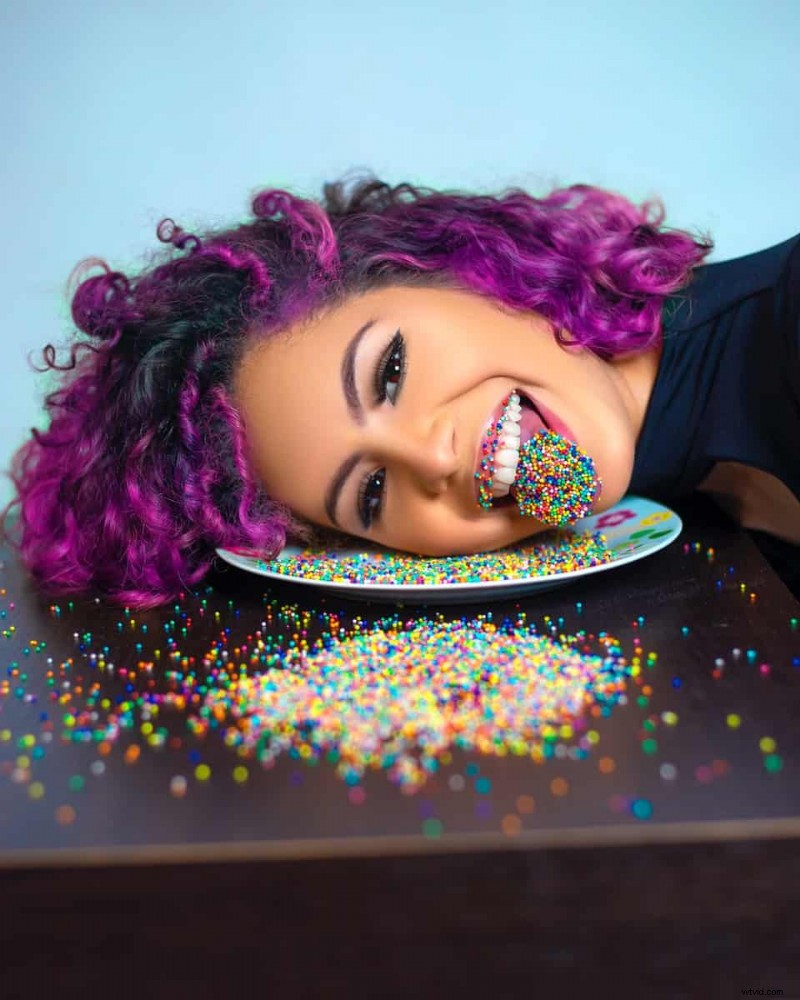
Masker de laag om niet-haargebieden te behouden
Aanpassingslagen worden standaard geleverd met een wit masker. Klik op de maskerminiatuur (de rechthoek naast de laagnaam) en vul deze met zwart met behulp van de Verfemmer of door op Ctrl+Backspace te drukken (Windows) / Cmd+Verwijderen (macOS). De foto keert terug naar de oorspronkelijke kleuren, waardoor de aanpassingslaag inactief blijft.
Onthul de nieuwe kleur alleen op haar
Selecteer het Penseel , stel de voorgrondkleur in op wit en schilder voorzichtig over het haar. Gebruik een kleine, zachte borstel voor fijne details en pas de dekking aan voor subtiele vermenging. Hiermee wordt het witte maskergebied geverfd, waardoor de kleurverandering wordt geactiveerd, precies daar waar u schildert.
Tip:Voor strengen die opgaan in de achtergrond, verlaagt u de penseeldekking om de overgang vloeiend te houden.
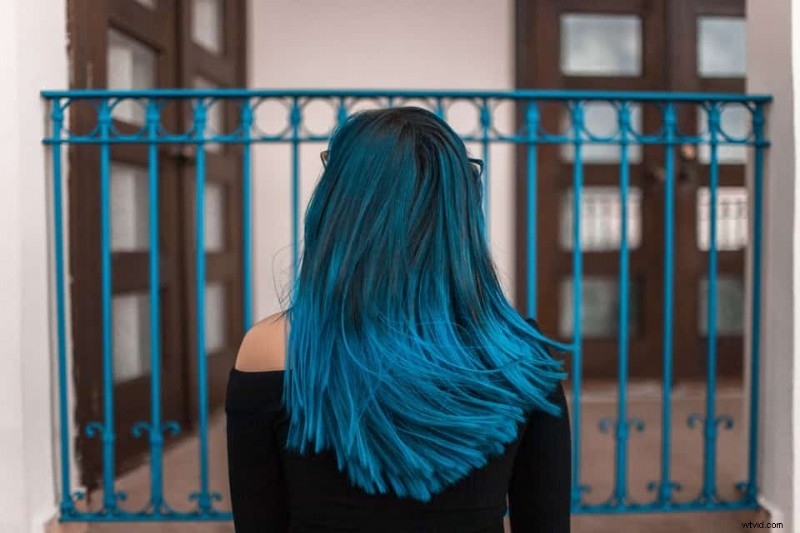
Verfijn met dekking en mengmodus
Verlaag de dekking van de aanpassingslaag voor een meer natuurlijke, subtiele tint, of verhoog deze voor een dramatisch effect. Experimenteer met de Overvloeimodus vervolgkeuzelijst:opties zoals Zacht licht of Overlay vergroten vaak het realisme.
Randen verfijnen met selecteren en maskeren
Om de haargrenzen te perfectioneren, maakt u een haarselectie en kiest u vervolgens Selecteren> Selecteren en maskeren… . Pas de Straal aan en Glad schuifregelaars om de randen te verzachten en schakel Uitvoer naar:Laagmasker in voor naadloze integratie.
Maak veelkleurige strepen
Voor creatieve strepen dupliceert u de tint/verzadiginglaag voor elke kleur. Maskeer elke laag en schilder de streepgebieden vervolgens met wit. Pas de schuifregelaars per laag aan om verschillende tinten in te stellen en gebruik de Overvloeimodus om ze op natuurlijke wijze te mengen.
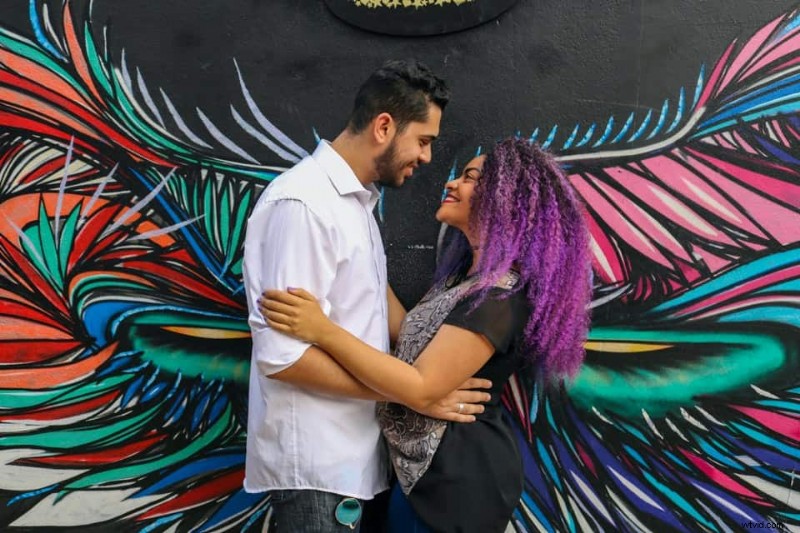
Haar donkerder en lichter maken
Om donkerder te maken, verlaagt u de Lichtheid schuif naar links; Om het lichter te maken, verplaatst u het naar rechts. Volg dezelfde maskeerstappen om veranderingen alleen in het haar te beperken.
Met deze technieken kun je vol vertrouwen experimenteren met elke haarkleur, of het nu gaat om subtiele balayage of felle neon, terwijl je de rest van het beeld onaangetast laat.