
Adobe Photoshop is in de eerste plaats een op pixels gebaseerde editor, maar biedt ook krachtige vectortools waarmee ontwerpers nauwkeurige, schaalbare paden kunnen creëren. Het Pen-gereedschap vormt de kern van deze vectorfunctionaliteit, waarmee gebruikers ingewikkelde vormen kunnen tekenen, vlekkeloze selecties kunnen maken en professionele kunstwerken kunnen maken.
Veel beginners verwarren het gereedschap Pen met een tekenpenseel, maar de echte kracht ervan ligt in het construeren van Bézier-curven en rechte lijnsegmenten die wiskundig zijn gedefinieerd. In tegenstelling tot de Lasso- of Marquee-gereedschappen, die rechtstreeks met pixels werken, maakt het Pen-gereedschap paden die resolutie-onafhankelijk zijn en op elk gewenst moment kunnen worden omgezet in selecties of vormlagen.
Wat is het pengereedschap?
Het gereedschap Pen is de meest nauwkeurige methode van Photoshop voor het omlijnen van onregelmatige vormen. Door ankerpunten te plaatsen en richtingsgrepen te manipuleren, kunt u vormen maken die de exacte contouren van elk object volgen - perfect voor het uitsnijden van logo's, het isoleren van portretten of het maken van aangepaste vormen.
Waar kan ik het vinden?
Het gereedschap Pen bevindt zich naast de gereedschappen Type, Vorm en Selectie op de werkbalk. Het is gegroepeerd met de gereedschappen Directe selectie (zwarte pijl) en Padselectie (witte pijl), omdat het werkt met vectorpaden in plaats van met pixelselecties.
Foto door FunkyFocus, gelicentieerd onder CC0
Waarom wordt dit het pengereedschap genoemd?
Historisch bekend als de Bézier-pen, is het hulpmiddel vernoemd naar de Franse ingenieur Pierre Bézier, die een pionier was in de wiskundige vergelijkingen die vloeiende curven beschrijven. Photoshop heeft deze terminologie overgenomen om zijn vermogen om vectorpaden te tekenen weer te geven, vandaar de naam 'Pen Tool'.
Bézier-curven maken gebruik van bedieningshendels die aan ankerpunten zijn bevestigd, waardoor ontwerpers nauwkeurige rondingen kunnen vormgeven. Deze wiskundige basis geeft de Pen Tool zijn kracht en flexibiliteit.
Foto door Free-Photos met CC0-licentie
Hoe werkt het pengereedschap?
Het gereedschap Pen maakt vectorpaden door ankerpunten toe te voegen. Een rechte lijn verbindt twee punten; een gebogen segment wordt gevormd door te slepen om richtingsgrepen te creëren die de vorm van de curve definiëren.
Wat is een pad?
Een pad is een reeks lijnsegmenten en Bézier-curven die onafhankelijk van de onderliggende pixelgegevens bestaan. Paden kunnen worden geopend (bijvoorbeeld een vrije-vormlijn) of gesloten om vormen te vormen. In gesloten toestand kan een pad worden gevuld, omlijnd of omgezet in een selectie.
Wat is een vector?
Vectoren vertegenwoordigen richting en omvang met behulp van wiskundige formules. In tegenstelling tot rasterafbeeldingen die uit pixels bestaan, kunnen vectorpaden zonder kwaliteitsverlies worden vergroot of verkleind, waardoor ze ideaal zijn voor scherpe, schaalbare ontwerpen.
Het pengereedschap gebruiken in Photoshop
Het beheersen van de Pen-tool vereist oefening, maar de beloning is een zeer nauwkeurige workflow voor selecties en het maken van vormen.
Wanneer u voor het eerst het gereedschap Pen selecteert, biedt de optiebalk twee modi:'Pad tekenen' en 'Vorm tekenen'. Voor de meeste selectietaken kiest u 'Pad tekenen'.
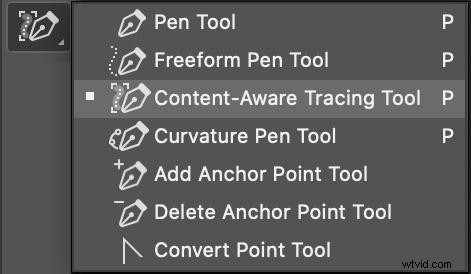
Foto door Adobe, gelicentieerd onder CC BY 1.0
Rechte lijnpaden tekenen
Om een rechte lijn te beginnen, klikt u eenmaal om het eerste ankerpunt te plaatsen en klikt u vervolgens op een tweede punt. Er verschijnt een lijn tussen hen. Blijf klikken om meer punten toe te voegen, of druk op Ctrl (Windows) / ⌘ (Mac) om het pad te sluiten.
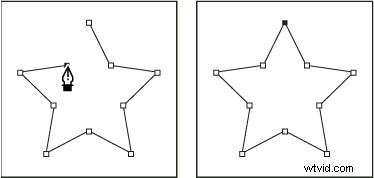
Foto door Adobe, gelicentieerd onder CC BY 1.0
Gebogen segmenten maken
Plaats een ankerpunt, klik en sleep om richtingsgrepen te genereren. Hoe verder u sleept, hoe langer de curve. Pas de handvatten aan om de vorm te verfijnen. Sleep Ctrl / ⌘ om af te ronden.
Complexe S-Curven en M-Curven
Om een S-curve te bouwen, voegt u drie ankerpunten toe:sleep de eerste naar links, de tweede naar rechts, en pas de hendels aan voor vloeiendheid. Voor een M-curve sleept u het middelpunt naar beneden en gebruikt u Alt / Optie om punten om te zetten in knobbels.
Gesloten paden
Sluit een pad door de muisaanwijzer op het eerste ankerpunt te plaatsen totdat er een kleine cirkel verschijnt. Klik vervolgens om de vorm te verzegelen. Gesloten paden kunnen worden gevuld, omlijnd of omgezet in selecties.
Rechte lijnen combineren met curven
De Pen Tool blinkt uit in het overvloeien van lineaire en gebogen segmenten. Om bijvoorbeeld een hartvorm te maken, plaatst u drie punten op een rij en een vierde eronder; pas vervolgens de handvatten aan om de lobben te vormen.
Paden omzetten in selecties
Nadat u een pad heeft getekend, gebruikt u Pad laden als selectie pictogram (de gestippelde cirkel) in het Padenpalet of druk op Ctrl+Enter (Windows) / ⌘+Return (Mac). Het pad wordt een actieve selectie die kan worden gevuld, gemaskeerd of bewerkt.
Het beheersen van richtingshendels
Richtingshendels bepalen de hoek en lengte van een curve. Ze verschijnen als diamanten op elk ankerpunt. Versleep een handvat om de vorm van de curve aan te passen. Houd Ctrl ingedrukt / ⌘ tijdens het draaien worden beide hendels gesynchroniseerd; Alt / Optie Hiermee kunt u één enkele handgreep onafhankelijk manipuleren.
Ankerpunten verplaatsen
Ankerpunten kunnen vrij worden verplaatst door te klikken en te slepen. De verbonden lijnsegmenten verschuiven automatisch, zodat u uw pad achteraf kunt verfijnen.
Automatisch toevoegen/verwijderen en elastiek
Vink Automatisch toevoegen/verwijderen aan op de optiebalk om te schakelen tussen het toevoegen en verwijderen van punten door de muisaanwijzer op een lijnsegment of ankerpunt te plaatsen. Het elastiekje optie biedt een voorbeeld van de volgende curve vóór plaatsing.
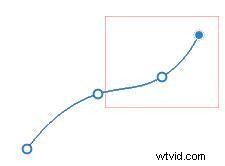
Foto door Adobe, gelicentieerd onder CC BY 1.0
Magnetische pen
Als het gereedschap Pen in de vrije vormmodus staat (Shift+P), schakel dan Magnetisch in selectievakje. Het pad wordt automatisch uitgelijnd op gedetecteerde randen, waardoor het ideaal is voor het volgen van complexe silhouetten.

7 tips en trucs voor de Top Pen Tool
1. Plan uw ankerpunten
Visualiseer de geometrie van de vorm voordat u klikt. Plaats ankerpunten waar curven beginnen of eindigen om het aantal later benodigde bewerkingen te verminderen.
2. Klik en sleep voor vloeiende rondingen
Klik om een ankerpunt te maken en sleep vervolgens onmiddellijk om handvatten te genereren. Deze techniek levert vloeiendere rondingen op dan het plaatsen van twee punten en daarna aanpassen.
3. Gebruik Alt /Optie om punten om te zetten
Druk op Alt / Optie terwijl u klikt om een punt in een hoek om te zetten of om een pad te sluiten. Hierdoor kunt u rechte en gebogen segmenten naadloos met elkaar mixen.
4. Pas de weergave van het pad aan
Klik in de optiebalk op het tandwielpictogram om de lijndikte en kleur aan te passen. Door een contrasterende kleur te kiezen, worden paden zichtbaar tegen elke achtergrond.
5. Stel Vulling en Lijn in op Geen
Stel vóór het tekenen beide Vulling in en Beroerte naar “Geen.” Dit voorkomt dat u per ongeluk schildert terwijl u het pad maakt.
6. Houd ankerpunten tot een minimum
Een pad met te veel dicht bij elkaar gelegen punten wordt moeilijk te bewerken. Gebruik Automatisch toevoegen/verwijderen om efficiënt punten toe te voegen of te verwijderen.
7. Maak gebruik van de vrije vormmodus
Voor zeer gedetailleerd werk schakelt u over naar Freeform (Shift+P) en schakelt u Magnetic in. Het gereedschap Pen wordt naar randen uitgelijnd, waardoor er minder handmatige aanpassingen nodig zijn.
Aanvullende tips

Foto door Janeb13 Gelicentieerd onder CC0
Achtergronden verwijderen
Teken een gesloten pad rond het onderwerp, converteer het naar een selectie en maak vervolgens een laagmasker. Het masker verbergt de achtergrond terwijl het onderwerp behouden blijft.
Afbeeldingen uitknippen
Nadat u een pad naar een selectie heeft geconverteerd, kiest u Bewerken → Knippen en plak de laag ergens anders. Deze workflow is ideaal voor het maken van samengestelde scènes.
Kleurpaden
Gebruik de optiebalk om de padkleur en lijndikte te wijzigen. Het instellen van een streek kan handig zijn als u een pad rechtstreeks op de afbeelding wilt overtrekken.
Een hulpmiddel voor elegantie
Hoewel de Pen Tool geduld en oefening vergt, ontgrendelt het beheersen ervan een niveau van precisie waarmee geavanceerde Photoshop-gebruikers zich onderscheiden. Zodra je de werking ervan onder de knie hebt, wordt de Pen Tool een onmisbaar onderdeel van je creatieve arsenaal.