
Het beheersen van het formaat van afbeeldingen in Adobe Photoshop is essentieel voor zowel fotografen, ontwerpers als webontwikkelaars. Hoewel het proces misschien eenvoudig lijkt, vereist het behoud van scherpte en detail een duidelijk begrip van resolutie, interpolatie en niet-destructieve technieken. In deze gids worden in de sector beproefde praktijken samengevat in een stapsgewijze workflow.
Het formaat van een afbeelding wijzigen in Photoshop
Of u nu een banner voor een website aanpast of een afdruk met hoge resolutie voorbereidt, de kernstappen blijven hetzelfde:bepaal de doelafmetingen, kies de juiste interpolatie en pas waar mogelijk slimme bewerking toe.
Wat is het formaat van afbeeldingen?
Het formaat wijzigen verandert de breedte en hoogte van een afbeelding terwijl het aantal pixels intact blijft. Het resultaat is een verschuiving in de resolutie:hetzelfde aantal pixels verspreid over een groter of kleiner gebied.
Afbeeldingsgrootte aanpassen
Open Afbeelding> Afbeeldingsgrootte om de dialoog te openen. Kies pixels voor digitale uitvoer of inches voor afdrukken. Vink Resample aan om het aantal pixels te wijzigen; haal het vinkje weg voor pure resolutieaanpassingen.
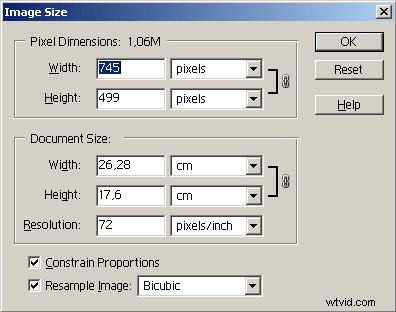
Klik op OK en sla vervolgens op met Bestand> Opslaan als om het origineel te behouden.
Afbeelding bijsnijden
Met het gereedschap Bijsnijden worden ongewenste gebieden weggesneden. Houd Shift ingedrukt om de beeldverhouding te vergrendelen, waardoor proportionele schaling wordt gegarandeerd.
Wijzig het canvasformaat
Gebruik Afbeelding> Canvasgrootte om ruimte rond uw afbeelding toe te voegen of te verwijderen zonder de pixelgegevens te wijzigen. Geef absolute afmetingen op of gebruik de Relatief optie om marges toe te voegen.
Resolutie:hoe het wordt gemeten
Resolutiestatistieken verschillen per medium:
- Pixels per inch (PPI) – monitoren
- Monsters per inch (SPI) – scanners
- Dots per inch (DPI) – printers
Afdrukresolutie uitgelegd
Hoge DPI betekent meer dots per inch, wat fijnere details oplevert. Gemeenschappelijke kantoorprinters halen maximaal 1200 x 1200 dpi; speciaalzaken kunnen 2400 x 2400 dpi of meer bereiken.
Digitale resolutie uitgelegd
PPI regelt de scherpte op het scherm. Een afbeelding van 3000x2000 bij 300ppi wordt 10x6,67 inch afgedrukt; bij 150ppi wordt het formaat 20 x 13,33 inch afgedrukt.
Beeldgrootte beschrijven
Beeldgrootte =resolutie × pixelafmetingen. Een afbeelding van 4000 x 3000 bij 300 ppi levert bijvoorbeeld een afdruk van 13,33 x 10 inch op.
Pixelafmetingen
Breedte × hoogte uitgedrukt in pixels. Camerasensoren, scanners en digitale bestanden hebben elk een verschillend aantal pixels.
Documentgrootte
In Photoshop weerspiegelt de documentgrootte hoe groot een afbeelding wordt afgedrukt bij een bepaalde PPI. Door het documentformaat aan te passen, worden de beoogde afdrukafmetingen opnieuw berekend.
Behoud de verhoudingen
Houd de Verhoudingen beperken aan vakje aangevinkt in het dialoogvenster Afbeeldingsgrootte om vervorming te voorkomen. Schakel dit alleen uit als u een aangepaste beeldverhouding nodig heeft.
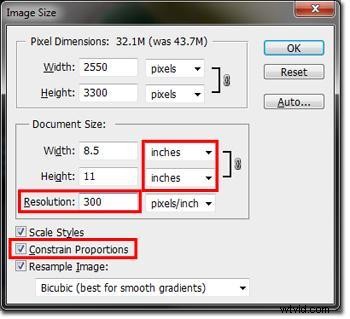
Schaalstijlen
Wanneer stijlen schalen is ingeschakeld, worden laageffecten (schaduwen, lijnen, schuine randen) proportioneel aangepast aan de afbeelding. Schakel dit uit als u de effectdikte constant wilt houden.
Interpolatie:de sleutel tot kwaliteit
Interpolatie-algoritmen bepalen hoe nieuwe pixels worden berekend tijdens het opnieuw bemonsteren. Het kiezen van de juiste hangt af van de afbeeldingsinhoud en de richting waarin het formaat wordt gewijzigd.
Bemonster afbeelding opnieuw
Door opnieuw te samplen wordt het aantal pixels gewijzigd:Downsamplen verwijdert pixels; Upsample voegt ze toe. Beide hebben invloed op de waargenomen scherpte.
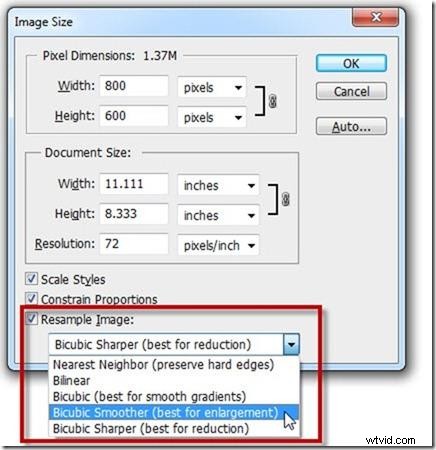
dichtstbijzijnde buur
Snelste methode; kopieert exacte pixelwaarden. Ideaal voor pixelkunst en behoud van scherpe randen, maar kan blokkerige resultaten opleveren op fotografische afbeeldingen.
Bi-lineair
Gemiddelde van omringende pixels; soepeler dan de naaste buur. Werkt goed voor gematigde formaatwijzigingen zonder extreem kwaliteitsverlies.
Bi-kubieke interpolatie
Geavanceerder, met gebruik van 16 aangrenzende pixels. Biedt de beste balans tussen scherpte en artefactonderdrukking.
Bi-kubisch (het beste voor vloeiende hellingen)
Behoudt de gradiëntgetrouwheid, ideaal voor fotografische verkleining. Vermijdt halo's wanneer gevolgd door verscherping.
Bi-kubisch vloeiender (beste voor vergroting)
Vermindert hoogfrequente ruis tijdens het opschalen, waardoor vloeiendere resultaten met minder belsignalen worden geproduceerd.
Bi-kubisch scherper (beste voor reductie)
Verbetert het randcontrast bij het verkleinen, waardoor details behouden blijven. Gebruik spaarzaam om overmatig slijpen te voorkomen.
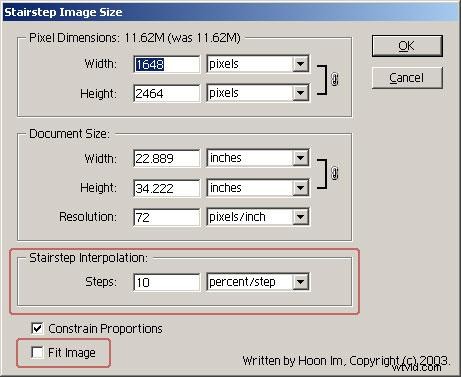
Trap-stap-interpolatie
Geleidelijk vergroten/verkleinen (≤10% per stap) kan de kwaliteit verbeteren. De Afbeeldingsgrootte van de trap plugin automatiseert dit proces, waarbij bij elke stap bi-kubieke interpolatie wordt toegepast.
Slimme objecten:niet-destructief formaat wijzigen
Door een laag in een slim object te wikkelen, blijven de brongegevens behouden. U kunt op elk gewenst moment het formaat wijzigen, roteren, vervormen of filters toepassen zonder de originele afbeelding aan te tasten.
- Niet-destructieve schaling, rotatie, perspectieftransformaties
- Filterbewerkingen zijn omkeerbaar
- Gekoppelde slimme objecten worden automatisch bijgewerkt als de bron verandert
- Ondersteunt vectorlagen en maskers
De beste methode kiezen
Voor maximale betrouwbaarheid:
- Gebruik een slim object voor elke wijziging van de grootte.
- Kies bij het verkleinen Bi-cubic Sharper of Bi-kubisch met lichte verscherping.
- Gebruik bij het opschalen Bi-cubic Smoother of de Stairstep-plug-in.
- Vergelijk de resultaten altijd vóór de definitieve export.
Toptips voor efficiënt schalen
- Selecteer de interpolatie die overeenkomt met het afbeeldingstype.
- Werk aan een duplicaatbestand om het origineel te behouden.
- Bepaal of je wilt vergroten of verkleinen voordat je het formaat wijzigt.
- Pas zachte verzachting of verscherping toe na het opnieuw samplen.
- Maak gebruik van slimme objecten voor een niet-destructieve workflow.
- Minimaliseer het aantal herbemonsteringsstappen.
Veelgestelde vragen
Hoe ver kan ik een afbeelding vergroten met Bi-cubic Smoother?
Over het algemeen is het verdubbelen van de pixelafmetingen (bijvoorbeeld 600×1200 naar 1200×2400) veilig. Daarnaast worden artefacten merkbaar.
Kan ik logo's oneindig schalen zonder verlies?
Ja, als het logo in vectorformaat (PDF, EPS, Illustrator) is gemaakt. Exporteer de vector naar Photoshop als een slim object voor elk formaat.
Hoe comprimeer ik afbeeldingen zonder zichtbaar kwaliteitsverlies?
Gebruik Bestand> Exporteren> Opslaan voor web (verouderd) . Kies JPG voor foto's, PNG-24 voor afbeeldingen met transparantie, of TIFF voor verliesvrije printkwaliteit. Pas de kwaliteitsschuifregelaar aan tijdens het bekijken van voorbeelden.
Welke resolutie moet ik targeten voor verschillende media?
- Scherm:72ppi
- Web:96ppi (hoger voor retina-displays)
- Afdruk (tijdschrift, brochures):300ppi
- Desktoplaser (zwart-wit):170ppi
- Desktopkleureninkjet:300ppi
Eindgedachten
Het formaat wijzigen in Photoshop is een balans tussen technische precisie en creatieve intentie. Door slimme objecten, de juiste interpolatiemethode en een zorgvuldige workflow te combineren, kunt u het formaat van afbeeldingen naar elke gewenste dimensie aanpassen, terwijl ze scherp en levendig blijven. Pas deze best practices toe om ervoor te zorgen dat elk resultaat (of het nu een webbanner of een hoogwaardige afdruk betreft) aan professionele normen voldoet.