
Terwijl veel fotografen voor de belichting afhankelijk zijn van de schuifregelaars van het Basics-paneel, biedt de Tooncurve in Lightroom een dieper niveau van controle over contrast, sfeer en kleur. Door deze tool onder de knie te krijgen, kan een gewoon beeld worden omgezet in een opvallend visueel verhaal.
Wat is de tooncurve?
De Tooncurve, vaak simpelweg ‘Curves’ genoemd, is een krachtige aanpassing die de helderheidswaarden van schaduwen, middentonen, hooglichten en het algehele dynamische bereik aanpast. Door de RGB-curve of individuele rode, groene en blauwe kanalen te manipuleren, kunt u contrast en kleur met chirurgische precisie vormgeven.
Tooncurve versus basisschuifregelaars
Beide tools beïnvloeden het uiterlijk van afbeeldingen, maar werken toch op verschillende gegevenslagen:
- Basisschuifregelaars pas de basisblootstellingsgegevens aan. Ze zijn ideaal voor het corrigeren van onder- of overbelichting.
- Tooncurve werkt op de reeds aanwezige tooninformatie, waardoor genuanceerde contrastaanpassingen mogelijk zijn zonder de onderliggende belichting te veranderen.
Probeer ze allemaal op dezelfde afbeelding:je zult merken dat het histogram verschuift met de basisschuifregelaars, terwijl de tooncurve het histogram stabiel houdt maar de toontoewijzing verandert.
Belangrijkste kenmerken van het tooncurvepaneel
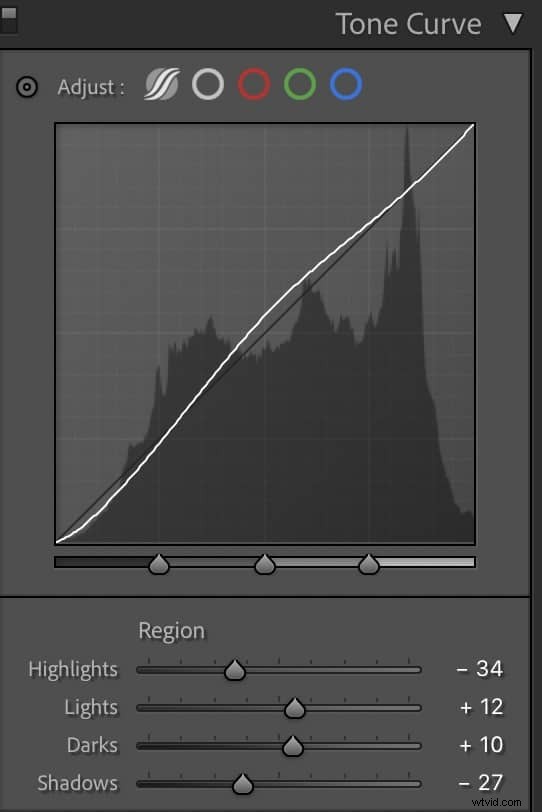
- Aanwijsgereedschap (driehoeken en cirkelpictogram) kunt u op een specifiek afbeeldingsgebied klikken en de toonwaarden rechtstreeks aanpassen.
- Kanaalschuifregelaars onder het grafiekbesturingselement Hooglichten, Licht, Donker en Schaduwen. Als u over een schuifregelaar beweegt, wordt het overeenkomstige curvesegment gemarkeerd.
- Puntcurve bewerken (pictogram voor opwaartse curve) biedt een snelle manier om de gehele curve omhoog of omlaag te slepen.
- Voorinstellingen voor puntcurven —Lineair, Gemiddeld contrast, Sterk contrast—bied startpunten voor algemene contrastprofielen.
Praktisch gebruik van de tooncurve
RGB-kanaalmanipulatie
In de Point Tone Curve-modus zijn de Kanalen Met de selector kunt u Rood, Groen of Blauw onafhankelijk aanpassen. Deze mogelijkheid is essentieel voor:
- Gesplitste toning of kleurcorrectie
- Ongewenste kleurzweem verwijderen
- Een creatieve gekleurde wassing toevoegen
- Kleuren knippen voor een dramatisch effect
Om een aangepaste gesplitste toon te creëren, plaatst u ankerpunten rond het gewenste bereik en past u één kanaal aan, terwijl u de andere onaangeroerd laat.
Aanpassingspuntkiezer
Met de puntkiezer, linksboven in de module, kunt u zich op één pixel of gebied richten. Door de waarde ervan aan te passen, wordt het overeenkomstige punt op de curve onmiddellijk bijgewerkt, waardoor snelle aanpassingen moeiteloos gebeuren.
Kleurbalans met de curve
Nadat u een kanaal (bijvoorbeeld Rood) hebt geselecteerd, voegt u door de curve naar boven te slepen die kleur toe; naar beneden slepen verwijdert het. Deze methode biedt een gedetailleerdere kleurbalans dan de standaard witbalansschuifregelaars.
Fijnafstemming na voorinstellingen
Voorinstellingen vertekenen vaak de kleurkanalen. Inspecteer de rode, groene of blauwe curven nadat u een voorinstelling hebt toegepast en maak eventuele S-vormen vlak om de natuurlijke tint te herstellen. Kleine aanpassingen aan het ankerpunt kunnen ongewenste kleurdominantie neutraliseren.
Een aangepaste tooncurve opbouwen
Begin met een lineaire voorinstelling en schakel vervolgens over naar de aangepaste modus door het eerste ankerpunt te plaatsen. Van daaruit kunt u:
- Sleep punten om schaduwen, middentonen en hooglichten vorm te geven.
- Verfijn elk RGB-kanaal voor gerichte kleurcorrectie.
- Sla de curve op als een nieuwe voorinstelling voor consistente toepassing over een reeks.
Waarom kiezen voor tooncurve boven schuifregelaars?
Terwijl de Basic-schuifregelaars snelle belichtingscorrecties bieden, geeft de Tone Curve volledige controle over het dynamische bereik:
- Middentoonveiligheid:ankerpunten in het midden houden de middentonen stabiel.
- Gelijktijdige aanpassing van schaduwen en hooglichten zonder bijwerkingen.
- Grotere creatieve flexibiliteit voor contrastrijke of gedempte looks.
Door gebruik te maken van de Tone Curve-gewoonte wordt uw workflow naar een hoger niveau getild en kunt u een onderscheidende bewerkingsstijl ontwikkelen.
Met oefenen wordt de Tone Curve een onmisbaar hulpmiddel voor fotografen die bij elke opname precisie en kunstzinnigheid eisen.