
Adobe Lightroom is een krachtig hulpmiddel voor het bewerken en ordenen van foto's, en voorinstellingen spelen een sleutelrol bij het versnellen van uw workflow. Als u nieuwe voorinstellingen wilt toevoegen, er een back-up van wilt maken of eenvoudigweg wilt ontdekken wat u al hebt gemaakt, moet u eerst de map zoeken waarin Lightroom ze bewaart. Deze handleiding laat zien hoe u deze mappen kunt vinden op zowel Windows als macOS, en beschrijft ook waar uw catalogus en foto's zijn opgeslagen.
Lightroom-voorinstellingen op uw computer vinden
Er zijn twee eenvoudige manieren om de vooraf ingestelde bestanden te vinden:
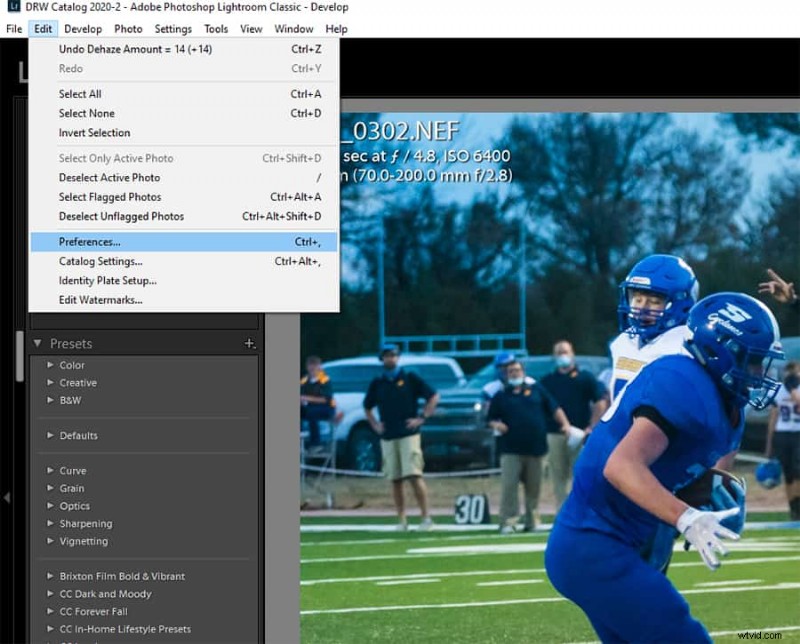
Methode 1:Lightroom-voorkeuren gebruiken
- Open Lightroom en kies Bewerken → Voorkeuren (of Lightroom → Voorkeuren op macOS).
- Klik op de Voorinstellingen tabblad bovenaan het dialoogvenster.
- Je ziet twee knoppen:Lightroom-ontwikkelvoorinstellingen weergeven en Alle andere Lightroom-voorinstellingen weergeven . De eerste onthult de map voor ontwikkelvoorinstellingen (de aanpassingen die u toepast in de ontwikkelmodule). De tweede toont mappen voor exportvoorinstellingen, watermerken, penselen en meer.
- Klik op de knop die overeenkomt met het type voorinstelling waarin u geïnteresseerd bent. Lightroom opent de map in uw bestandsverkenner.
Methode 2:uit de ontwikkelmodule
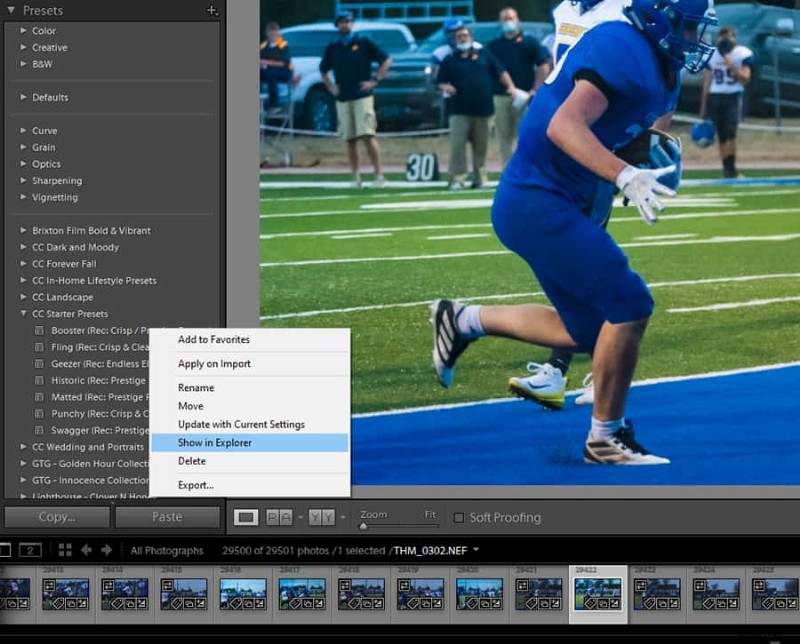
- Open Ontwikkelen module en vouw de Voorinstellingen uit paneel aan de linkerkant.
- Klik met de rechtermuisknop (Windows) of Optie ‑klik (macOS) op een voorinstelling die u wilt zoeken.
- Selecteer Weergeven in Verkenner (of Toon in Finder ). De bestandslocatie voor die voorinstelling wordt geopend in de bestandsbeheerder van uw systeem.
- Opmerking:deze methode werkt alleen voor ontwikkelvoorinstellingen. Gebruik Methode1 voor exportvoorinstellingen, penselen of andere typen.
Directe mappaden per besturingssysteem
Als u liever rechtstreeks navigeert, bevinden de vooraf ingestelde mappen zich op dezelfde plaatsen in alle recente versies van Lightroom. Hieronder vindt u de standaardpaden voor elk besturingssysteem. Als u de map niet kunt zien, zorg er dan voor dat verborgen bestanden zichtbaar zijn in uw bestandsbeheerder.
Lightroom CC (en nieuwere versies)
- Windows 8-07-10:
C:\Users\[user name]\AppData\Roaming\Adobe\Lightroom\Develop Presets - macOS:
/Users/[user name]/Library/Application Support/Adobe/Lightroom/Develop Presets
Lightroom 6
- Windows 7/8/10:
C:\Users\[user name]\AppData\Roaming\Adobe\Lightroom\Develop Presets - macOS:
/Users/[user name]/Library/Application Support/Adobe/Lightroom/Develop Presets
Lightroom 5
- Windows 7/8/10:
C:\Users\[user name]\AppData\Roaming\Adobe\Lightroom\Develop Presets - macOS:
/Users/[user name]/Library/Application Support/Adobe/Lightroom/Develop Presets
Lightroom 4
- Windows Vista/7:
C:\Users\[user name]\AppData\Roaming\Adobe\Lightroom\ - macOS:
/Users/[user name]/Library/Application Support/Adobe/Lightroom/Develop Presets
Andere Lightroom-opslaglocaties lokaliseren
Uw catalogus vinden
Uw catalogusbestand (.lrcat) bevindt zich op de plek waar u het hebt geplaatst toen u het maakte of verplaatste. Om de actieve catalogus te vinden:
- Open Lightroom en zorg ervoor dat de catalogus die u zoekt actief is.
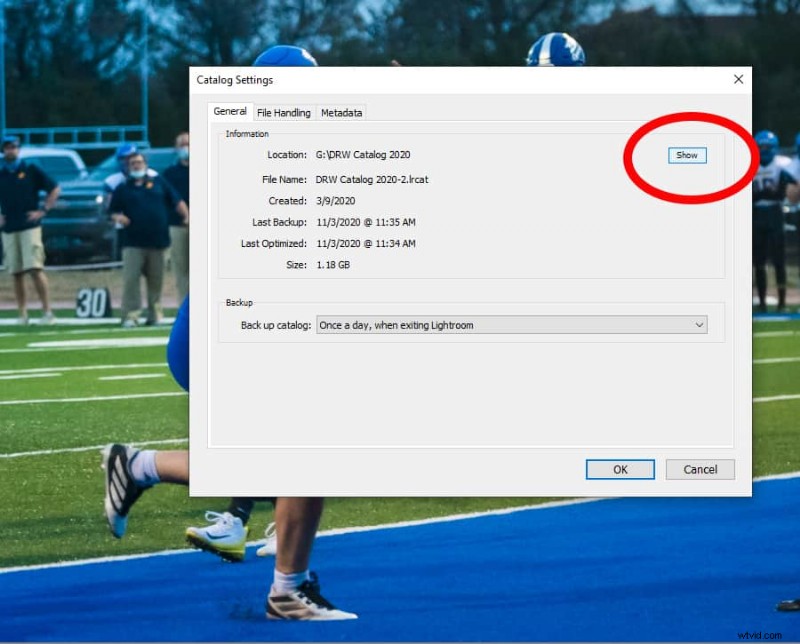
- Kies Bewerken → Catalogusinstellingen (of Lightroom → Catalogusinstellingen op macOS).
- Klik in het dialoogvenster op Weergeven om de map te openen die het catalogusbestand bevat.
Waar Lightroom uw foto's opslaat
Lightroom slaat geen kopieën van uw afbeeldingen op; het registreert eenvoudigweg de locatie van uw originele bestanden. Als u wilt zien waar een foto is opgeslagen, klikt u met de rechtermuisknop (Windows) of op Optie -klik (macOS) op de foto in Lightroom en kies Weergeven in Verkenner (of Toon in Finder ). Bestandsbeheer opent de map die de afbeelding bevat.
Aanvullende bronnen
- Voorinstellingen installeren in Lightroom
- Voorinstellingen importeren in Lightroom
- Een voorinstelling gebruiken in Lightroom
Meer hulp nodig?
Voor diepere vragen kunt u onze aanvullende tutorials bekijken of contact opnemen met de ondersteuning.