
In deze zelfstudie leiden we u door het gereedschap Aanpassingspenseel van Lightroom, de beste methode voor nauwkeurige, lokale bewerkingen. Voor degenen die op zoek zijn naar een snelle oplossing, probeer onze Cole's Classroom-voorinstellingen voor aanpassingspenselen - nu in de aanbieding! Klik hier .
Heeft u ooit een foto gehad die selectieve aanpassingen nodig had (sommige delen werden helderder, andere werden afgezwakt) terwijl de rest onaangeroerd bleef? De Aanpassingsborstel is precies daarvoor ontworpen. Hiermee kunt u specifieke delen van een afbeelding bewerken, waardoor u gedetailleerde controle krijgt over uw eindresultaat.
Wat is het gereedschap Aanpassingspenseel?
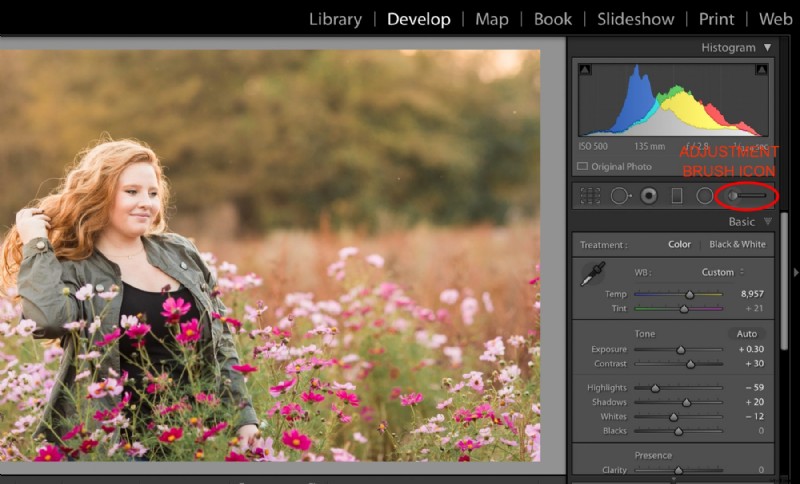
Met het Aanpassingspenseel in Lightroom Classic kunt u alle schuifregelaars van de Ontwikkelmodule alleen toepassen op de gebieden die u tekent. Nadat je het penseelpictogram hebt geselecteerd (of op K hebt gedrukt). ) kiest u de schuifregelaars die u wilt aanpassen en veegt u vervolgens over de afbeelding. Als u klaar bent, klikt u op 'Gereed' in het voorbeeldvenster.
Voorinstellingen voor aanpassingspenseel
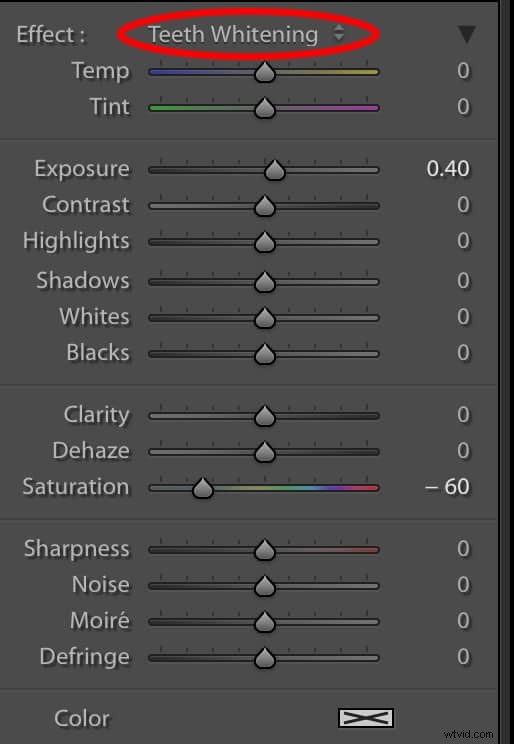
Lightroom-voorinstellingen zijn vooraf opgeslagen instellingen waarmee u snel consistente aanpassingen kunt toepassen. U kunt de penseelvoorinstellingen openen via het vervolgkeuzemenu in het deelvenster Aanpassingen, anders dan de algemene voorinstellingen die van invloed zijn op de hele afbeelding.
Speciale aanbieding: Voeg een 'wauw-factor' toe en retoucheer foto's zonder Photoshop in slechts drie klikken, zelfs als u nog geen ervaring hebt met bewerken. Sluit u aan bij de 54.000 fotografen die vertrouwen op onze collectie gepolijste Lightroom-aanpassingspenselen en koop ze nu met 80% korting.
Penseelopties
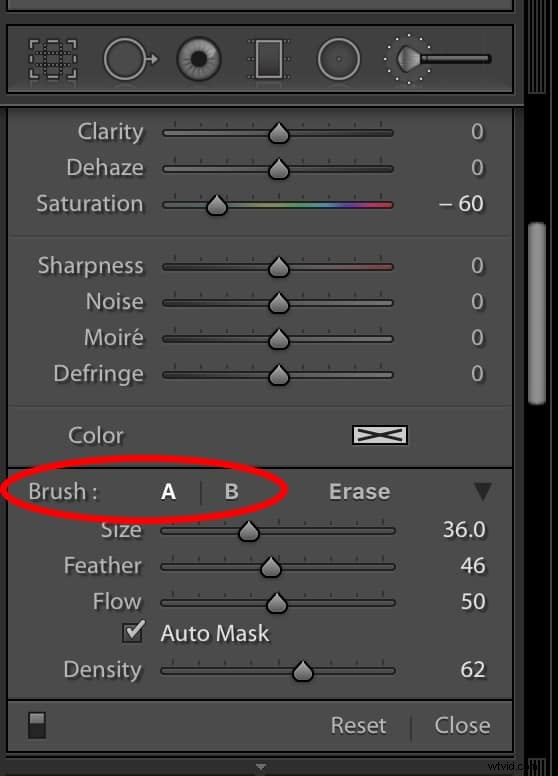
Met Lightroom Classic kunt u werken met twee onafhankelijke penselen (Penseel A en Penseel B) en radiale filters. Elk penseel kan zijn eigen grootte, doezelaar en vloei (dekking) hebben. Schakel tussen de twee met de / sleutel.
Het Lightroom-aanpassingspenseel gebruiken
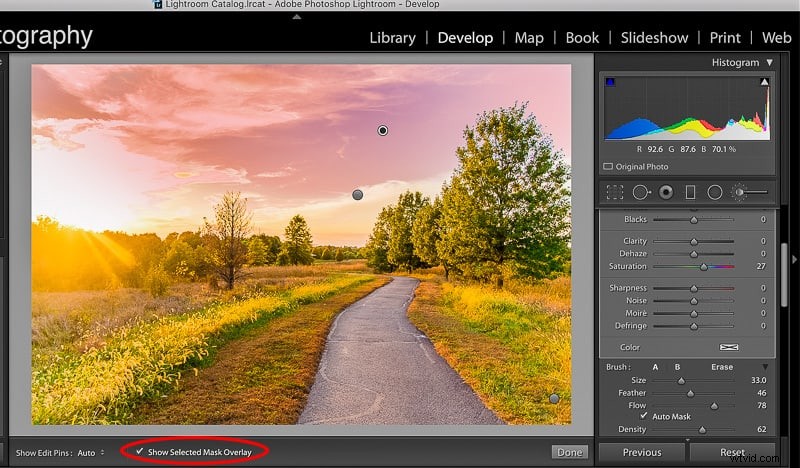
Zien waar je hebt gepoetst: Schakel 'Toon geselecteerde maskeroverlay' in om de rode contouren van de geborstelde gebieden te bekijken. De pin voor de actieve borstel heeft een zwart midden.
Penseel met kleur: Selecteer een doelkleur onder aan het penseelpaneel om die tint te benadrukken, ideaal voor het accentueren van ogen, landschappen of een specifiek element.
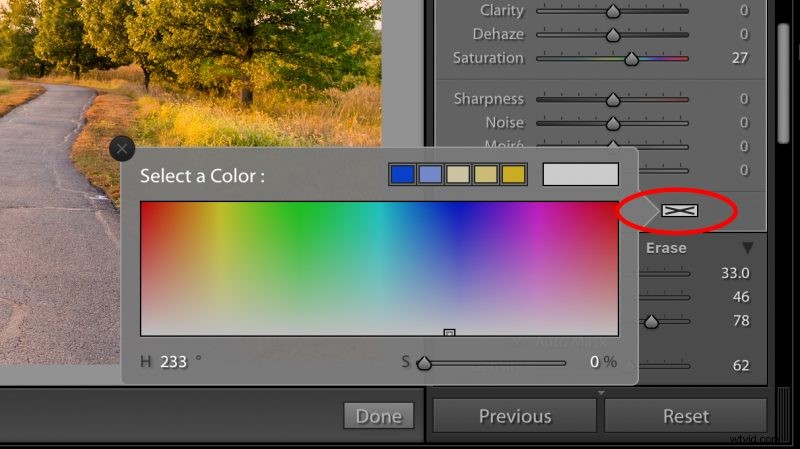
Penseelgrootte wijzigen: Pas de grootte aan via de schuifregelaar, knijpfunctie op het trackpad, muiswiel of haakjestoetsen.
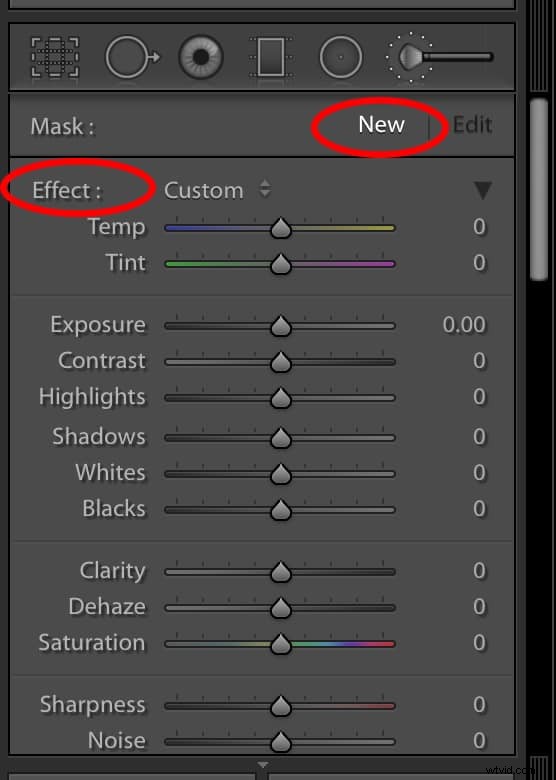
Een nieuw penseel starten: Klik op Nieuw om een nieuwe aanpassing te beginnen. Dubbelklik op Effect om alle schuifregelaars opnieuw in te stellen, of kies een voorinstelling in de vervolgkeuzelijst.
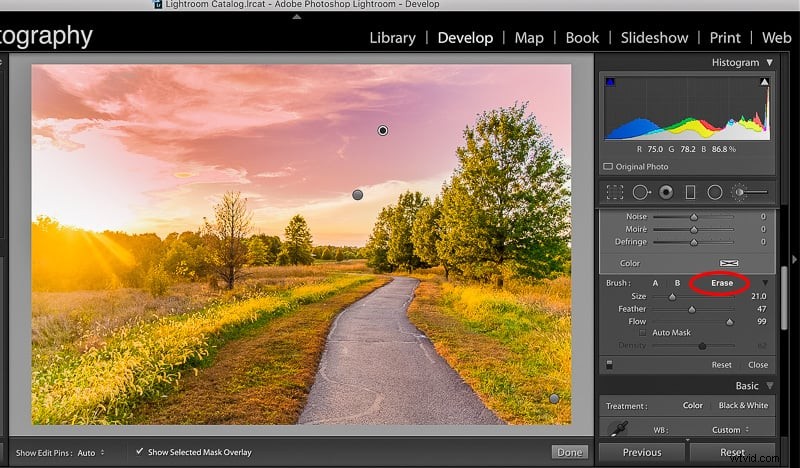
Fouten wissen: Houd Option ingedrukt (Mac) of Alt (PC) om over te schakelen naar de gum (minteken). Om een volledig penseel te verwijderen, selecteert u het (vastzetten met zwart midden) en drukt u op Verwijderen .
Speciale aanbieding: Voeg een 'wauw-factor' toe en retoucheer foto's zonder Photoshop in slechts drie klikken, zelfs als u nog geen ervaring hebt met bewerken. Sluit u aan bij de 54.000 fotografen die vertrouwen op onze collectie gepolijste Lightroom-aanpassingspenselen en koop ze nu met 80% korting.