
Stel je voor dat je een contentmaker bent die net met je online streamingkanaal is begonnen. Je hebt een briljant idee voor een logo dat het thema van je kanaal weergeeft, maar het oorspronkelijke ontwerp voelt saai of onduidelijk aan als je het op verschillende apparaten bekijkt. Hiervoor heb je verschillende technieken geprobeerd, maar kon je niet het gewenste resultaat bereiken. Dit is waar Wondershare Filmora essentieel wordt om uw visie tot leven te brengen.
De tool biedt een uitgebreide reeks functionaliteiten om aan al uw behoeften voor het maken van logo's te voldoen. In dit artikel bespreken we de beste technieken voor het bewerken van kanaallogo's met behulp van deze uitgebreide tool.
In dit artikel
-
- Regels die u moet volgen
- Wat u moet vermijden
-
- Cocomelon
- MrBeast
- Dudeperfect
- Lichte kant
- 5 minuten knutselen
-
- Methode 1. Afbeeldingslogo maken
- Methode 2. Maak een geanimeerd logo
- Methode 3. Gebruik de Filmora-logosjabloon
- Methode 4. Gebruik Influence Kit
-
- Methode 1. Genereer een live foto-logo met de Filmora-app
- Methode 2. Videologo maken op basis van sjablonen
Deel 1. Dingen waarmee u rekening moet houden bij het genereren van een logo en fouten die u moet vermijden
Een logo maken is meer dan alleen experimenteren met kleuren en ontwerpen; het gaat erom uw visuele elementen af te stemmen op uw merkidentiteit. Er zijn een aantal regels die je moet volgen en dingen die je moet vermijden, wat een logo geweldig maakt. Deze sectie is gebaseerd op het verstrekken van de informatie met illustratieve voorbeelden, die u een goed idee geven van wat een "merklogo" eigenlijk is.
Regels die moeten worden gevolgd
Hieronder vindt u enkele van de essentiële regels, geïllustreerd met voorbeelden die u moet volgen om een kanaallogo te genereren en te bewerken dat onmiddellijk de aandacht trekt:
- Gebruik eenvoudige logo's:gebruik altijd eenvoudige en minimale logo's, omdat deze gemakkelijker te herkennen zijn en in verschillende formaten kunnen worden geschaald. De Nike Swoosh heeft bijvoorbeeld een enkele, vloeiende vorm, maar is toch meteen gedenkwaardig en werkt op alles, van billboards tot tags.
- Kies voor gedenkwaardig ontwerp:probeer een logo-ontwerp te gebruiken dat opvalt in de drukke markt, en mensen herkennen uw merk alleen al aan het logo. Een voorbeeld van een gedenkwaardig logo is de gebeten appel van Apple Inc. Het strakke uiterlijk en de betekenisvolle symboliek van het Apple-logo zorgen ervoor dat het opvalt in de markt.

- Kies een relevant ontwerp:het is belangrijk dat uw logo resoneert met uw doelgroep en tegelijkertijd de kernwaarden van uw merk duidelijk weergeeft. Het Amazon-logo bevat een glimlachvormige pijl die zich uitstrekt van de letter A tot Z, die de toewijding van het bedrijf symboliseert om een breed scala aan producten te leveren.

- Gebruik de juiste kleur en typografie:let goed op kleur en typografie, omdat deze de juiste emoties oproepen en uw merkboodschap duidelijk maken. Het logo van het bewerkingskanaal van PewDiePie gebruikt bijvoorbeeld een opvallende rode cirkel en een gestileerde 'P' die lijkt op een vuistbult om energie en passie over te brengen.

- Uniekheid:een onderscheidend logo is essentieel om uw merk te onderscheiden van de concurrentie en om de identiteit ervan op de markt te versterken. Chanel gebruikt twee in elkaar grijpende CC's om een uniek tintje te geven aan het ontwerp dat opvalt in de markt.

Wat te vermijden
Hier zijn enkele veelvoorkomende fouten die u moet vermijden bij het genereren van een logo voor uw merk:
- Overgecompliceerd ontwerp:voeg niet te veel elementen en details aan het logo toe. Het oorspronkelijke logo van de Olympische Spelen van 2012 in Londen kreeg bijvoorbeeld veel kritiek vanwege zijn chaotische uiterlijk.

- Imitatie van andere merken:Kopieer niet het ontwerp van het editorkanaallogo van een ander merk, aangezien dit tot juridische gevolgen kan leiden. Sommige minder bekende merken imiteerden het Pepsi-logo en schaadden hun eigen geloofwaardigheid.
- Vertrouwen op trends:sterk afhankelijk zijn van trends kan uw merkidentiteit beschadigen zodra de trend voorbij is. Het herontwerp van het logo van Gap uit 2010 mislukte jammerlijk omdat het de klassieke identiteit van het merk verliet voor een trendy look.
- Het kiezen van de verkeerde kleurencombinatie:Probeer te voorkomen dat logo's worden gemaakt met niet-overeenkomende kleuren die de leesbaarheid beïnvloeden. Het promotionele YouTube-kanaallogo van Fyre Festival werd bekritiseerd omdat het te complex was.
Deel 2. Voorbeelden van YouTube-kanaallogo's die je kunt overwegen
Een goed gegenereerd kanaallogo helpt je groeien, omdat het gemakkelijk herkenbaar is en meer klikken genereert. Hieronder staan de vijf beste voorbeelden van YouTube-kanaallogo's die je kunt overwegen voordat je begint met je eigen editz-kanaallogo:
Cocomelon
Het logo van dit YouTube-kanaal toont een lachend watermeloenkarakter met heldere, speelse kleuren die peuters aanspreken. De vorm van het tv-scherm benadrukt de focus op de digitale inhoud van kinderen. Het kleurrijke en vriendelijke ontwerp maakt het aantrekkelijk voor kinderen, en ze bezoeken de zender vaker.
MrBeast
Het logo van MrBeast toont een woeste beestenkop in levendig blauw, wat symbool staat voor energie en durf. Het strakke ontwerp zorgt voor gemakkelijke herkenning op alle media. Het geeft in het algemeen de avontuurlijke en uitdagende stijl van de zender weer.
Dudeperfect
Er worden eenvoudige en opvallende blokletters gebruikt als logo voor de zender, waardoor mensen het gemakkelijker meteen kunnen onthouden. De eenvoudige, contrastrijke stijl valt op en staat voor sportiviteit en teamwerk.
Lichte kant
Hun logo is helder en gedenkwaardig, met een gloeilamp die perfect aansluit bij de educatieve inhoud van het kanaal en dit het beste logo maakt voor een montagekanaal. Het logo is eenvoudig en duidelijk, waardoor het gemakkelijk te onthouden is voor het publiek dat infotainmentinhoud gebruikt.
5 minuten knutselen
Het 5-Minute Crafts-logo combineert op effectieve wijze strakke, moderne typografie met het gloeilampbeeld dat duidelijk de doe-het-zelf-focus van het kanaal weerspiegelt. De combinatie van kleur en icoon ondersteunt een sterke merkherkenning en sluit goed aan bij de energieke geest van het kanaal.

Deel 3. Formuleer creatieve logo's met de beste bronnen
Als je op zoek bent naar de juiste bron waarmee je een creatief logo voor je YouTube-kanaal kunt genereren, dan is Filmora de juiste tool. Dit is een alles-in-één multimediatool die een uitgebreid scala aan functies biedt om inhoud van hoge kwaliteit te genereren. Gebruikers krijgen via deze uitgebreide tool de mogelijkheid om zowel afbeeldingen als geanimeerde videologo's te genereren.
Bovendien kunt u verschillende bronnen toevoegen, zoals tekst, effecten en zelfs stickers, om het logo persoonlijker te maken. Filmora biedt verschillende methoden om een aantrekkelijk logo te maken met meerdere verbeteringen en kleurcorrecties.
Methode 1. Afbeeldingslogo maken
Met Filmora kunt u afbeeldingslogo's genereren met behulp van basis- en AI-aangedreven functies. Het gegenereerde logo kan worden opgeslagen als PNG, zodat het overal moeiteloos kan worden gebruikt. Lees de onderstaande stappen om te leren hoe u deze tool kunt gebruiken voor het genereren van logo's voor redacteurskanalen:
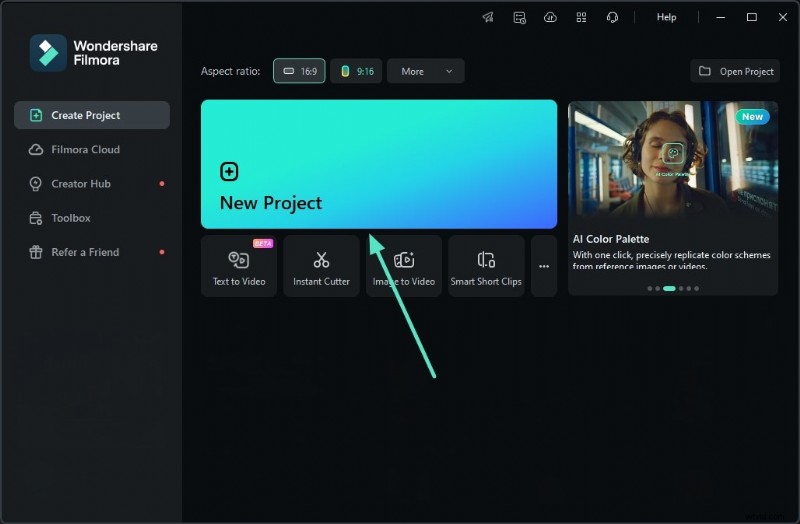
- Stap 1. Nieuw project maken. Start het proces door Filmora op uw apparaat te starten en op het tabblad 'Nieuw project' op de startpagina te klikken.
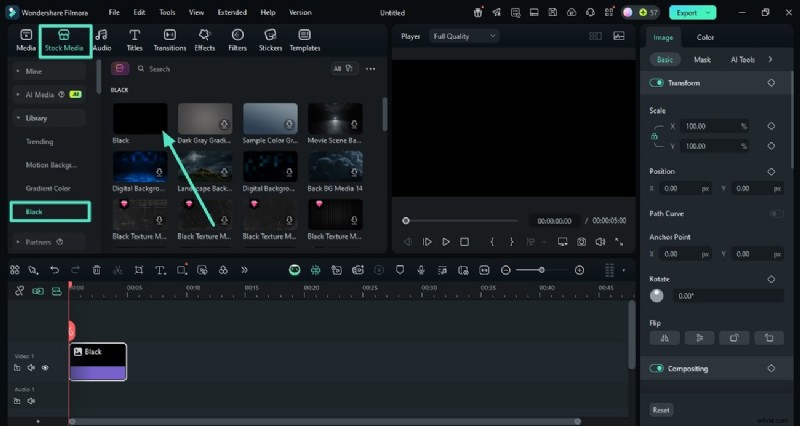
- Stap 2. Gebruik voorraadmedia als achtergrond. Open de optie "Stock Media" via de werkbalk bovenaan en kies een effen achtergrond als canvas. Sleep de achtergrond naar de bewerkingstijdlijn om door te gaan met het proces.
- Stap 3. Genereer een AI-stickerlogo. Ga opnieuw naar de werkbalk en selecteer de optie "Stickers" om het gedeelte "AI Sticker" van links uit te vouwen. Voer vervolgens de tekstvereiste voor het logo in het tekstveld in en druk op de knop "Genereren" om het genereren te starten. Zodra het stickerlogo is gegenereerd, sleept u het naar de bewerkingstijdlijn om het op de afbeelding toe te passen.

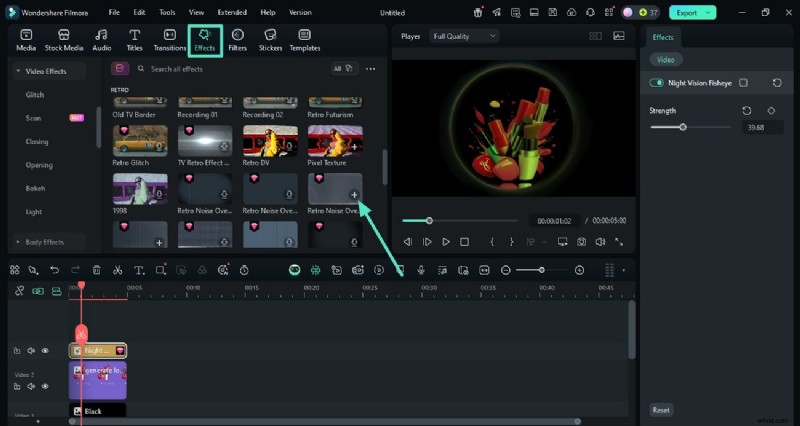
- Stap 4. Voeg boeiende effecten toe. Ga verder en verkrijg de optie "Effecten" in de werkbalk en kies de relevante uit de bibliotheek. Pas het toe op de afbeelding door op het pictogram "+" op de miniatuur te klikken.
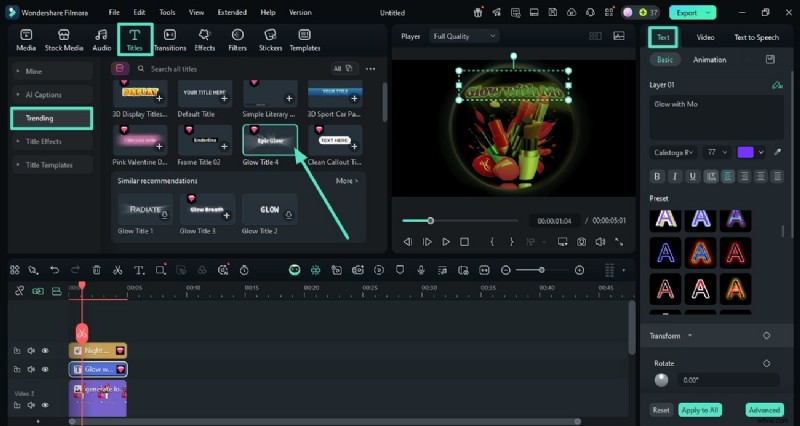
- Stap 5. Logotekst invoegen. Druk op de optie "Titels" in de bovenste werkbalk en kies een tekststijl uit de beschikbare opties door op het pictogram "+" te klikken. Voeg de tekst in door naar het tekstveld in het paneel aan de rechterkant te gaan. Zodra alle elementen succesvol zijn toegevoegd, gaat u naar de rechterbovenhoek en drukt u op de knop 'Exporteren'.
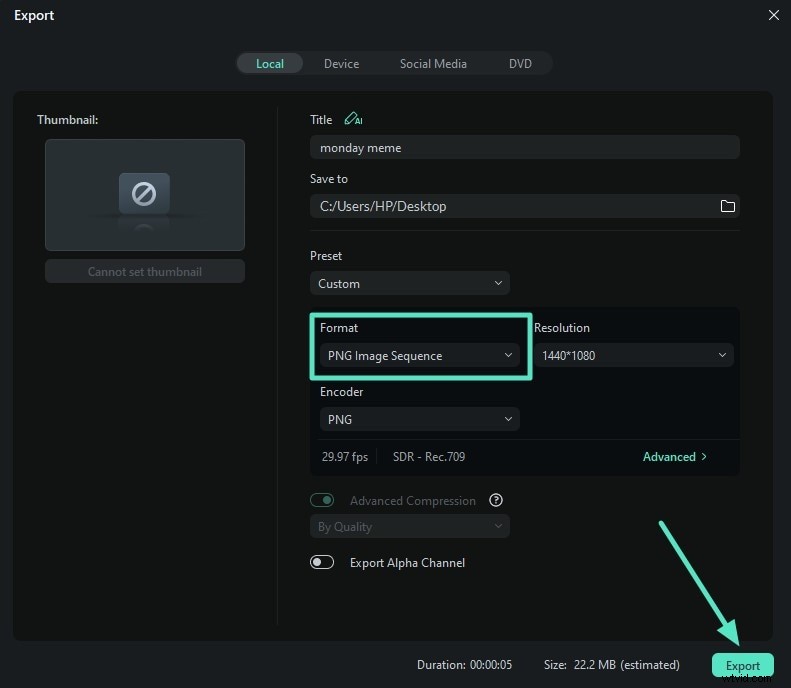
- Stap 6. Resultaat opslaan als PNG. Kies in het exportvenster het formaat 'PNG-afbeeldingsreeks' en klik op de knop 'Exporteren' om de resultaten op te slaan.
Methode 2. Maak een geanimeerd logo
Met Filmora kun je ook je saaie logo-initialen omzetten in geanimeerde ontwerpen. Dit is het beste voor je YouTube-intro voor de video's. Je kunt verschillende effecten en elementen toepassen om het logo te animeren en je kanaal te laten opvallen. Lees de onderstaande stappen om te leren hoe u met Filmora een videologo voor uw kanaal kunt maken:
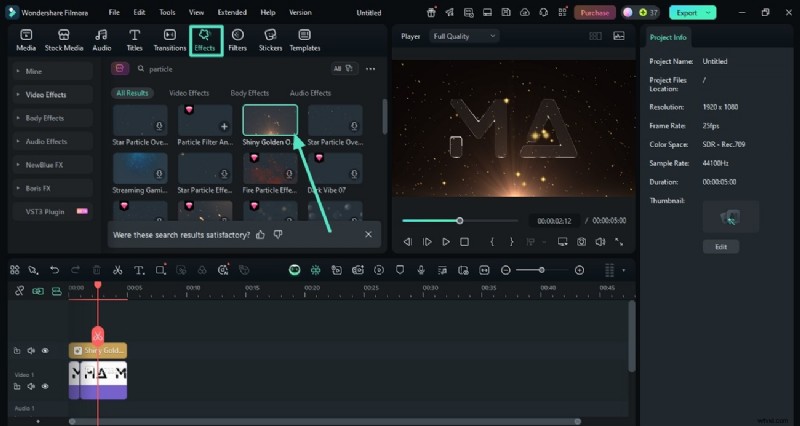
- Stap 1. Deeltjeseffect invoegen. Nadat je een nieuw project op Filmora hebt gemaakt, importeer je de initialen van je logo en sleep je het naar de bewerkingstijdlijn. Ga naar de werkbalk bovenaan en klik op de optie "Effecten" om de effectenbibliotheek in te schakelen. Zoek naar het deeltjeseffect met behulp van de zoekbalk en pas het toe op de tijdlijn met behulp van het pictogram "+".
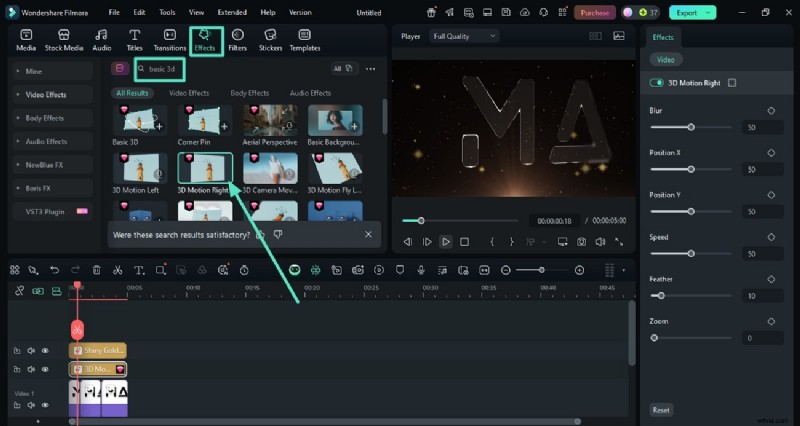
- Stap 2. Voeg 3D-animatie toe aan initialen. Zoek verder naar de 3D-effecten binnen dezelfde effectenbibliotheek en klik op het pictogram "+" op de miniatuur van de door u geselecteerde. Pas de vervaging, positie en andere kenmerken aan door naar het paneel 'effecten' aan de rechterkant te gaan.
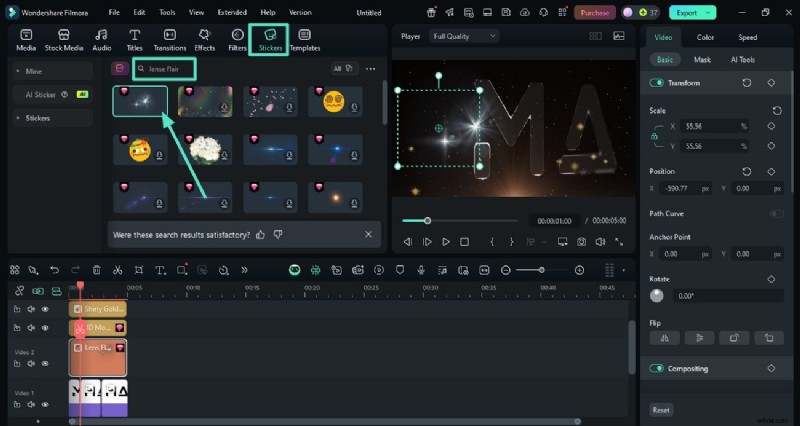
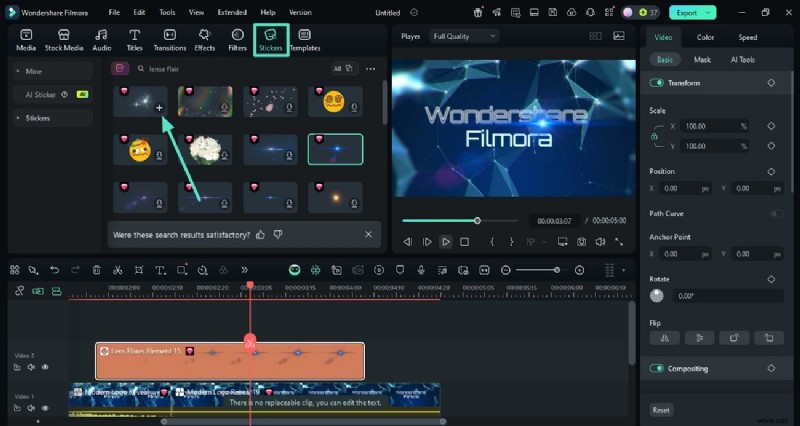
- Stap 3. Voeg de Lens Flair-sticker toe. Voeg meer details toe aan de animatie door de optie "Stickers" in de werkbalk te openen en naar de lensflair-sticker te zoeken. Pas het toe op de animatie door op het pictogram "+" te klikken en de attributen in het rechterzijpaneel aan te passen. Zodra u tevreden bent met de resultaten, klikt u op de knop 'Exporteren' in de rechterbovenhoek.
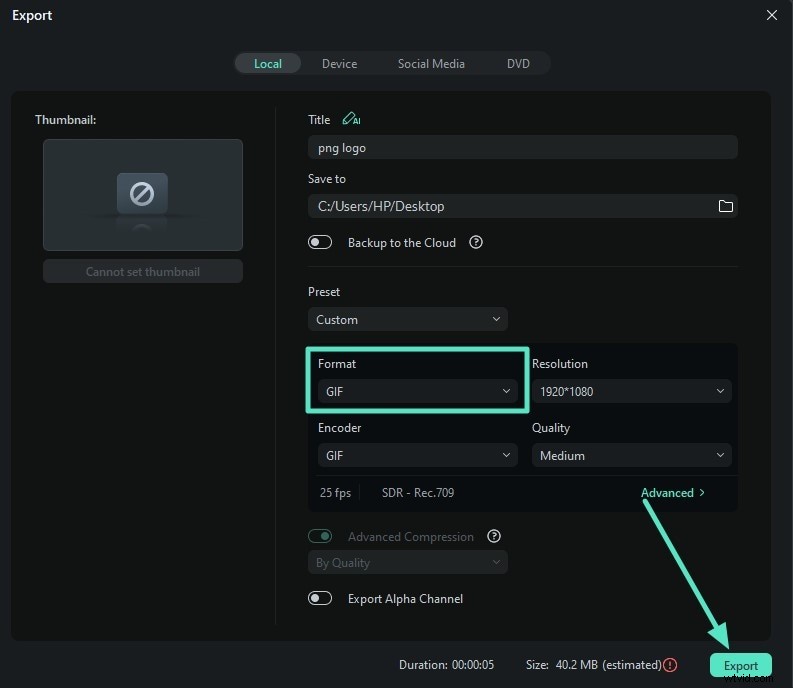
- Stap 4. Animatie opslaan als GIF. Configureer de uitvoerinstellingen in het exportvenster en kies het formaat als GIF. Druk ten slotte op de knop 'Exporteren' in de rechterbovenhoek om de resultaten op uw apparaat op te slaan.
Methode 3. Gebruik Filmora-logosjabloon
Filmora biedt een uitgebreide bibliotheek met Filmorago-logosjablonen waarmee u logo-intro's voor uw YouTube-video's kunt maken. Het hulpprogramma is eenvoudig te gebruiken dankzij de drag-and-drop-functionaliteit van Filmora. U kunt de geselecteerde sjabloon moeiteloos aanpassen aan uw voorkeuren. Volg de onderstaande stappen om te leren hoe u de bibliotheek met logosjablonen van Filmora kunt gebruiken:
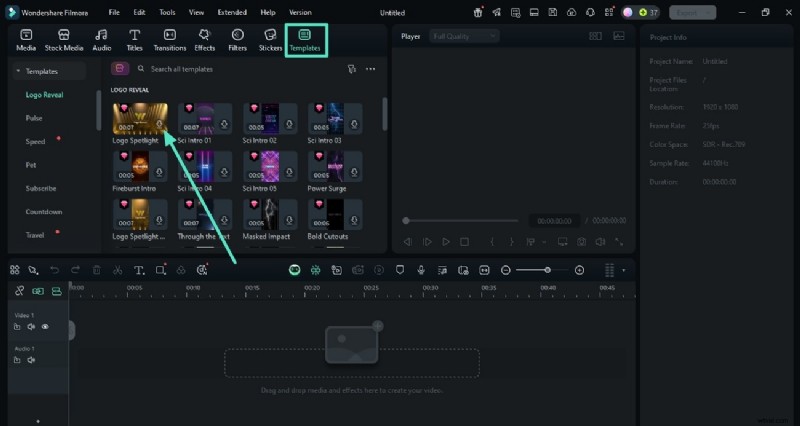
- Stap 1. Kies voor de sjablonenbibliotheek. Nadat je een nieuw project op Filmora hebt aangemaakt, ga je naar de werkbalk bovenaan en klik je op de optie "Sjablonen". Vouw nu het gedeelte "Logo onthullen" van links uit en kies het gewenste logo uit de bibliotheek. Pas het toe op de tijdlijn door op het pictogram "+" op de miniatuur te drukken.
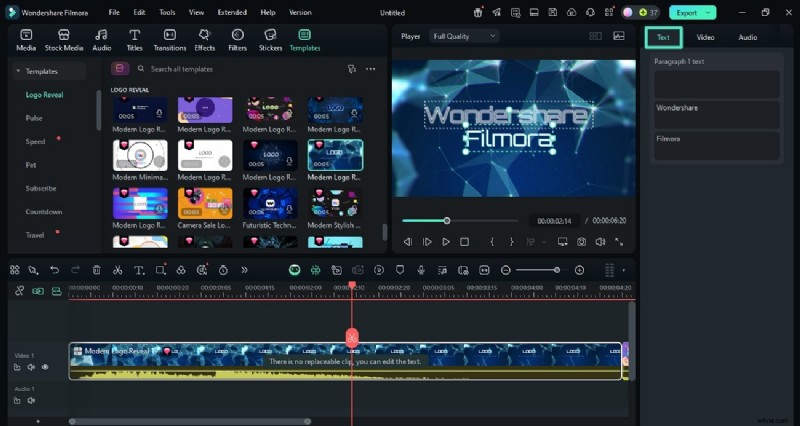
- Stap 2. Pas de sjabloontekst aan. Ga vooruit en ga naar het paneel aan de rechterkant en schakel het gedeelte 'Tekst' in. Voer de tekst van je kanaalnaam in en speel de video af in het voorbeeldvenster om een voorbeeld van de wijzigingen te bekijken.
- Stap 3. Voeg een sticker toe voor meer flair. Geef uw logo-animatie meteen een flair door de optie "Sticker" in de werkbalk te openen. Kies nu de lensflair-sticker en pas deze toe op de sjabloon door op het pictogram "+" te tikken. Wanneer alle aanpassingen succesvol zijn uitgevoerd, drukt u op de knop "Exporteren" in de bovenste hoek van de interface.
Methode 4. Gebruik Influence Kit
Met deze speciale logofunctie kunnen makers van inhoud direct een logo-onthullingsvideo maken door simpelweg hun logo toe te voegen. De functie biedt een grote verscheidenheid aan vooraf ontworpen sjablonen met animatie, die in hoge mate aanpasbaar zijn. U kunt de tekst van uw keuze invoegen en verdere verbeteringen toevoegen volgens uw voorkeuren. Hieronder vindt u de stappen voor het maken van een logo met Filmora's Influence Kit voor uw kanaal:
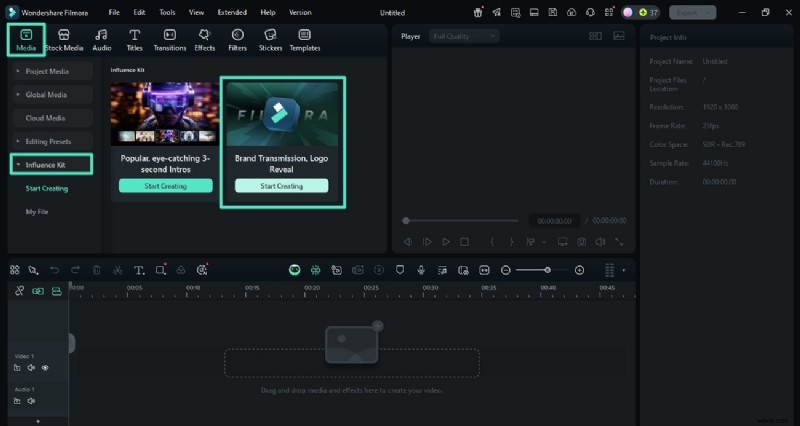
- Stap 1. Ga naar de Invloedskit van de tool. Begin met het starten van Filmora en het maken van een nieuw project binnen de interface. Ga vervolgens naar de werkbalk bovenaan en klik op het gedeelte 'Media'. Vouw het gedeelte 'Invloedskit' uit aan de linkerkant en klik op 'Start creëren' onder het tabblad 'Merktransmissie, logo onthullen'.
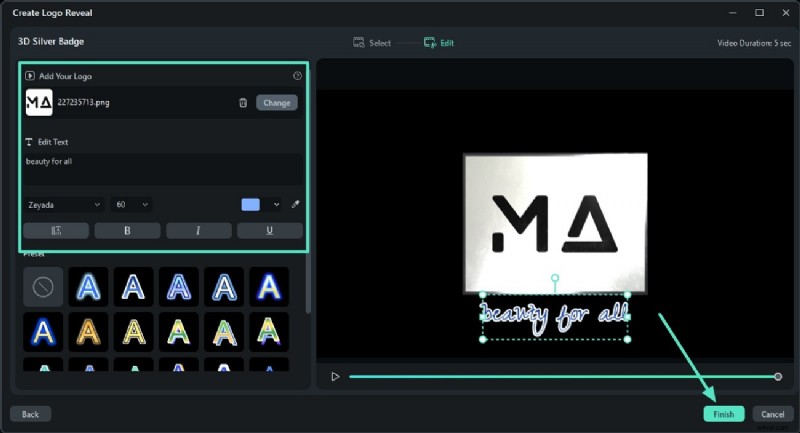
- Stap 2. Importeer uw logo en pas de tekst aan. Importeer het logo en voeg uw tekst toe in het tekstveld en pas het aan volgens uw voorkeuren. U kunt de tekstvoorinstellingen voor het kanaallogo bewerken kiezen uit de optie aan de linkerkant. Als u klaar bent, drukt u op de knop 'Voltooien' onder aan het venster.
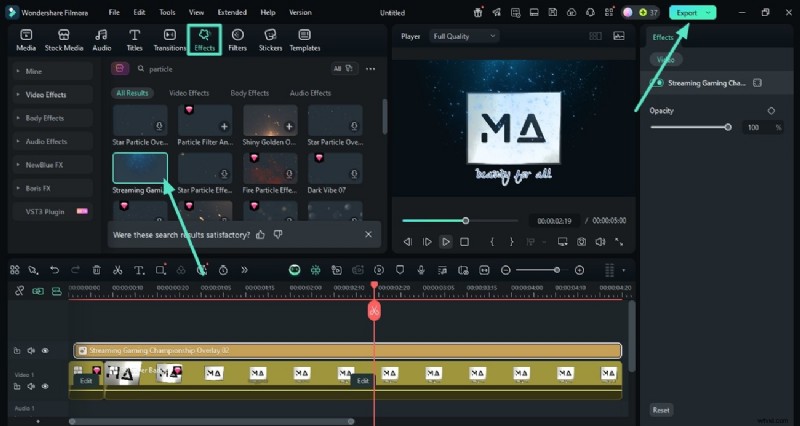
- Stap 3. Voeg verdere verbeteringen toe en exporteer. Ga in de hoofdbewerkingsinterface van Filmora naar de optie "Effecten" in de werkbalk en kies het relevante effect. Pas het toe op de animatie door op het pictogram "+" te tikken. Klik ten slotte op de knop "Exporteren" zodra u tevreden bent met de resultaten.
Bonusgedeelte. Een kanaal aanmaken op uw smartphone
Een van de meest betrouwbare bronnen om direct logo's te genereren voor makers die onderweg zijn, is de Filmora-app [iOS/Android]. Met deze multimediatoepassing kunt u ongelooflijke visuele animaties genereren door verschillende elementen aan te bieden, zoals effecten, filters en stickers. U krijgt ook de mogelijkheid om tekst in te voegen en deze aan te passen aan uw voorkeuren. Hieronder vindt u beide methoden om het beste logo voor een montagekanaal te genereren met behulp van de Filmora-app:
Methode 1. Genereer een live foto-logo met de Filmora-app
Gebruikers krijgen met deze applicatie de mogelijkheid om hun alledaagse logo-initialen om te zetten in een aantrekkelijk ontwerp. Met de app kunt u verschillende elementen toevoegen en de gegenereerde resultaten in hoge kwaliteit in verschillende formaten opslaan. Lees de onderstaande stappen om te leren hoe u deze app voor het Live Photo-logo kunt gebruiken:
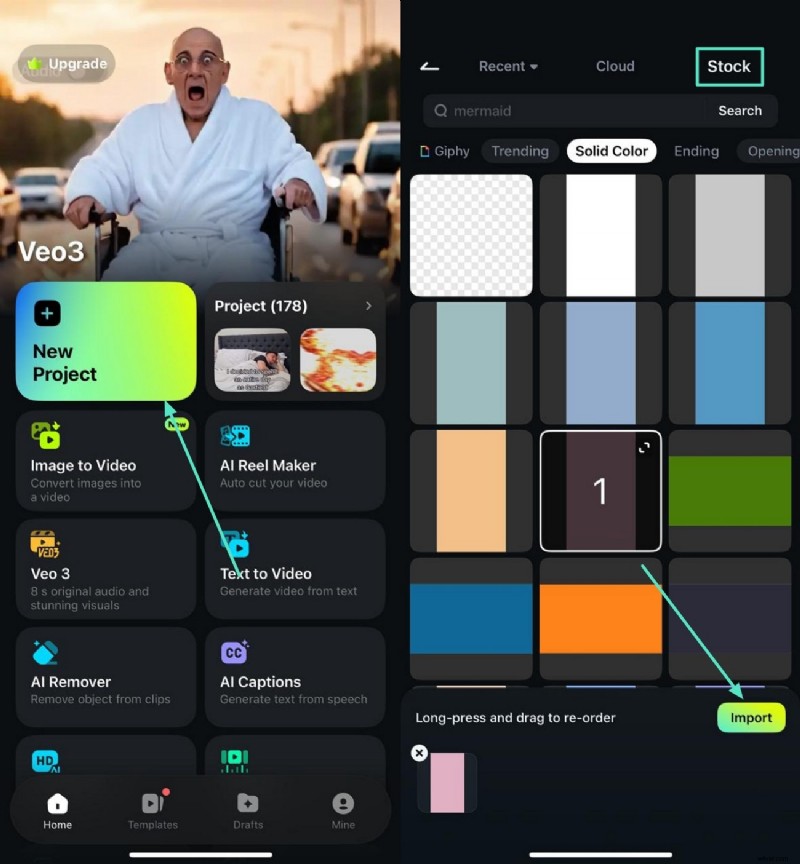
- Stap 1. Start de app en selecteer Achtergrond. Begin het proces door de applicatie op uw smartphone te starten en op het tabblad "Nieuw project" op de startpagina te tikken. Ga nu naar het gedeelte 'Aandelen' in de volgende interface en open de optie voor effen kleuren. Selecteer de effen kleur van uw keuze en druk op de knop 'Importeren' onder aan de interface.
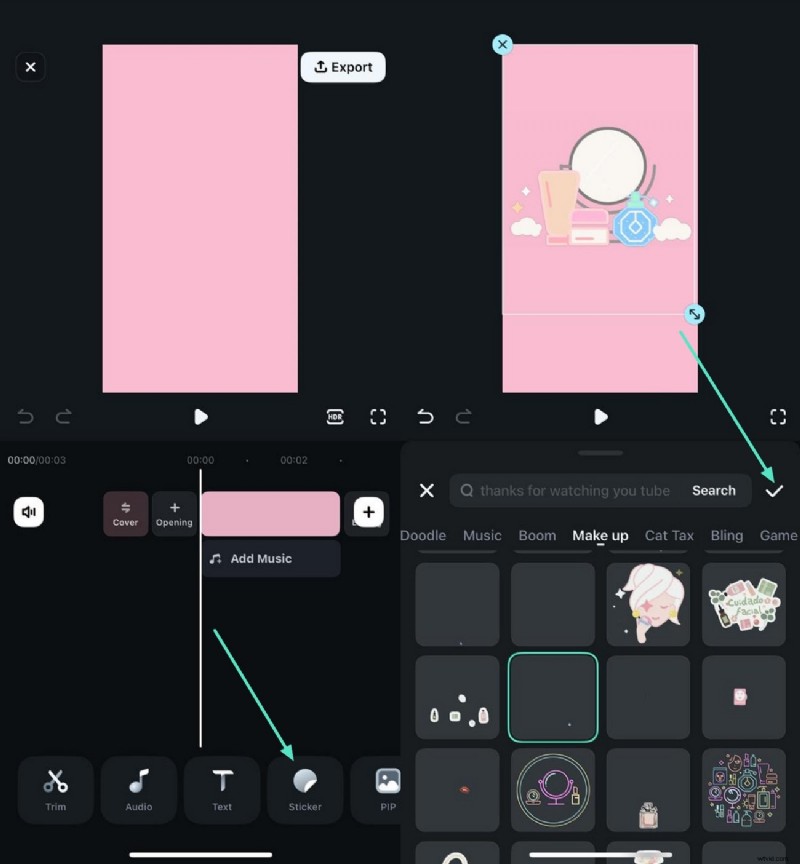
- Stap 2. Voeg een sticker toe op de achtergrond. Zoek in het volgende scherm de stickeroptie op de onderste werkbalk en tik erop. Kies de sticker die relevant is voor jouw kanaal en pas deze toe door op het vinkje te tikken.
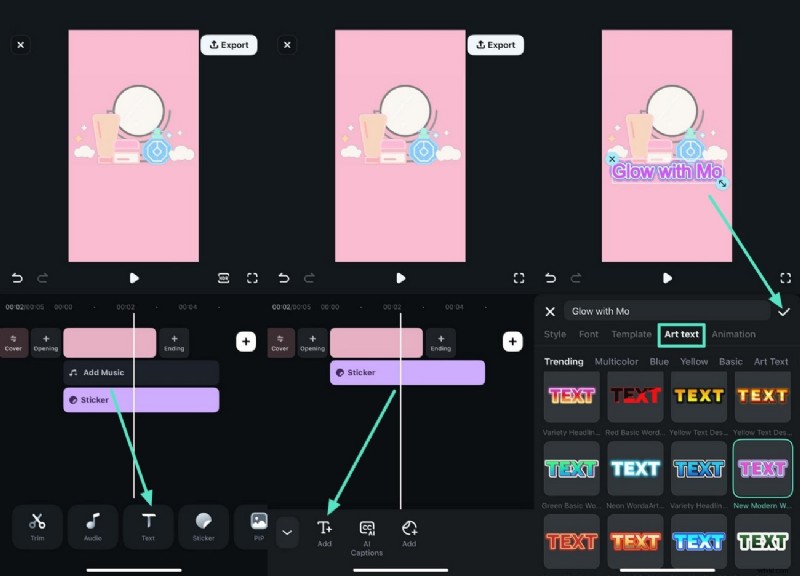
- Stap 3. Voeg tekst toe aan het logo. Ga verder naar het gedeelte "Tekst" vanuit de werkbalk en druk op het pictogram "T+" in de volgende interface. Voer uw tekst in en selecteer de "Art Text" van uw keuze uit de aangeboden opties. Klik op het 'Vink'-pictogram aan de rechterkant om de toegepaste tekst op te slaan in het bewerkingskanaallogo.
- Stap 4. Bekijk een voorbeeld van de wijzigingen als Live Photo opslaan. Zodra alle elementen zijn toegevoegd, tikt u op de optie "Exporteren" in de rechterbovenhoek van de interface. Schakel in het volgende scherm het gedeelte 'Live Photo' in en druk op de knop 'Exporteren' nadat u de uitvoerinstellingen hebt geconfigureerd.

Methode 2. Videologo maken op basis van sjablonen
De Filmora-app biedt een uitgebreide verscheidenheid aan sjablonen om logo-onthullingsvideo's voor uw YouTube-kanaal te genereren. U kunt eenvoudig de sjabloon selecteren en uw logoafbeelding importeren om deze automatisch met de app te animeren. Hieronder vindt u de stappen voor het gebruik van de sjablonen die door de Filmora-app worden aangeboden om moeiteloos Ninja YouTube-logo-onthullingsvideo's te genereren:
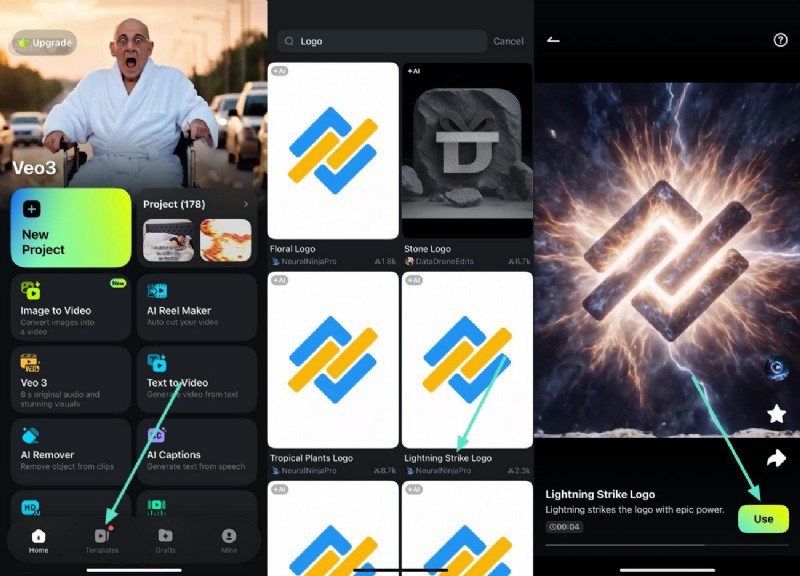
- Stap 1. Begin met het kiezen van een sjabloon. Nadat u de applicatie op uw telefoon hebt gestart, gaat u naar het gedeelte 'Sjablonen' onderaan het scherm en zoekt u naar de logosjabloon. Kies de sjabloon van uw keuze door erop te tikken. Bekijk een voorbeeld van de sjabloon in het volgende venster en druk op de knop 'Gebruiken'.
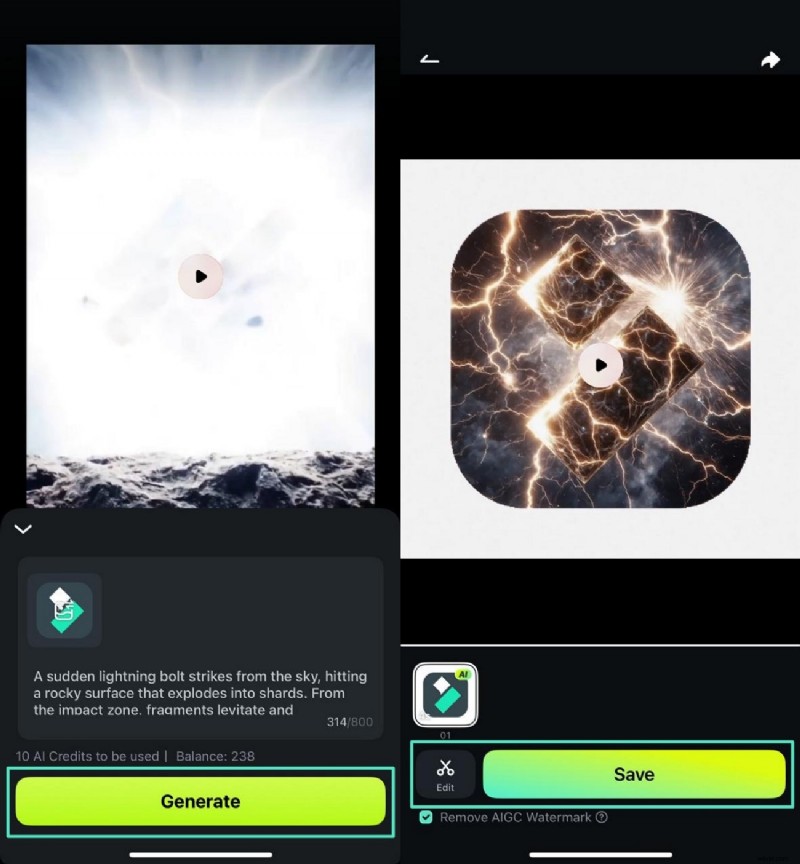
- Stap 2. Importeer uw logo en genereer video. Importeer vervolgens uw logoafbeelding met behulp van de aangewezen optie en druk op de knop "Genereren" om het proces uit te voeren. Zodra de video is gegenereerd, kunt u deze opslaan zoals deze is of op de knop 'Bewerken' klikken voor verdere verbetering.
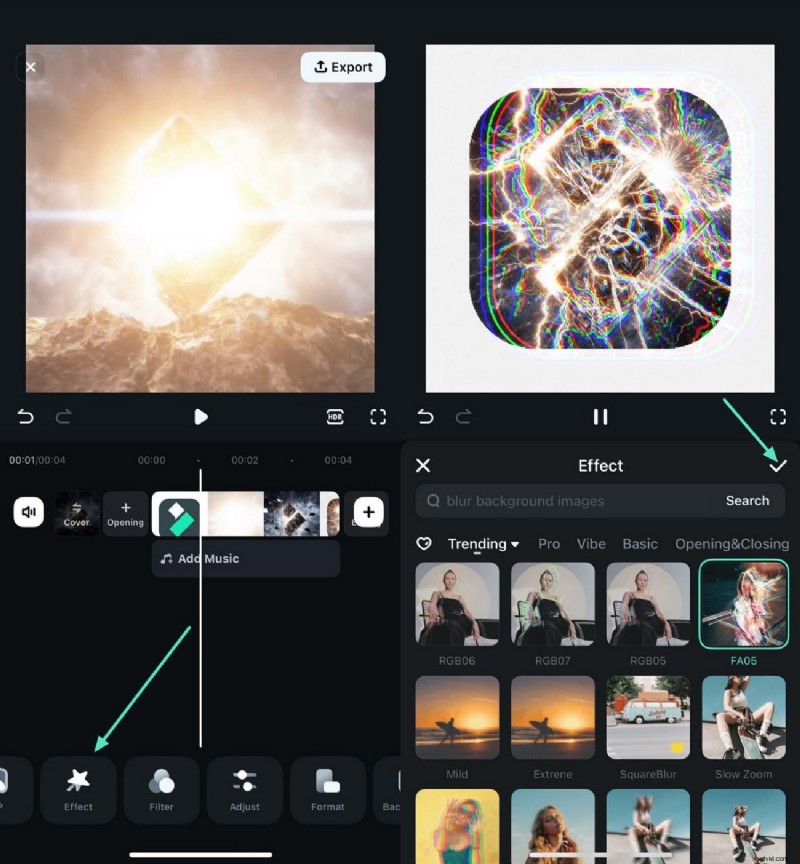
- Stap 3. Pas visuele verbeteringen toe. Ga in de bewerkingsinterface van de app naar de werkbalk onderaan om toegang te krijgen tot de bibliotheek "Effecten". Pas het geselecteerde effect toe door op het "vinkje" aan de rechterkant te tikken. U kunt de procedure herhalen om andere verbeteringen toe te passen, zoals filters en stickers.
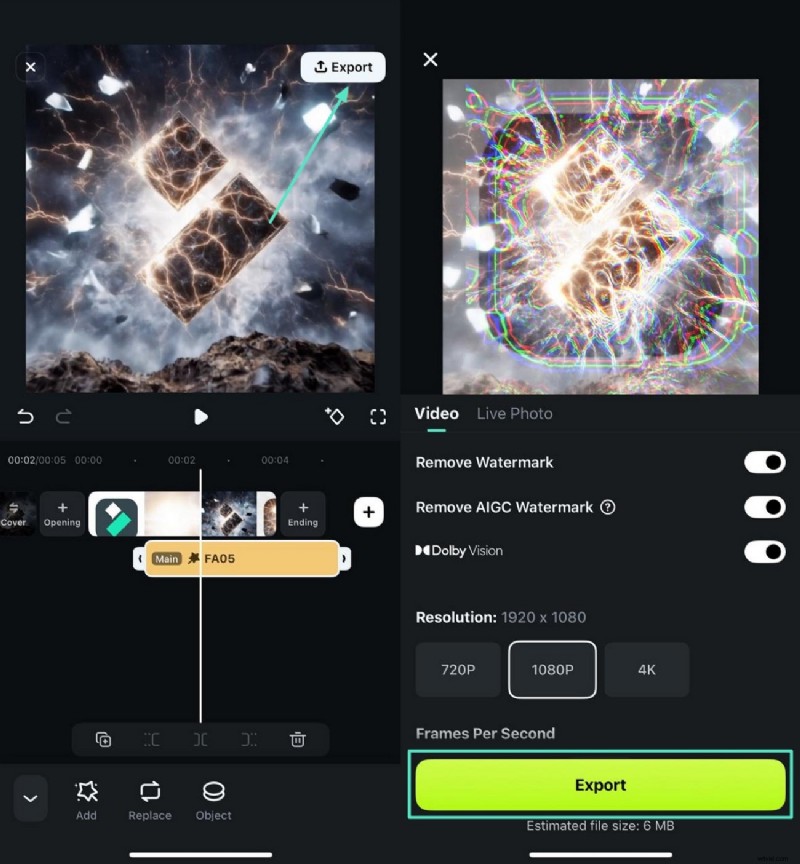
- Stap 4. Exporteer de gemaakte logovideo. Zodra alle verbeteringen zijn aangebracht, gaat u naar de rechterbovenhoek en drukt u op 'Exporteren'. Configureer de instellingen voor de uitvoer en tik op "Exporteren" om de video op uw telefoon op te slaan.
Conclusie
Al met al bevat dit artikel alle details die je moet weten over het bewerken van een kanaallogo voor je video's. Het artikel gaf ook een uitgebreide handleiding over hoe je aantrekkelijke logo's voor je kanaal kunt maken met behulp van een van de betrouwbare bronnen, Wondershare Filmora. Het platform biedt een enorme reeks functionaliteiten om logo's van hoge kwaliteit te genereren, die beschikbaar zijn in meerdere formaten.