
Stel je voor dat je een favoriete video hebt die je wilt aanpassen door de originele audiotrack te vervangen door een nieuwe soundtrack, voice-over of geluidseffecten. Of het nu gaat om een persoonlijk project, een presentatie of sociale media-inhoud, als u weet hoe u de audio naadloos kunt vervangen, kunt u de impact van uw video vergroten. Deze stapsgewijze handleiding begeleidt u bij het hoe u audio in een video vervangt , met behulp van eenvoudige hulpmiddelen.
In dit artikel
-
- Samenhangende functies aangeboden door Filmora
- Uitgebreide gids om de audio van video te vervangen met Filmora
-
- Online-converter
- Online videosnijder
- VideoPro-vlogger
- Movavi Video-editor
- Kapwing
Deel 1. Redenen om audio in een video te vervangen
Voordat we ingaan op het exacte proces van hoe je de audiotrack in een video vervangt , is het noodzakelijk om te begrijpen waarom u hierin geïnteresseerd zou kunnen zijn. Hieronder vindt u enkele redenen waarom u mogelijk de audio in uw video moet aanpassen:
- Om nieuwe soundtrack of muziek toe te voegen: Door de soundtrack te wijzigen, kunt u de sfeer of toon van een video aanpassen, zodat deze beter bij uw boodschap of doelgroep past. Deze aanpassing verbetert de verbinding tussen kijkers en maakt uw inhoud gedenkwaardiger.
- Voeg voice-over of commentaar in: Omaudio te vervangen in video met een duidelijke voice-over helpt het om boodschappen te verduidelijken, vooral bij educatieve of instructievideo’s. Educatieve video's zouden ook ideaal moeten zijn, omdat ze duidelijke uitleg of vertellingen bieden die het begrip bij het publiek vergroten.
- Ongewenste ruis verwijderen: Originele audiotracks kunnen soms afleidingen bevatten, zoals achtergrondgeluiden, die de kijkervaring negatief beïnvloeden. Dat is waar het opruimen van afleidende achtergrondgeluiden tijdens interviews of professionele opnames essentieel wordt voor onberispelijke resultaten.
- Lokaliseer de inhoud: Door audiotracks te wisselen, kunt u video's in verschillende talen kopiëren, waardoor uw inhoud wereldwijd toegankelijk kan worden. Het is handig, vooral als je een internationaal publiek wilt bereiken en betrekken door de audio op video te veranderen.
- Verhoog de emotionele respons: Muziek heeft een aanzienlijk effect op de emotionele reactie van kijkers op een video. Het werkt goed in de situatie waarin stemmingsspecifieke muziek in reclames of films wordt ingevoegd om de juiste emotionele toon bij de kijkers te creëren.
Deel 2. De beste manier om audio in een video te vervangen
Een audiotrack in een video vervangen , Wondershare Filmora is van bijna iedereen de meest betrouwbare keuze. Samen met de door AI aangedreven multimediatool heeft het een intuïtieve interface, waardoor het voor gebruikers gemakkelijker wordt om alle bewerkingsgerelateerde taken uit te voeren. U krijgt de mogelijkheid om met slechts één klik de audio naadloos van de video te scheiden. Gebruikers kunnen de audio ook aanpassen, bijvoorbeeld inkorten of splitsen volgens hun voorkeuren.
Samenhangende functies aangeboden door Filmora
- AI-muziek: De AI Music-functie van Filmora maakt gebruik van kunstmatige intelligentie om achtergrondmuziek te genereren die is afgestemd op de behoeften van uw video. Je kunt de stemming, het genre en andere kenmerken selecteren die het beste bij je video passen, zodat je meerdere audiofragmenten kunt genereren waaruit je kunt kiezen.
- Audio Denoise: De tool Audio Denoise in Filmora verwijdert ongewenste achtergrondgeluiden uit uw audiotracks, zoals gebrom en sissend geluid. Je krijgt de mogelijkheid om eenvoudig de respectieve schuifregelaars te slepen en de audio van de video foutloos te laten klinken terwijl je leert hoe je de audio in video kunt veranderen .
- Audio Ducking: Audio Ducking is een automatische functie die het volume van de achtergrondmuziek verlaagt wanneer er spraak wordt gedetecteerd, om ervoor te zorgen dat de dialogen duidelijk zijn.
- Automatische normalisatie: De component Automatische normalisatie balanceert alle audioniveaus op hetzelfde niveau, zodat er geen abrupte geluidsveranderingen kunnen optreden.
- Muziekbibliotheek: De muziekbibliotheek van Filmora biedt een verzameling royaltyvrije muziektracks en geluidseffecten, klaar voor gebruik in uw projecten. Deze enorme catalogus bevat vele genres en stemmingen, en je kunt eenvoudig de juiste achtergrondpartituren vinden, zonder zorgen over licenties.

Phonk Opbeurend pissig
01:39




Phon Agressieve klap
01:32
Terwijl de wereld doordraait
03:43
Ga gratis aan de slagVoor Win 7 of hoger (64-bit) Ga gratis aan de slagVoor macOS 10.14 of hoger
Uitgebreide gids om de audio van video te vervangen met Filmora
Zoals besproken biedt Filmora een eenvoudig te gebruiken functionaliteit om de audiotrack in een video te vervangen . Hieronder vindt u een stapsgewijze handleiding om de procedure moeiteloos uit te voeren met behulp van deze uitgebreide tool:
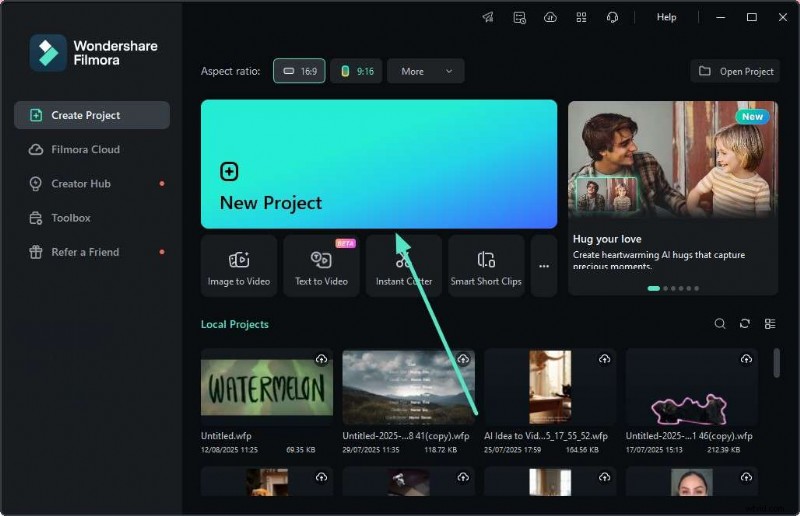
Stap1Begin met het maken van een nieuw project.
Start om te beginnen Filmora op uw bureaublad en druk op het tabblad "Nieuw project" op de startpagina. Voeg vervolgens de video toe waarvan je de audiotrack wilt wijzigen en importeer de video door deze naar de bewerkingstijdlijn te slepen.
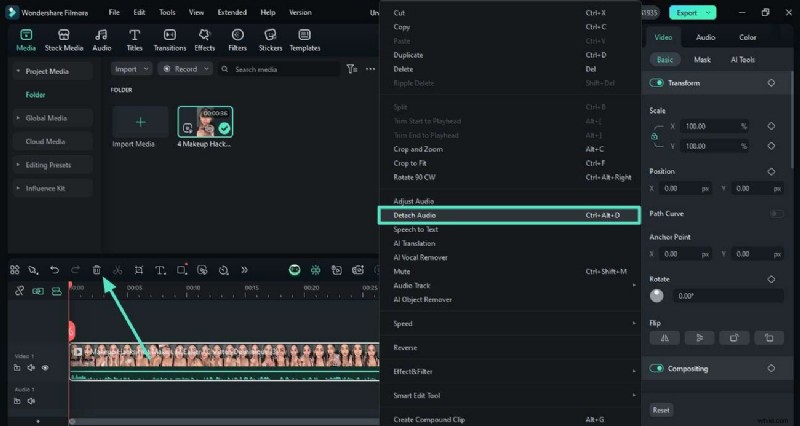
Stap2Verwijder de originele audio van de video.
Ga naar de bewerkingstijdlijn onderaan en klik met de rechtermuisknop op de videotrack binnen de tijdlijn. Zoek nu de optie "Audio loskoppelen" in de lijst, schakel deze in en klik erop. De audio van de video wordt geëxtraheerd als een afzonderlijk nummer op de bewerkingstijdlijn van de interface om de audio van de video te wijzigen . Je kunt het verwijderen door naar het prullenbakpictogram op de werkbalk hierboven te gaan.
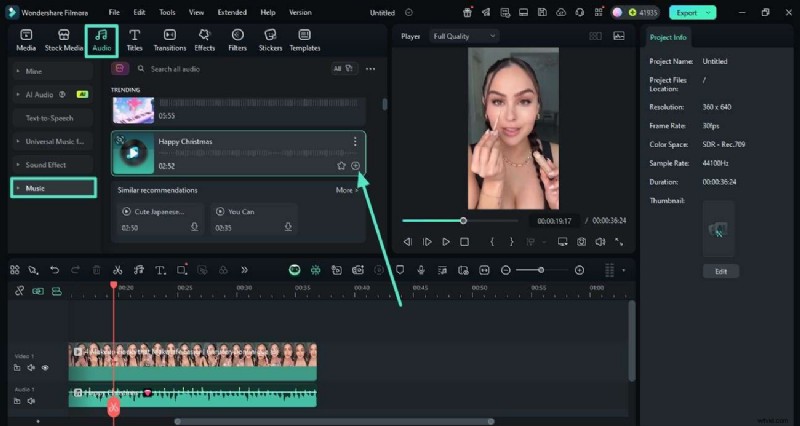
Stap3Voeg nog een audio toe.
Zodra de audio uit de video is verwijderd, kunt u nog een audio toevoegen door naar de optie "Audio" in de werkbalk hierboven te gaan. Ga vervolgens aan de linkerkant naar het gedeelte 'Muziek' om de bibliotheek in te schakelen en de muziek van uw keuze te selecteren. Pas de audio toe door op het pictogram "+" op de miniatuur te drukken.
Stap4Genereer een achtergrondscore met AI.
Omgekeerd kunt u uw eigen achtergrondmuziek genereren door aan de linkerkant naar het gedeelte 'AI Audio' te gaan. Specificeer vervolgens het thema en het genre van de audio en klik op de knop "Genereren". Zodra de audio is gegenereerd, sleept u deze naar de tijdlijn om deze op de video toe te passen.
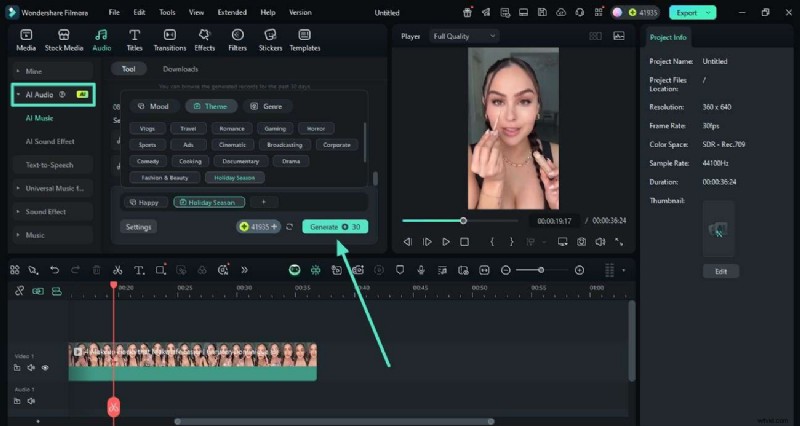
Stap5Importeer audiobestand van apparaat.
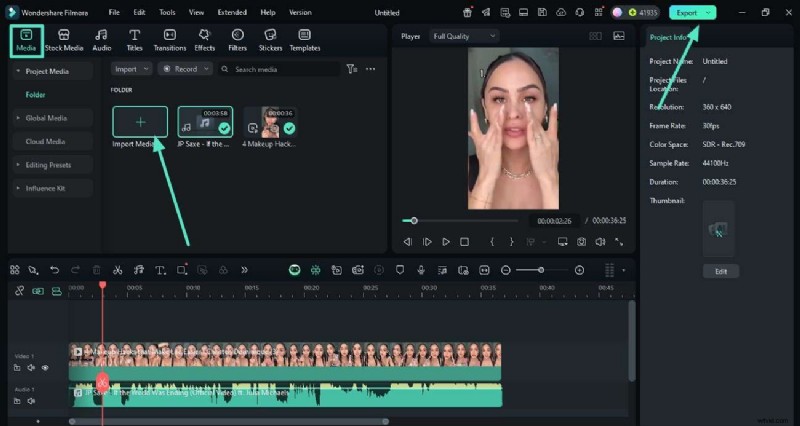
Om bestaande audio uit uw lokale opslag toe te voegen, gaat u naar het tabblad "Media" en drukt u op de optie "Media importeren". Importeer hiermee uw audio, breng aanpassingen aan en als u tevreden bent met de resultaten, klikt u op de knop 'Exporteren' om de video op te slaan.
Ga gratis aan de slagVoor Win 7 of hoger (64-bit) Ga gratis aan de slagVoor macOS 10.14 of hoger
Deel 3. Andere opties die u kunt gebruiken om audio in een video te vervangen
We hebben de meest betrouwbare bron besproken om audio in video te vervangen , laten we enkele van de andere opties verkennen die online en offline beschikbaar zijn:
1. Online-converter
Online Converter is een van de online tools die een specifieke functie bieden om de audio zonder onderbrekingen te wijzigen. Het speelt ook een groot aantal gangbare videoformaten af, zoals MP4, AVI, MKV, MOV en WMV, en is daarom zeer veelzijdig in dagelijkse toepassingen. De gebruiker kan het originele geluid volledig verwijderen of behouden en combineren met het nieuwe achtergrondgeluid.
Belangrijkste kenmerken
- Je kunt de duur van de audio selecteren door de begin- en eindtijd in de tool op te geven voordat deze wordt vervangen.
- Gebruikers kunnen een audiospel in een lus instellen als achtergrondscore totdat de video eindigt.
- Het biedt verschillende opties voor volumeaanpassing waarmee gebruikers de toonhoogte kunnen behouden volgens hun voorkeuren.
Stappen voor het vervangen van audio met behulp van een online converter
Hieronder vindt u de stappen om de audiotrack in een video te vervangen met behulp van de online converter:
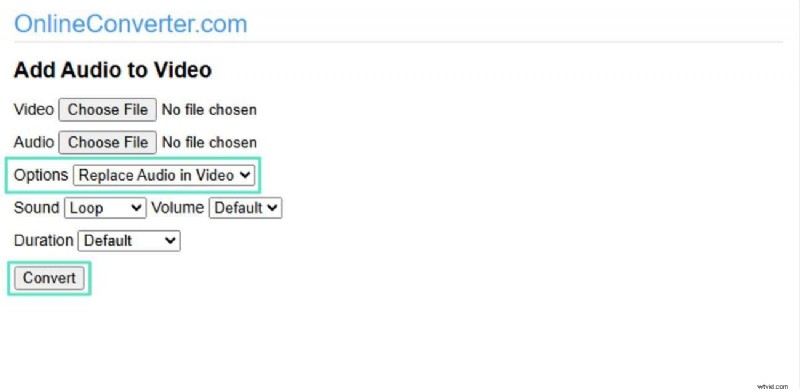
Stap 1Start het proces door naar de officiële site van de Online Converter te gaan en te kiezen voor de functie Audio aan video toevoegen. Voeg nu audio- en videobestanden toe door de aangegeven opties te kiezen en de optie "Audio in video vervangen" te selecteren in het vervolgkeuzemenu. Configureer andere instellingen zoals volume en geluid en klik op de knop "Converteren".
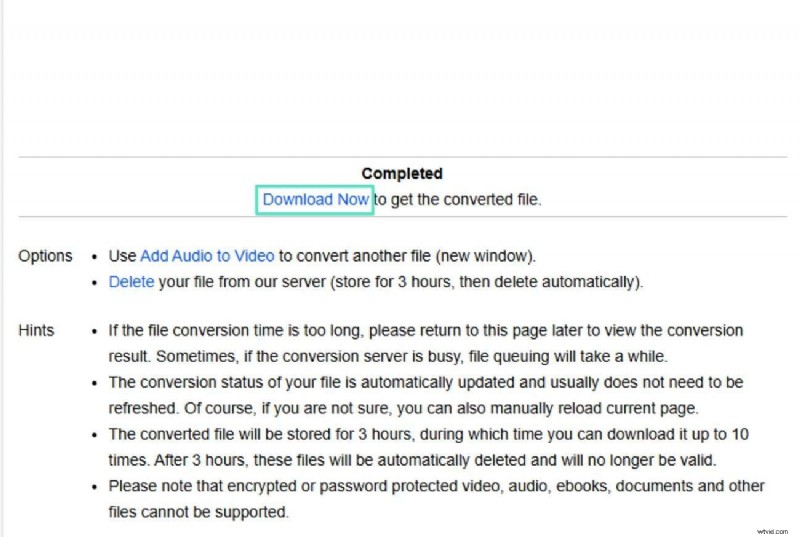
Stap2Zodra de conversie is voltooid, drukt u op de knop 'Downloaden' in de volgende interface om de vervangen audiovideo met succes op uw apparaat op te slaan.
2. Online videosnijder
Een andere online tool waarmee je audio over je video kunt plaatsen door de originele te vervangen, is Online Video Cutter. Gebruikers kunnen hun videobestand rechtstreeks in de browser op een computer uploaden en vervolgens het audiobestand als afzonderlijke track toevoegen. Deze tool vervangt audio in video verwerkt en voegt de audio samen met de video om één downloadbaar bestand te creëren.
Belangrijkste kenmerken
Het ondersteunt batch-uploaden, waardoor meerdere video's kunnen worden toegevoegd voor bewerking in één sessie.
De speciale functie voor het verwijderen van stemmen verwijdert onmiddellijk de ongewenste zang uit de audio van uw videobestand.
Hiermee kunt u de afspeelsnelheid van de video en audio aanpassen aan uw behoeften.
Handleiding voor het vervangen van audio met behulp van een online videosnijder
Voor meer informatie over het wijzigen van audio in video Als u deze online tool gebruikt, leest u de onderstaande stappen:
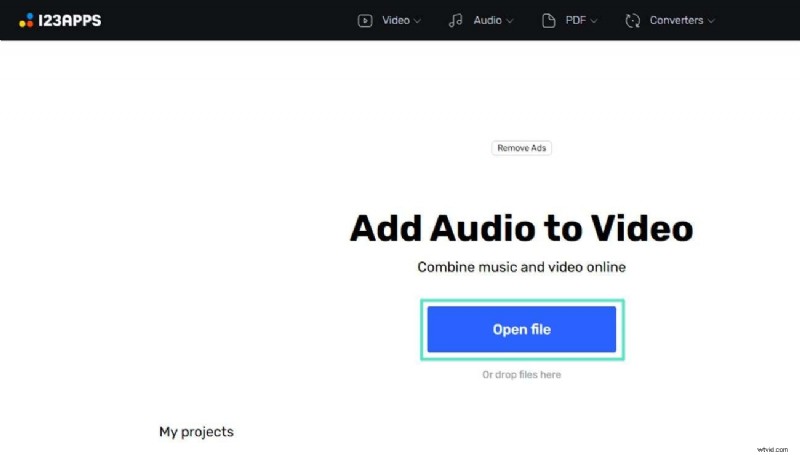
Stap1Start het proces door op de optie "Bestand openen" op de officiële site van de tool te klikken.
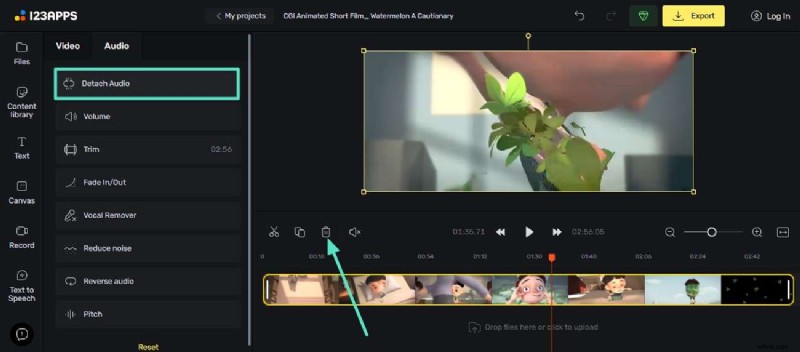
Stap 2In de volgende interface drukt u op de optie "Audio loskoppelen" aan de linkerkant. Zodra de audio is verwijderd, drukt u op de knop "Verwijderen" om deze volledig te verwijderen.
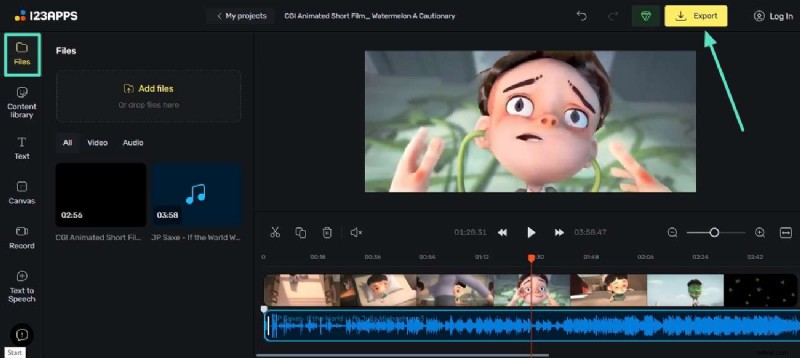
Stap3Ga vervolgens naar het gedeelte "Bestanden" in de meest linkse hoek om uw audiobestand toe te voegen. Voer later aanpassingen uit, zoals het aanpassen van de snelheid, en gebruik vervolgens de knop 'Exporteren' om de video naar uw pc te migreren.
3. VideoPro-vlogger
Deze offline tool biedt gebruikers de mogelijkheid om originele audiotracks los te koppelen en eenvoudig nieuwe audio in te voegen, waarbij verschillende formaten worden ondersteund en nauwkeurige controle over de audiotiming en -lengte. De software bevat ook geavanceerde functies voor audiobewerking, zoals ruisonderdrukking om het geluid in hun video's te verfijnen en te verbeteren.
Belangrijkste kenmerken
- Met deze tool kun je meerdere audiotracks toevoegen en bewerken.
- Met de speciale audio-equalizer kunt u verschillende kenmerken van de audio efficiënt aanpassen.
- Hiermee kun je een voice-over voor je video opnemen als achtergrondmuziek.
Stappen voor het wijzigen van het audiobestand in video
Volg de onderstaande stappen om te leren hoe u deze tool kunt gebruiken voor het vervangen van audio in video efficiënt:
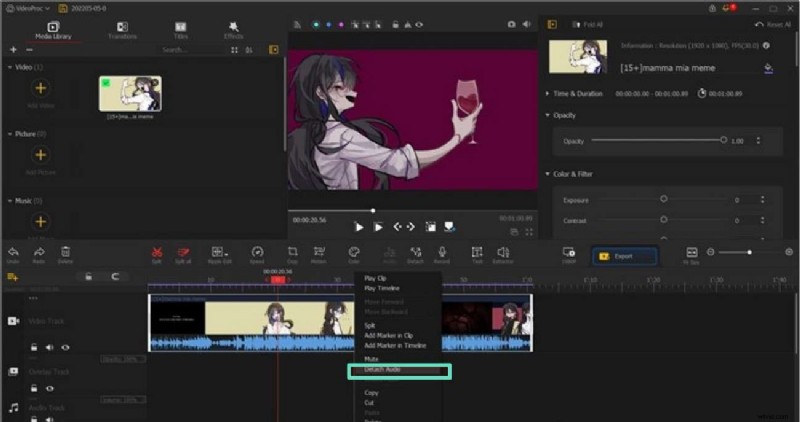
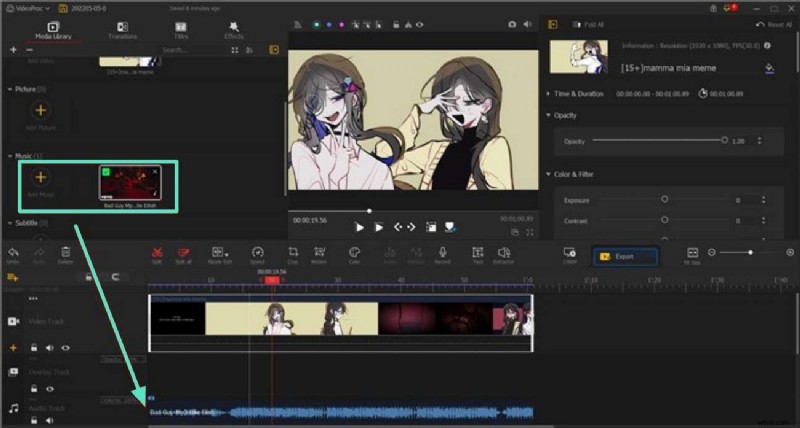
Stap1Nadat u uw videobestand in de interface van de tool hebt geïmporteerd, sleept u het naar de tijdlijn. Klik vervolgens met de rechtermuisknop op het nummer en druk op de optie "Audio loskoppelen" in de lijst met opties. Zodra de audio is losgekoppeld, drukt u op de optie "Verwijderen" door met de rechtermuisknop op de audiotrack te klikken.
Stap 2Voeg de audio van uw apparaat toe door op de knop "Muziek toevoegen" aan de linkerkant te drukken. Sleep het nu naar de tijdlijn om het met succes op de video toe te passen.
4. Movavi Video-editor
De video-editor die audiotracks in video kan vervangen bestanden via functies zoals audiomixen en verbetering van de geluidskwaliteit in Movavi Video Editor. Het vergemakkelijkt het invoegen van nieuwe audiotracks, het ontkoppelen van originele audio en de synchronisatie van audio en video. Bovendien kunnen gebruikers met deze hulp de mogelijkheid krijgen om het onnodige deel van de video nauwkeurig af te knippen.
Belangrijkste kenmerken
- Je kunt de duur van je audio- en videobestanden aanpassen door eenvoudigweg de uiteinden van de video op de tijdlijn te slepen.
- Hiermee kunt u fade-in- en fade-out-effecten aan uw audio toevoegen, waardoor het een dynamisch tintje krijgt.
- Met de functie voor omgekeerde audio kunt u de audio achterstevoren afspelen en toevoegen.
Handleiding voor het vervangen van audio in video met Movavi Video Editor
Lees de onderstaande stappen om te leren hoe u deze tool kunt gebruiken voor audiovervanging in een video:
Stap1Sleep de toegevoegde video naar de tijdlijn van de tool en voer de nodige aanpassingen uit.
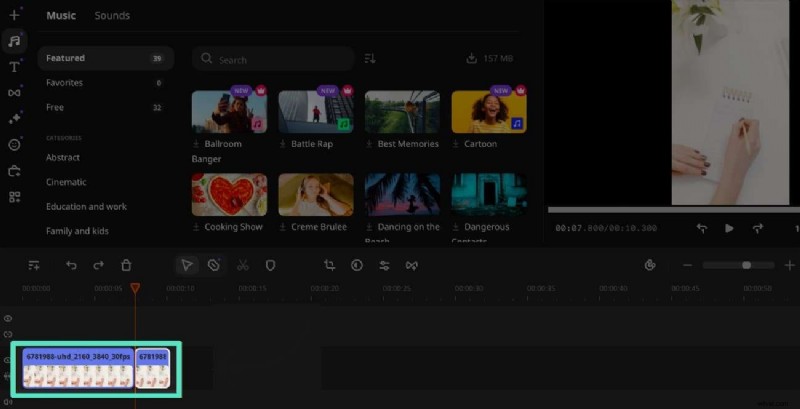
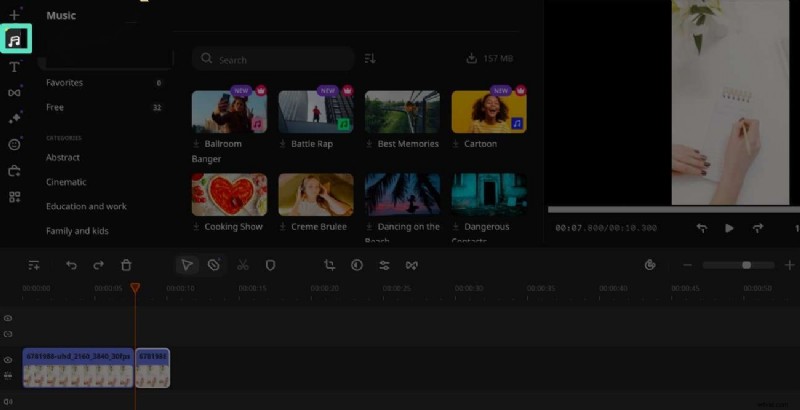
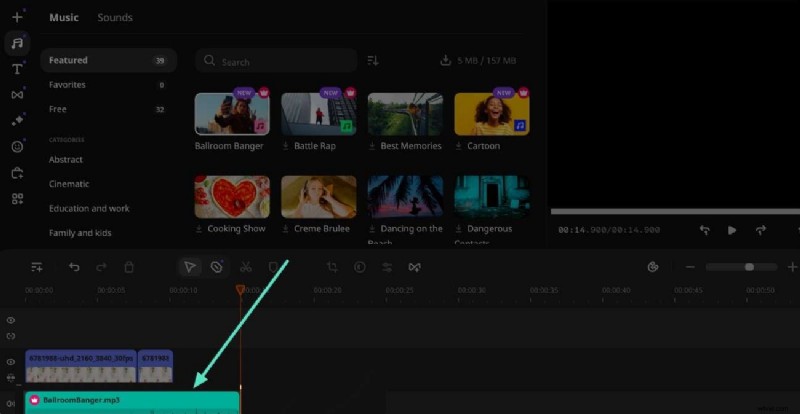
Stap 2 Importeer vervolgens het audiobestand door op het pictogram "Muziek" in de linkerwerkbalk te drukken en het naar de tijdlijn te slepen.
Stap3Druk ten slotte op het pictogram "Exporteren" zodra de audio met succes in het videobestand is ingevoegd.
5. Kapwing
Nog een online tool die de mogelijkheid biedt om audio op video te veranderen door het originele geluid te vervangen is Kapwing. U kunt ook uw eigen audiobestanden uploaden of de ingebouwde Kapwing-bibliotheek met royaltyvrije muziek en geluidseffecten gebruiken om achtergrondmuziek toe te voegen. Het platform maakt ook volumeaanpassing en meerlaagse audiobewerking op de tijdlijn mogelijk.
Belangrijkste kenmerken
- De functie voor het verwijderen van achtergrondgeluiden verwijdert naadloos de ruis in de audio om scherpe en heldere resultaten te genereren.
- Je kunt met deze efficiënte tool iets toevoegen vanuit je lokale opslag of een voice-over opnemen.
- Het biedt een muziekbibliotheek waarmee gebruikers nummers van hun voorkeur in de video kunnen invoegen.
Stappen voor het vervangen van audio in video met Kapwing
Hieronder vindt u de stappen om audio aan de video toe te voegen met behulp van deze online video-editor:
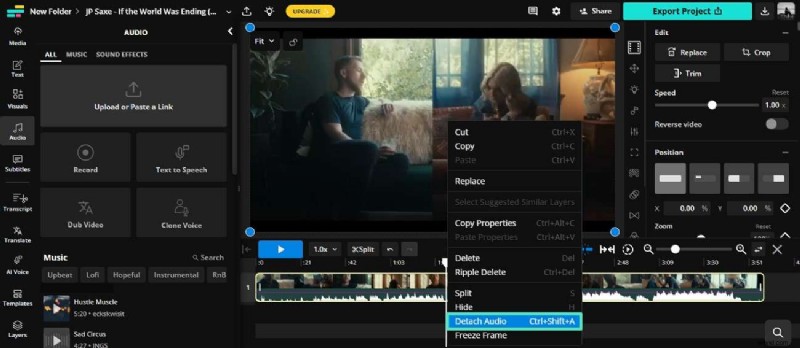
Stap1Wanneer u de video naar de interface van de tool in uw browser heeft geüpload, sleept u deze naar de bewerkingstijdlijn. Vanaf hier klikt u met de rechtermuisknop op de videotrack en drukt u op de knop "Audio loskoppelen". Druk nu op de Delete-toets op uw toetsenbord om de originele audio te verwijderen.
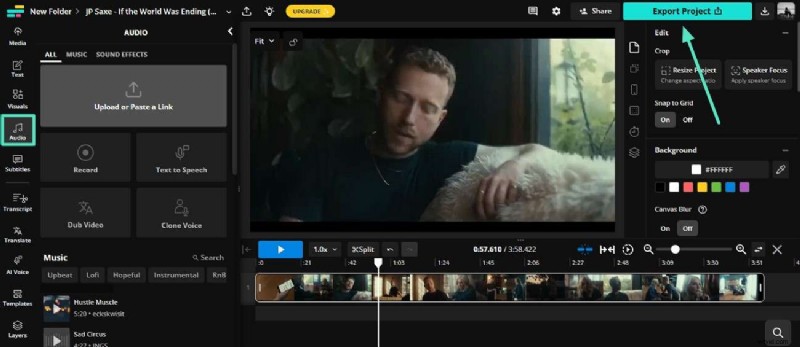
Stap 2 Ga vervolgens naar de optie "Audio" in de zijbalk en selecteer hoe u de audio wilt toevoegen. Verkrijg de muziekbibliotheek en pas de door u gekozen muziek toe door erop te klikken. Breng de nodige aanpassingen aan en druk op de knop "Project exporteren" om de resultaten op uw apparaat op te slaan.
Deel 4. Vergelijking tussen de audiovervangingstools
We hebben de tools besproken die audio in video vervangen laten we nu eens in detail kijken naar de vergelijkingstabel tussen hen:
| Hulpprogramma's | Audiobewerkingsfuncties | Ondersteunde videoformaten | AI-aangedreven functies | Platformondersteuning | Itembibliotheek |
| Filmora | Uitgebreide basis- en geavanceerde AI-audiobewerkingsfuncties | Brede ondersteuning:MP4, MOV, AVI, MKV, 4K, HDR-export. | Een groot aantal AI-functies | Windows, Mac, Android, iOS | Grote bibliotheek met items |
| Online-converter | Basis | Ondersteunt MP4, AVI, MKV, MOV, WMV. | Geen | Webgebaseerd | Geen |
| Online videoknipper | Basis | MP4, MKV, MOV | Geen | Webgebaseerd | Geen |
| Video Proc Vlogger | Gemiddeld | Gemeenschappelijke formaten zoals MP4 en MKV | Basis | Windows en Mac | Geen |
| Movavi Video-editor | Geavanceerd | MOV, MKV, MP4 en meer | Gemiddeld | Windows en Mac | Basis |
| Kapwing | Geavanceerd | MP4, MOV en meer | Gemiddeld | Webgebaseerd | Gemiddeld |