

Ondertitels zijn de minder bekende elementen die zorgen voor een geweldige en gedenkwaardige kijkervaring. Of het nu gaat om het vertalen van audio naar een geschikte taal, het bevorderen van de inclusie van mensen met gehoor- en leerproblemen, of het helpen van kijkers bij het volgen van de dialoog.
Toch bestaat altijd de kans dat ondertitels op bepaalde apparaten of videospelers niet worden weergegeven. Dit gebeurt meestal bij zachte ondertitels.
Het hardcoderen van ondertitels in de video is de enige effectieve oplossing hiervoor, en andere problemen zoals niet-gesynchroniseerde ondertitels of het feit dat zachte ondertitels een beetje belastend kunnen zijn voor de videoverwerkingsbronnen van het weergaveapparaat.
Het lijkt in eerste instantie misschien ingewikkeld, maar het hardcoderen van ondertitels is vrij eenvoudig als je het eenmaal zelf hebt gedaan. Met deze gids kunt u in een mum van tijd van beginner naar gevorderd gaan.
Duik erin en leer hoe je ondertitels hardcodeert met behulp van de meest effectieve en gemakkelijkste methoden.
Wat zijn hardgecodeerde ondertitels?
In tegenstelling tot zachte ondertitels zijn hardgecodeerde ondertitels niet afzonderlijk, maar onderdeel van het videobestand. Ze worden meestal tijdens de publicatie- of verzendingsfase in de video ingesloten en kunnen dus niet meer worden gewijzigd nadat ze zijn toegevoegd.
Hardgecodeerde ondertitels zijn er doorgaans in twee soorten:statisch en dynamisch.
Statische subs blijven op een vooraf bepaalde locatie in het videoframe. Aan de andere kant passen dynamische ondertitels voortdurend de positie aan waar ze worden weergegeven.
Over het algemeen geven dynamische ondertitels kijkers een meer meeslepende en plezierige ervaring.
Waarom hardcode-ondertiteling?
De strijd tussen harde en zachte ondertitels is een eindeloze strijd; om eerlijk te zijn, elke optie heeft voordelen die ervoor zorgen dat deze de voorkeur verdient voor verschillende gebruikers.
Dit zijn enkele redenen waarom hardcode-ondertitels ideaal zijn:
Naadloze kijkervaring. Omdat ze in de video zijn ingesloten, worden ondertitels weergegeven zonder dat iemand ze hoeft in te schakelen. Dit kan nuttig zijn voor gebruikers die de ondertiteling mogelijk niet zelf kunnen inschakelen.
Nauwkeurige ondertiteling die perfect synchroon loopt met de video. Grote sociale mediaplatforms zoals YouTube en Facebook genereren automatisch ondertiteling voor alle video's die op hun sites worden gehost. Deze bijschriften zijn niet altijd correct en worden in de meeste gevallen in verschillende frames weergegeven. Met hardgecodeerde ondertitels kunnen kijkers de automatisch gegenereerde ondertiteling uitschakelen en de ingesloten ondertiteling gebruiken.
Gemakkelijk video-inhoud delen op sociale media. Van nature worden hardgecodeerde ondertitels rechtstreeks in het videobestand ingesloten. Dit kan handig zijn, vooral als je de video op sociale media moet delen, aangezien de meeste platforms niet over de mogelijkheid beschikken om de .srt-bestanden afzonderlijk met de video te delen.
Hardcode-ondertitels zijn een genot om mee te werken, omdat er geen externe software of extra plug-ins voor nodig zijn om de ondertitels correct weer te geven.
Ondertiteling hardcoderen met Wave.video
Wave.video beschikt over een van de krachtigste online video-editors die momenteel op internet te vinden zijn. Afgezien daarvan is het ook de meest capabele en gemakkelijkste tool om mee te werken in deze handleiding.
Zo kun je ondertitels hardcoderen met Wave.video:
- Start eerst Wave.video in uw browser. Log in op uw account of meld u gratis aan.
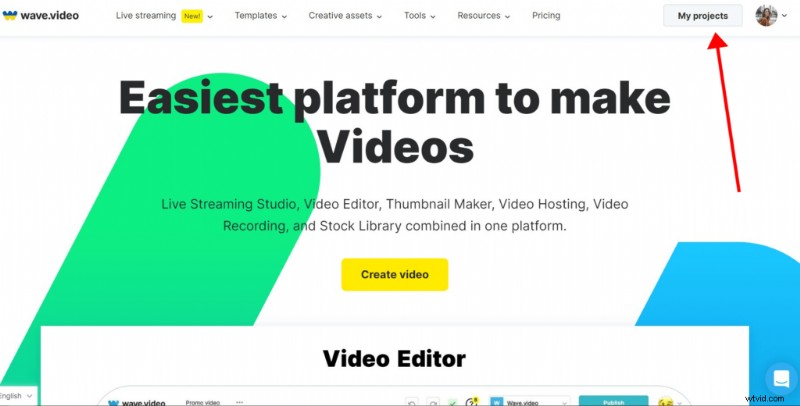
- In het geval dat u niet wordt doorgestuurd naar het tabblad 'Mijn projecten', zoekt u naar de knop 'Mijn projecten' en klikt u erop. Het staat in de rechterbovenhoek van de startpagina.
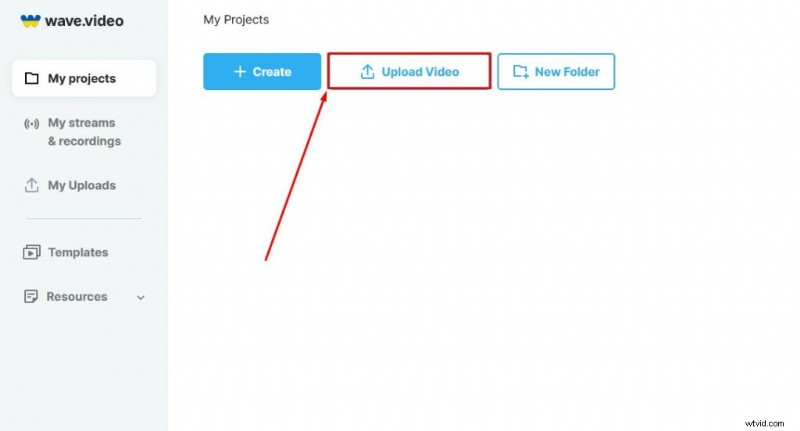
- Upload de video waarvan u de ondertitels wilt hardcoderen door op de knop 'Video uploaden' te klikken. Volg de aanwijzingen van de wizard om het uploaden te voltooien.
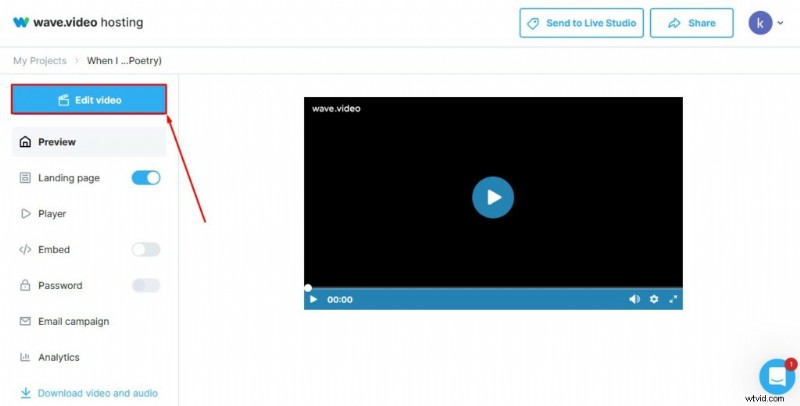
- Klik of tik eenmaal op de video zodra het uploaden is voltooid. Klik op “Video bewerken” om de video naar de editor te verplaatsen.
- Kijk naar de linkerbovenhoek en scroll naar de knop 'Onderschriften'. Klik er vervolgens op.
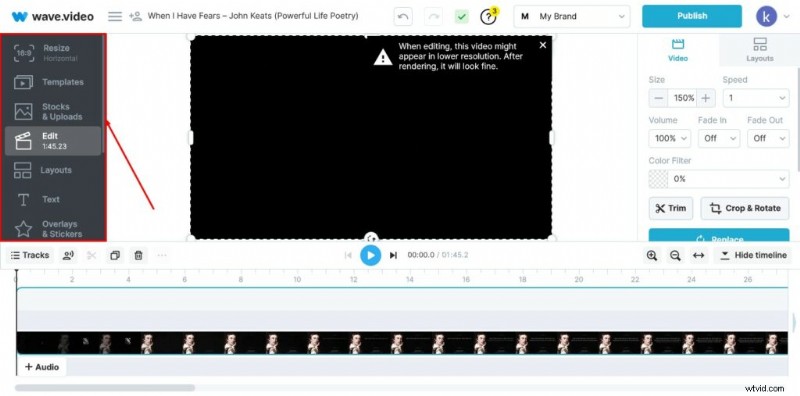
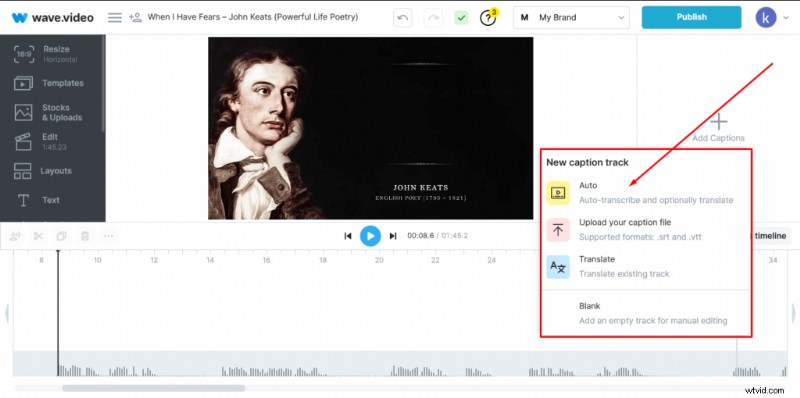
- Klik op het plusteken aan de rechterkant van uw scherm. De tool kan automatisch ondertiteling voor de video genereren, en je kunt ook aangepaste ondertitelingsbestanden uploaden als je die hebt.
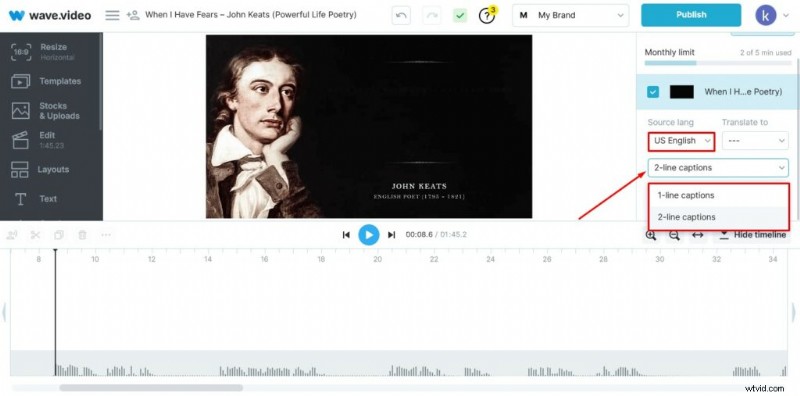
- Geef de brontaal van het bestand op en kies het bijschrift van één of twee regels. Druk op de knop ‘Onderschriften maken’ om de bijschriften te genereren.
- Ga door elk frame om te bevestigen of de bijschriften op de juiste plaats staan. Pas de stijl aan zodat deze bij uw merk past. Als u er klaar voor bent, klikt u op de publicatieknop om de video te downloaden, die nu hardgecodeerde ondertitels heeft.
Kijk, dat was makkelijk. Geen gedoe met technische zaken, maar je krijgt uiteindelijk hardgecodeerde ondertitels die perfect synchroniseren met de video en audio.
U kunt de ondertiteling ook downloaden in .srt-, .vtt- of tekstformaat door op de knop “Instellingen” onder de knop “Publiceren” te klikken.
Ondertiteling hardcoderen met VLC Media Player
Hoewel het meestal wordt gebruikt om video- en audiobestanden te openen, is de VLC-mediaspeler een gratis, open-sourceplatform dat u kunt gebruiken om ondertitels in uw video hard te coderen. Voordat u verdergaat, moet u ervoor zorgen dat u VLC op uw apparaat heeft geïnstalleerd als u dit nog niet heeft gedaan.
Zorg er ook voor dat u een goed geformatteerd .srt-bestand bij de video op uw apparaat heeft staan, of ergens anders waar u het snel op VLC kunt laden.
Als je het .srt-bestand niet hebt, kun je er een downloaden die geschikt is voor de video, of aangepaste ondertitels maken als het een video is die je hebt geproduceerd.
Hier leest u hoe u ondertitels hardcodeert met een VLC-mediaspeler.
- Start VLC op uw apparaat. Voor de beste resultaten sluit u alle bestaande VLC-instanties op uw apparaat.
- Klik op “Media” in de linkerbovenhoek van het standaardtabblad van de applicatie. Volg dit door ‘Stream’ te selecteren in het vervolgkeuzemenu. Dit zou een ander tabblad moeten activeren.
- Klik op het “+/plus”-teken om de video naar VLC te laden. Volg de aanwijzingen van de wizard om de overdracht te voltooien.
- Selecteer het lege selectievakje 'Gebruik een ondertitelbestand' en klik op Bladeren om het ondertitelbestand voor de video op VLC te laden.
- Afhankelijk van uw apparaat ziet u mogelijk een knop 'Converteren/Opslaan' of 'Streamen' naast 'Annuleren'. Zorg ervoor dat u 'Converteren' of 'Converteren/Opslaan' selecteert. Als u de knop ‘Stream’ op uw apparaat heeft, klikt u op het pijltje omlaag ernaast om andere opties te openen en moet u ‘Converteren’ of ‘Converteren/Opslaan’ selecteren.
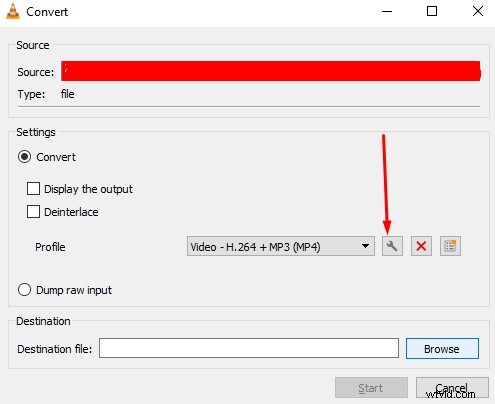
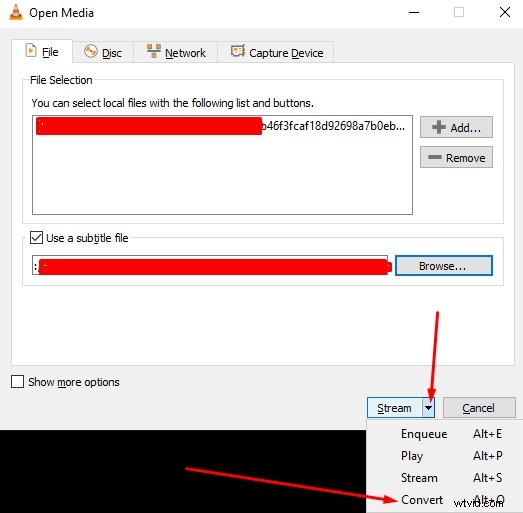 Als je het goed hebt gedaan, zou je dit moeten zien. Vervolgens kunt u kiezen waar u de uitvoer op uw apparaat wilt opslaan. Maar haast je nog niet naar de knop "Start".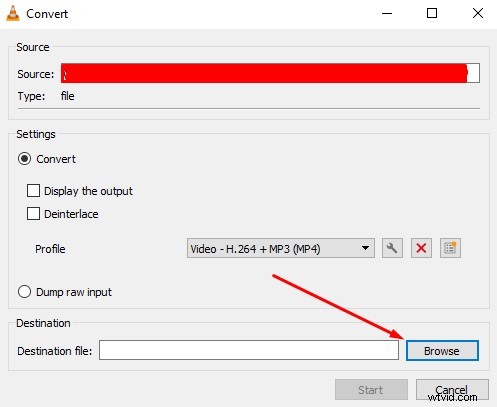
- Selecteer het gereedschapspictogram zoals hieronder weergegeven.
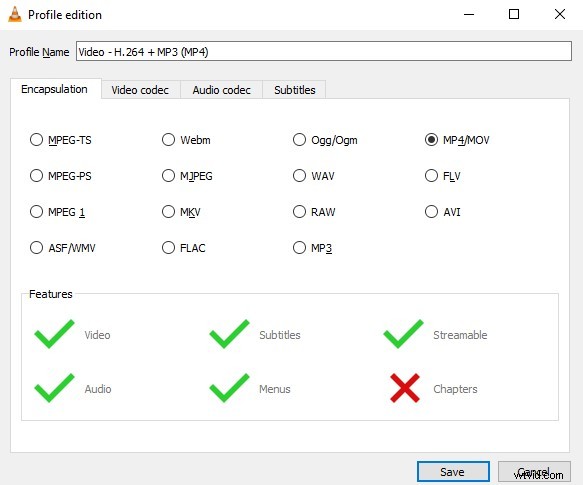
- Kies uit de verschillende videoformaten. Voor de beste resultaten gebruik je MKV of MP4/MOV.
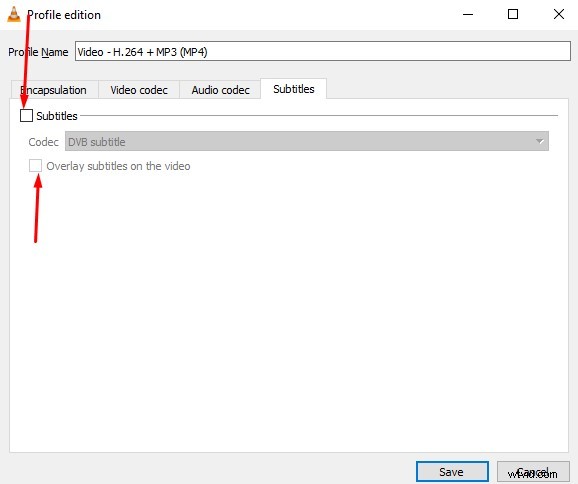
- Ga naar het tabblad ondertitels en zorg ervoor dat u de twee selectievakjes aanvinkt; zie hieronder. Druk op de knop Opslaan en begin vervolgens met het insluiten van de ondertitels.
Het insluiten kan enige tijd duren, waarbij de duur afhankelijk is van de computerbronnen van uw apparaat. Onderbreek het proces niet en sluit VLC niet voordat de conversie is voltooid.
Zodra het klaar is, sluit u VLC en opent u het uitvoerbestand met een andere mediaspeler of VLC. Je zou de hardgecodeerde ondertitels moeten zien en als je wilt bevestigen of het echt harde ondertitels zijn, probeer ze dan uit te schakelen.
Ondertiteling hardcoderen met Handbrake
Handbrake is een gratis, open-source video-editor en transcoder. Hardcoding-ondertitels behoren tot de vele functionaliteiten.
Dit is een capabel hulpmiddel en je zou ondertitels gemakkelijk in elk videobestand moeten kunnen hardcoderen.
Voordat u doorgaat met de tutorial, downloadt u Handbrake van de officiële site om te voorkomen dat u malware krijgt.
Installeer Hardcode en afhankelijk van uw apparaat moet u mogelijk een extra programma installeren. In de meeste gevallen kan dit Windows Desktop-runtime zijn.
Nadat je Handbrake succesvol hebt geïnstalleerd, kun je als volgt verder gaan:
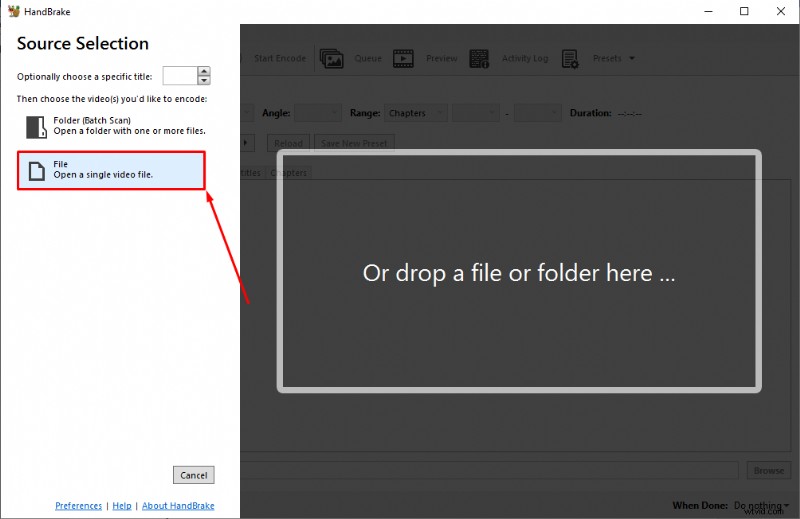
- Voer de applicatie uit op uw apparaat. Dit is wat je zou moeten zien:
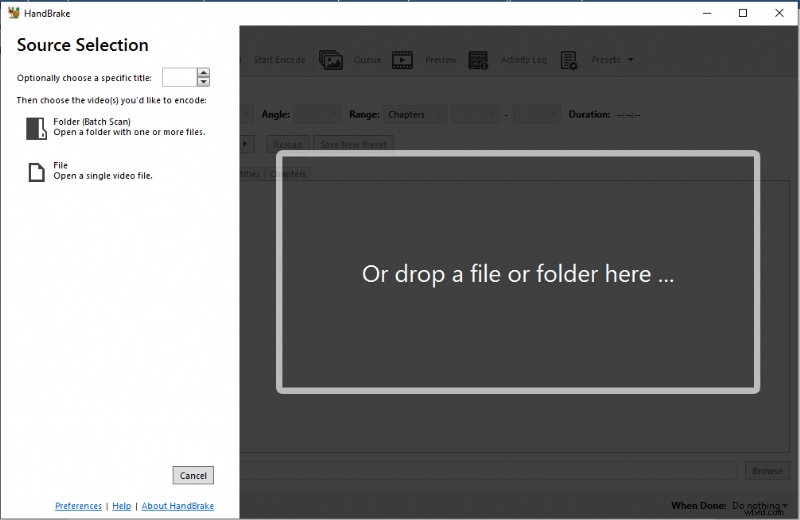
- Selecteer 'Bestand' en volg vervolgens de standaardwizardaanwijzingen om het juiste videobestand op Handbrake te laden.
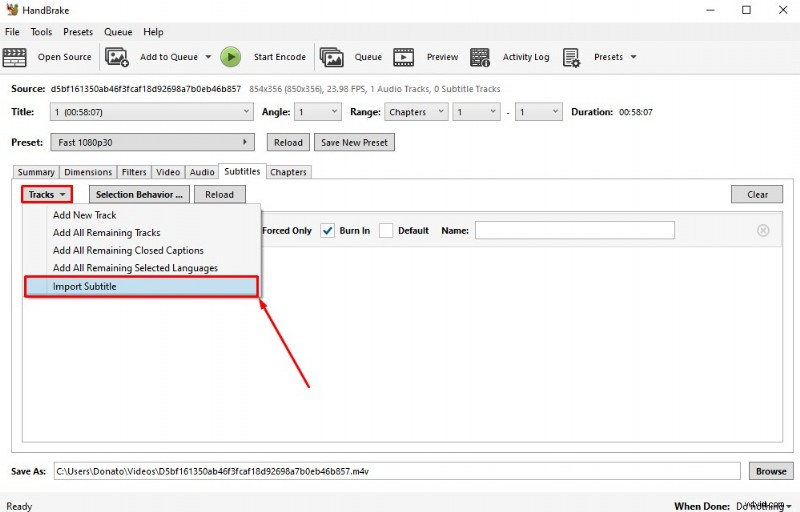
- Er zijn talloze bewerkingsopties op de volgende pagina, maar ga nu meteen naar het ondertitelingsgedeelte door op 'Ondertitels' te klikken.
- Klik vervolgens op de optie "Tracks" en selecteer vervolgens "Ondertitel importeren" om uw ondertiteling in de tool te laden.
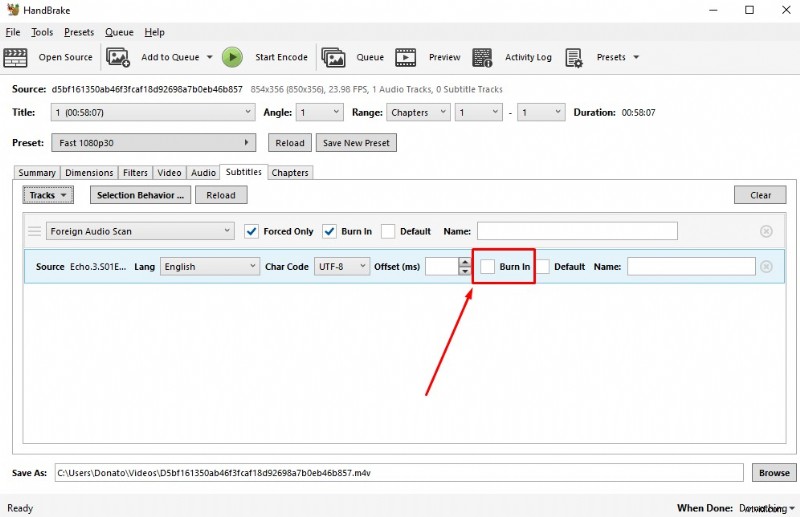
- Vergeet niet om de optie "Inbranden" voor de ondertiteling aan te vinken. Anders zal al dit werk tevergeefs zijn. Zie het onderstaande voorbeeld.
- Klik op "Bladeren" en geef aan waar u het uitvoerbestand op uw apparaat wilt opslaan. Volg opnieuw de standaardwizardprompts en klik op “Openen” om uw keuze te bevestigen.
- Net onder de knop 'Bladeren' bevindt zich nog een knop. Klik hierop en schakel de opties in. U kunt deze zo instellen dat de computer wordt afgesloten of Handbrake wordt afgesloten, aangezien het coderen enige tijd kan duren.
- Zodra alles er goed uitziet, klikt u op de groene knop 'Encode starten' om het insluiten van de ondertiteling te starten.
Laat de tool zijn magie werken en zodra deze klaar is, navigeert u naar de map die u voor de uitvoer heeft gekozen.
Dit stukje is geen must om te doen, maar het is geweldig om bewijs te hebben.
Open het uitvoerbestand met VLC of een andere mediaspeler en probeer de ondertitels uit te schakelen. Als je de ondertitels niet kunt uitschakelen of een dergelijke optie niet kunt vinden, dan heb je de ondertitels met succes hardgecodeerd met Handbrake.
Veelgestelde vragen
Hoe wijzig ik het uiterlijk van de ondertitels voordat ik ze hardcodeer?
Bij de meeste gratis videobewerkingstools kan dit ronduit moeilijk zijn. Met VLC kunt u alleen ondertitels hardcoderen met een vooraf ingesteld lettertype en kleur.
U kunt echter de weergave van de ondertitels op Wave.video wijzigen voordat u de video hardcodeert.
Dit proces is vrij eenvoudig. Zodra je met je geüploade video in het Wave.video-editorprogramma bent, kun je automatisch ondertitels genereren of je aangepaste ondertitels uploaden naar de editor.
Klik op 'Stijl', direct onder de knop 'Publiceren'.
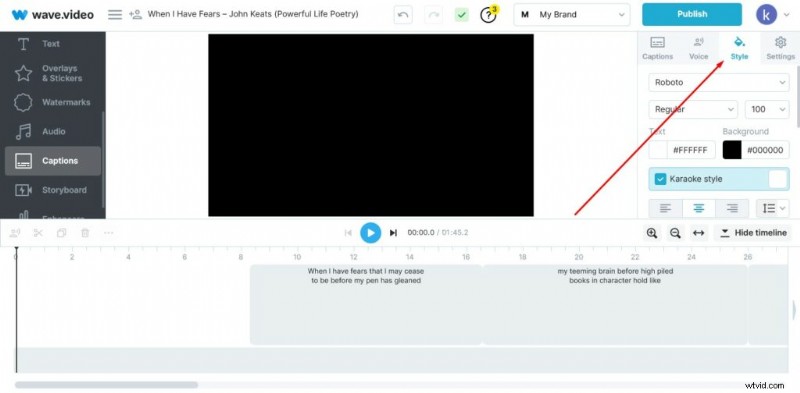
Wijzig de lettertypestijl en het uiterlijk van de ondertiteling zodat deze bij uw merkthema past.
U kunt ook de tekst- en achtergrondkleuren van de ondertitel wijzigen. Hoewel de verleiding groot kan zijn om jezelf te overtreffen, moet je er rekening mee houden dat je een evenwicht moet vinden tussen het afstemmen op de merkidentiteit en ervoor zorgen dat kijkers je video gemakkelijk kunnen bekijken.
Hoe ondertitels correct opmaken?
Goed opgemaakte ondertitels garanderen kijkers de handigste en plezierigste ervaring bij het bekijken van de video. Maar er zijn veel dingen nodig om ervoor te zorgen dat ondertitels correct worden opgemaakt.
De volgende tips helpen u op de goede weg:
- Gebruik contrast om ervoor te zorgen dat de ondertitels zichtbaar zijn. Toch is het het beste om ronduit sterke kleuren te vermijden die ongemak kunnen veroorzaken.
- Plaats de ondertitels op een plek waar ze de kijker niet afleiden of hun zicht belemmeren. De standaard bevindt zich aan de boven- of onderkant van het videoframe. Je kunt nog een stap verder gaan door de ondertiteling dynamisch te maken.
- Houd rekening met de grootte van ondertitels in verhouding tot het weergavescherm. Ze moeten een ideaal formaat hebben, niet te klein om ze onleesbaar te maken of te groot om het zicht te belemmeren.
- Ga rustig aan met de lettertypestijl. Hoewel het gemakkelijk is om je te laten meeslepen, moet je er rekening mee houden dat ondertitels een klein deel van de video vormen, en het beste wat je kunt doen is ervoor zorgen dat ze gemakkelijk te lezen zijn. Standaardlettertypen zoals Arial of Roboto zouden voldoende moeten zijn.
- Zorg ervoor dat de ondertitels synchroon lopen met de video en audio. Niets is zo irritant als een onderschrift dat niet op zijn plaats is. Voordat u ondertitels voor uw video hardcodeert op Wave.video of een andere tool met dezelfde functionaliteit, moet u de beelden bekijken terwijl u de ondertitels in elk frame vergelijkt.
Een minder conventionele maar zeer effectieve aanpak is om de hardgecodeerde video in zijn geheel te bekijken. Evalueer uw ervaring objectief en bedenk of uw kijkers of doelgroep dit geweldig zouden vinden. Als dit niet het geval is, herwerk het dan totdat alle vakjes zijn aangevinkt.
Kan ik iMovie gebruiken om ondertitels hard te coderen?
Ja. iMovie is een krachtig videobewerkingsprogramma dat kan worden gebruikt om ondertitels hard te coderen. Het wordt echter alleen ondersteund op iPadOS-, Mac- en iOS-apparaten, wat misschien niet voor iedereen ideaal is.
Als alternatief kunt u Wave.video gebruiken om ondertitels hard te coderen. Wave.video biedt meer gemak en werkt perfect met alle apparaten en besturingssystemen.
Welke andere hardcoding-software en -tools bestaan er?
De lijst is vrij lang, maar over het algemeen kun je betaalde en gratis open source-tools verwachten.
Betaalde tools zijn gemakkelijker om mee te werken en bieden in sommige gevallen mogelijk betere functionaliteit. Maar je moet ook geen korting geven op gratis, open-source tools.
Hoewel open source-tools een behoorlijk steile leercurve kunnen hebben, zijn ze veelzijdiger en, afhankelijk van hoe je leert, krachtiger dan sommige propriëtaire tools.
Sommige hiervan omvatten Aegisub, FFmpeg, mp4box, VidCoder, VideoProc, enz.
Hoe ondertitels hardcoderen zonder kwaliteitsverlies?
Het is een delicate kwestie, maar houd het volgende in gedachten, en je moet braaf zijn.
- Gebruik de juiste software.
- Ga rustig aan bij het bewerken van de ondertitels of de hele video.
Wave.video maakt het u gemakkelijk met zijn eindeloze aanpasbaarheid. Zodra je klaar bent met het bewerken van de ondertitels, klik je op de publicatieknop en selecteer je ‘Video’.
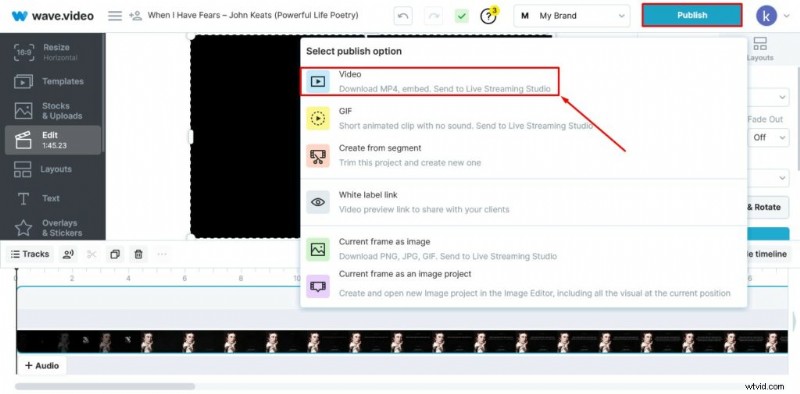
Selecteer een geschikt videoformaat en -kwaliteit. Render de video en download deze naar uw apparaat.
Het is ook mogelijk om rechtstreeks vanuit Wave.video te publiceren op de sociale mediapagina's van uw merk.
Eindgedachten
Ondertiteling is een krachtig hulpmiddel om effectief met uw publiek te communiceren. Het is ook vermeldenswaard dat uw publiek divers kan zijn wat betreft taalbegripsniveaus, technische basiskennis en natuurlijke vaardigheden. Daarom moet u er altijd naar streven om iedereen tegemoet te komen als u uw boodschap graag aan hen wilt doorgeven.
Hardgecodeerde ondertitels zijn de beste keuze om ervoor te zorgen dat uw publiek op de gemakkelijkste manier de juiste informatie krijgt. De extra veelzijdigheid van hardgecodeerde video's is altijd welkom, of het nu gaat om het eenvoudig delen van uw inhoud op verschillende platforms of om de mogelijkheid om het verhaal in uw video te bepalen.
Nu je deze handleiding hebt doorgenomen, weet je nu hoe je ondertitels hardcodeert vrij eenvoudig. In het begin kan het intimiderend zijn, maar na een paar of één keer proberen heb je het onder de knie.
Meld u aan voor onze nieuwsbrief — het is gratis!
We plaatsen alleen de goede dingen