
Hoe je een Burst Ball-effect creëert in Filmora
Burst Ball-effect is zo populair onder sociale mediaplatforms. Je kunt ook een geweldig burst-ball-effect creëren met Wondershare Filmora in deze stapsgewijze handleiding en dit effect aan je inhoud toevoegen.
Hulpprogramma
Transcriptie
00:21
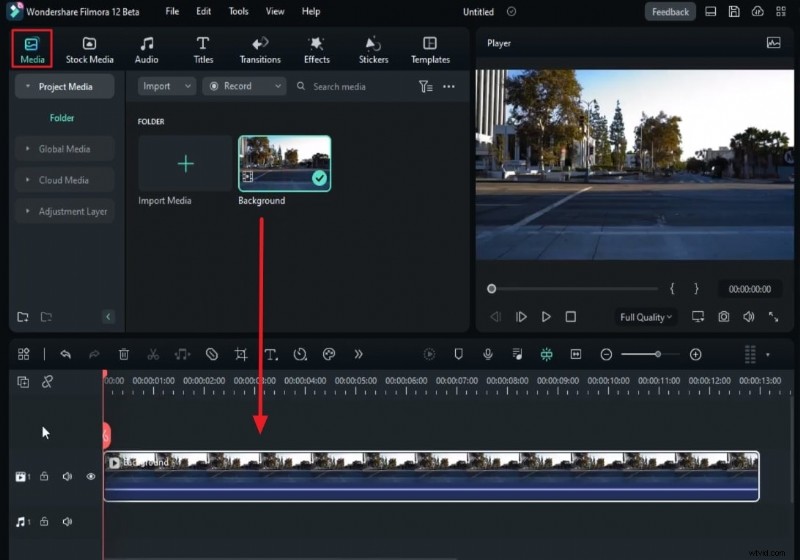
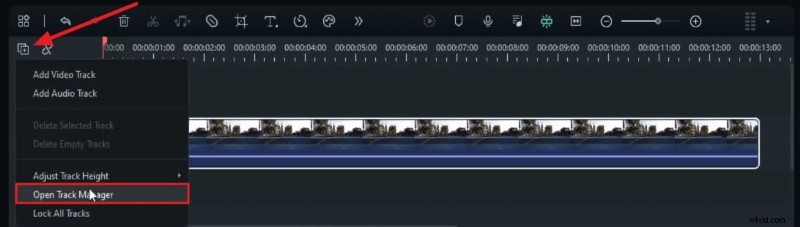
In deze video leren we je hoe je burst-ball-animatie maakt in Wondershare Filmora. Plaats eerst uw achtergrondbeelden op track 1. Voeg vervolgens nog 12 videotracks toe in 'Track Manager'. Hier zijn enkele VFX-pakketten die u kunt downloaden van "Filmstock".
00:37
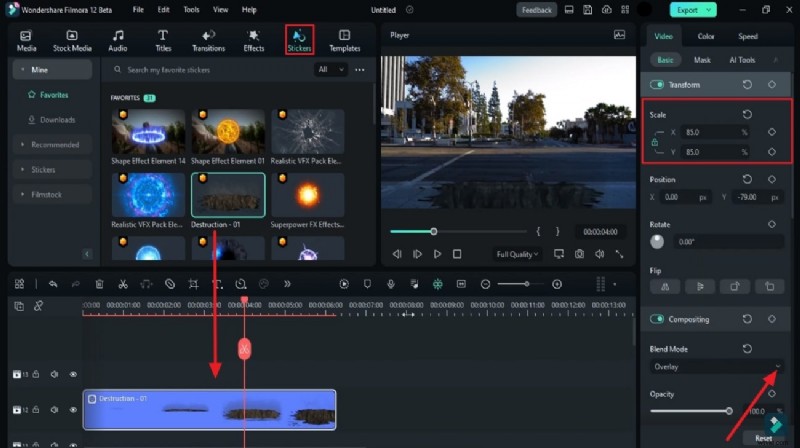
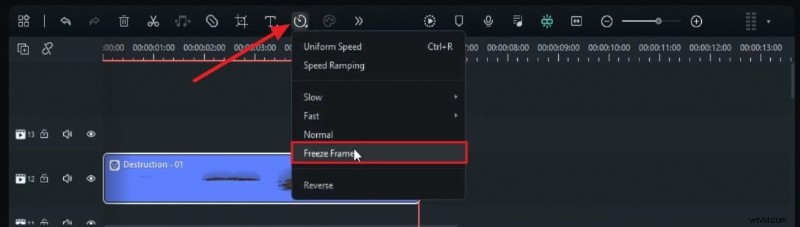
Ga nu naar de ‘Stickers’ en plaats de clip ‘Destruction’ op track 12; stop bij 4 seconden. Wijzig de "Schaal" in 85, lijn de positie uit met behulp van de Y-as en wijzig vervolgens de "Overvloeimodus" in "Overlay". Nu kun je zien dat de clip perfect is gemengd met onze achtergrond. Ga naar het laatste frame en voeg een 'Freeze Frame' toe. Pas vervolgens de duur van het stilstaande frame aan de achtergrondclip aan.
01:03
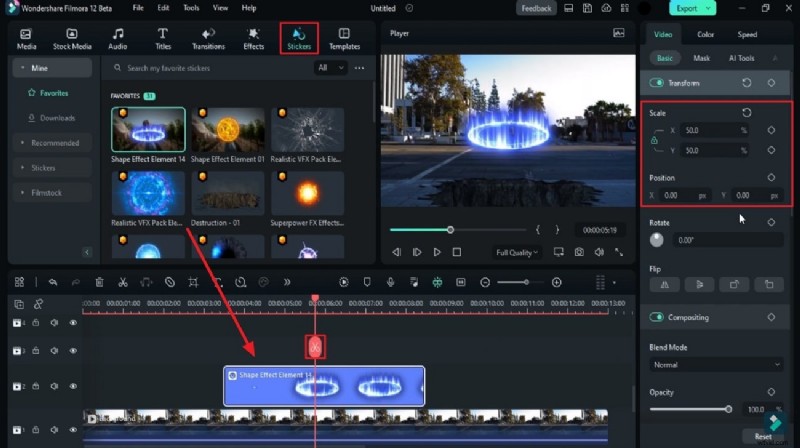
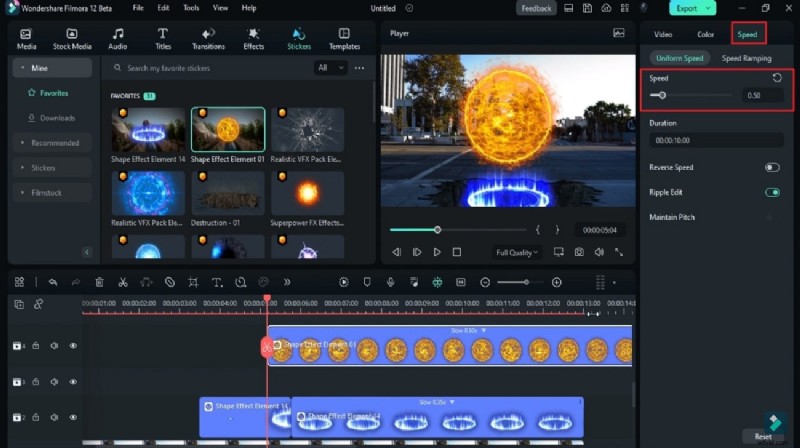
Zet “Shape Effect Element 14” neer op track 2 op 3 seconden en 12e frame. Plaats de afspeelkop op 5 seconden en het 19e frame. Verander de schaal naar 50, verplaats deze naar rechts onder 'Vernietiging' en splits hem op dit punt. Ga naar "Snelheid" en verander de snelheid "Duur" naar 07 seconden en 18 frames. Zorg ervoor dat de “Duur” overeenkomt met het achtergrondfragment. Kopieer het eerste deel van de vormclip en plak deze op track 11.
01:30
Maak binnen 5 seconden een keyframe, schakel 'Dekking' in en wijzig 'Dekking' in het laatste frame naar 0. Plaats vervolgens de "Fireball" -beelden op track 4 op 0,5 seconde en 4e frame. Wijzig "Schaal" in 85 en wijzig de Y-waarde in 22. Verlaag vervolgens de "Snelheid" van de clip naar 0,5x. Splits de clip op 7 seconden en het 7e frame en verwijder het gedeelte na 12 seconden.
01:58
Laten we nu een ‘groeiend’ effect voor de vuurbal creëren. Schakel het keyframe 'Transformeren' in het startframe in. Verander "Scale" naar 14 en verander de Y-waarde naar negatief 164. Verander vervolgens, na 1 seconde, "Scale" naar 85 en Y naar 22. Hierdoor wordt de indruk gewekt dat er een vuurbal uit het portaal komt.
02:18
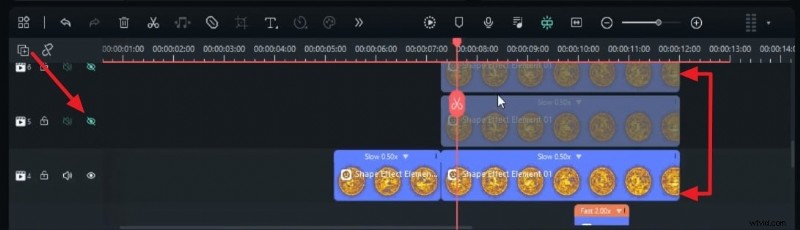
Zet de clip “Blur Shockwave Blast” neer op track 3 op 9 seconden en 23 frames. Verander “Snelheid” naar 2x en houd deze gedurende 1 seconde vast. Selecteer het tweede deel van de vuurbal, kopieer deze en plak deze hierboven van track 7 naar track 9. Verberg alle dubbele vuurbalclips.
02:36
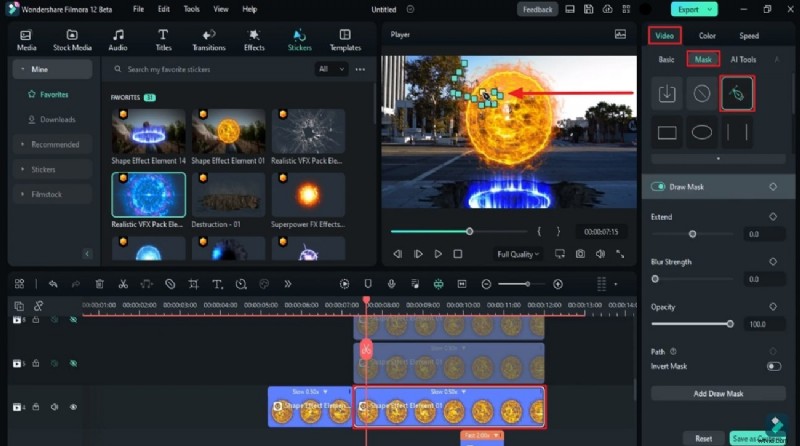
Selecteer de originele clip; ga naar de "Video", "Masker" en selecteer "Masker tekenen" om een vorm als deze te maken. Maak nu track 5 zichtbaar en verander het "Zoomniveau" in 50. Selecteer de clip van track 5 en maak nog een vormstuk naast het stuk dat we hebben gemaakt. Pas het masker aan om eventuele onbedekte delen te verbergen. Maak vervolgens spoor 6 zichtbaar en maak nog een stukvormmasker. Doe hetzelfde met de rest van de vuurbal. Gebruik ongeveer 15 tot 20 vuurbalclips om kleine stukjes te maken. Je kunt Track 10 gebruiken voor meer maskering.
03:09
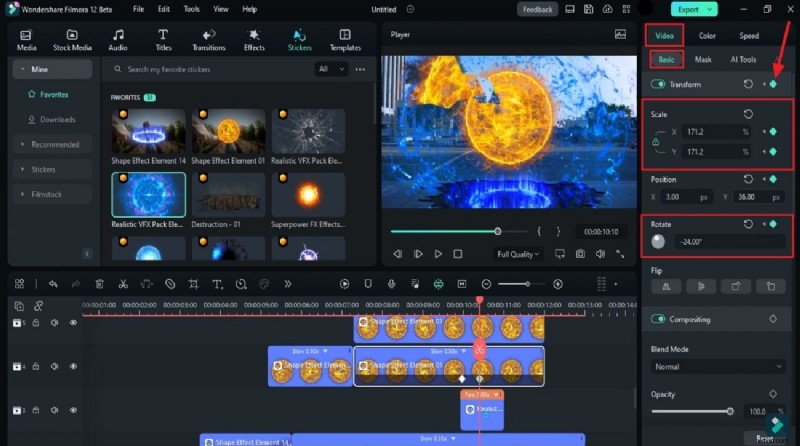
Als u klaar bent met maskeren, wijzigt u het zoomniveau zodat het past. Schakel nu het keyframe "Transformeren" in op alle vuurbalclips na 9 seconden en het 24e frame. Ga 10 frames vooruit en begin de "Schaal" willekeurig te vergroten. Voeg "Rotatie" toe aan het stuk en pas de "Positie" aan. Stel je eens voor hoe vuur na een ontploffing uiteenspatte en dienovereenkomstig ontstond.
03:30
Selecteer spoor 5 vuurbal en verhoog de "Schaal" en geef "Rotatie" op. Doe hetzelfde met de rest van de vuurbalclip. Ga dan 10 frames vooruit en haal op dit punt alle onderdelen uit het scherm met behulp van "Schaal" en "Positie". Voeg op dit punt ook wat meer "Rotatie" toe aan alle stukken.
03:50
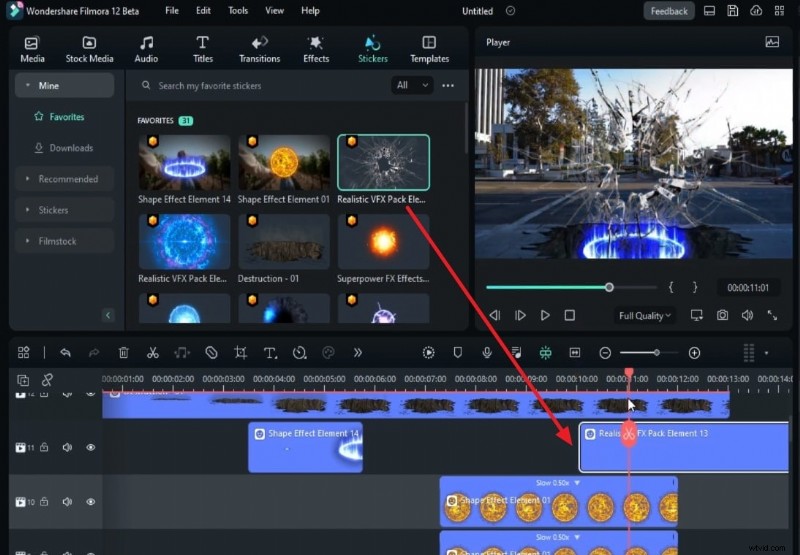
Nu zullen we enkele effecten doen. Stop na 10 seconden; voeg deze "Glass Shatter" clip toe op track 11. Controleer waar dit effect overgaat, splits het en maak op dat punt een "Freeze Frame" en bewaar deze clip tot 13 seconden. Nu zullen we er wat bliksem aan toevoegen. Stop waar Fireball uit het portaal is. Hier laten we de animatie "Elektriciteit" op track 13 vallen. Er zullen een soort elektrische golven ontstaan die uit de vuurbal komen.; pas de "Duur" dienovereenkomstig aan.
04:20
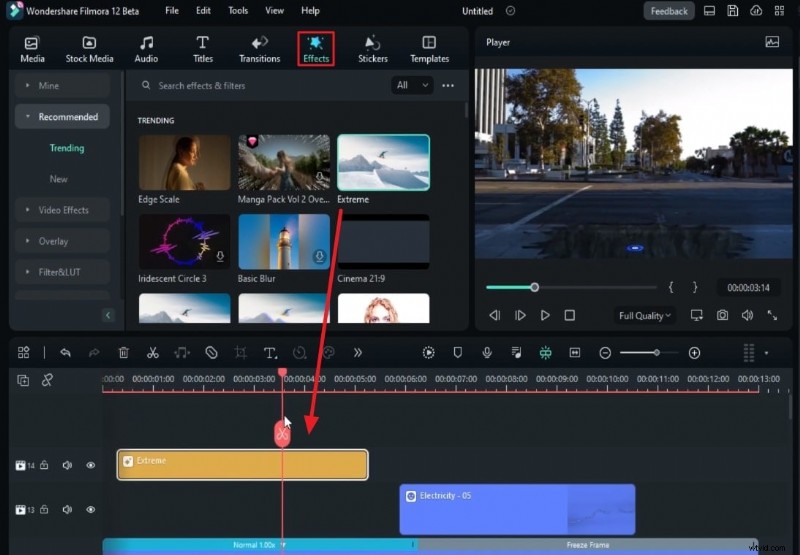
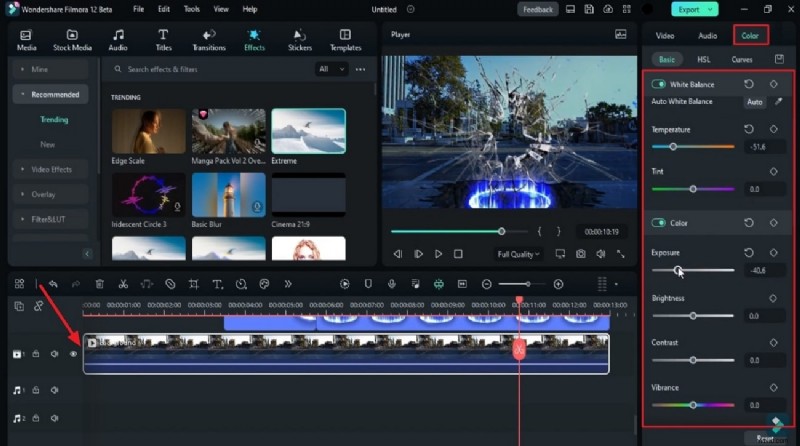
Voeg ten slotte een "Shake" -effect toe voor vernietiging en barsten. Ga naar het "Effect" en zet het "Extreme" effect neer op track 14 bij het 7e frame. Bewaar het totdat de vernietiging is voltooid. Dupliceer het tijdens een burst-moment op dezelfde track en houd het ongeveer 19 frames lang. Laten we nu de kleur van de achtergrondvideo veranderen en deze intenser maken in blauwe kleur. Laten we eens kijken naar het laatste voorbeeld.
Toon meer>> Toon minder>>
Handleiding voor het toevoegen van een Burst Ball-effect met Wondershare Filmora
Voorbereiding
Wat je moet voorbereiden:
- Een computer (Windows of macOS)
- Je videomateriaal.
- Filmora-video-editor
Stap 1
Sleep uw videoclip naar de tijdlijntrack
Open Wondershare-software, zoek en selecteer de optie om uw mediabestanden te importeren. Daarna vindt u uw videoclip in de geïmporteerde mediabestanden. Klik en sleep de videoclip naar het eerste nummer van de tijdlijn.
Stap 2
Beheer tracks en voeg videotracks toe
Klik op het pictogram 'Tracks beheren' in de linkerhoek van de tijdlijn. Selecteer "Open Track Manager" uit de opties. Voer in een nieuw pop-upvenster het aantal extra videotracks in dat u wilt toevoegen.
Stap 3
Een vernietigingssticker toevoegen en aanpassen en de clip bevriezen
Ga naar het gedeelte 'Stickers' in de aangepaste werkbalk, zoek naar vernietigingsstickers en selecteer degene die je verkiest. Sleep de vernietigingssticker naar het laatste nummer van je project. Verplaats de afspeelkop naar enkele seconden verder in de tijdlijn. Pas de "Schaal" van de vernietigingssticker aan volgens uw voorkeur. Ga naar de opties voor 'Blendmodus' en selecteer in het vervolgkeuzemenu een optie.
Selecteer in de tijdlijnwerkbalk “Frame bevriezen” om een stilstaand frame toe te voegen aan de huidige positie van de afspeelkop. Pas de stickerduur aan zodat deze overeenkomt met de duur van de originele videoclip.
Stap 4
De portaalstickers toevoegen en aanpassen
Selecteer in het menu "Stickers" een portaalsticker en zet deze neer op de track boven de hoofdclip. Zorg ervoor dat de stickerlaag een paar frames van je originele clip wordt geplaatst. Plaats de afspeelkop in het midden van uw nieuw geïmporteerde sticker. Splits de stickerlaag met behulp van het "Schaar"-pictogram in de software. Pas de "Schaal" en "Positie" van de andere helft van de sticker naar wens aan.
Wijzig eventueel de "Snelheid" van de stickerlaag op het tabblad "Snelheid" in het rechterpaneel. Sleep de tweede halve laag van de sticker en stem de duur ervan af op de duur van uw originele clip. Blijf de positie van de afspeelkop op dit nummer veranderen en wijzig de waarden van 'Scale' en 'Position'. Dit zal laten zien dat de vuurbal uit het portaal komt. Je kunt extra effecten van "Stickers" toevoegen om het uiterlijk van de vuurbal realistischer te maken.
Stap 5
Dupliceer de vernietigingsclip op andere tracks
Kopieer daarna het tweede halve deel van de stickerclip en plak dit in de juiste tracks. Zorg ervoor dat de stickerlaag een paar frames verder rechts van de originele clip wordt geplakt om de duur uit te lijnen. Nadat je de vuurbalclip hebt gedupliceerd, verberg je ze allemaal aan de linkerkant van de tijdlijn.
Stap 6
Teken een masker voor de originele vuurbalclip
Als u een masker voor een vuurbal wilt maken, selecteert u de clip, gaat u naar het subtabblad 'Masker' en selecteert u 'Masker tekenen', dat lijkt op een pengereedschap waarmee u handmatig een masker rond de vuurbal kunt maken. Maak de track zichtbaar boven de originele vuurbaltrack, "Zoom in om de tijdlijn te passen", en teken er dienovereenkomstig een masker voor. Herhaal dezelfde procedure ook voor andere gedupliceerde vuurbaltracks. Zodra het maskeerproces is voltooid, kunt u het oorspronkelijke zoomniveau terugzetten.
Stap 7
Voeg transformatiesleutelframes toe
Schakel de keyframes "Transformeren" in voor alle vuurbalclips in hetzelfde tijdsbestek met behulp van de afspeelkop. Plaats de afspeelkop iets verder en begin de "Scale" -waarde geleidelijk te verhogen. Deze stap voegt een verspreidend effect toe aan het vuur van de vuurbal. Herhaal dit proces voor alle nummers, maar zorg ervoor dat de "Position" en "Rotate" waarde van het volgende nummer iets hoger is dan de andere.
Stap 8
Verplaats de vuurbalfragmenten uit het scherm door effecten toe te voegen
Ga een paar frames vooruit in de tijdlijn en gebruik "Schaal" en "Positie" om alle delen van de vuurbal uit het scherm te verplaatsen. Voeg op dit punt wat meer rotatie toe aan alle stukken. Voeg ondertussen op een bepaald moment wat extra effecten toe aan de clip bij het laatste nummer. Splits de clip waar het effect eindigt en maak op dat punt een “Freeze Frame” en bewaar dit een tijdje.
Laat daarna nog een animatie vallen op het laatste spoor waar de vuurbal uit het portaal is. Pas de duur indien nodig aan om elektrische golven te creëren die uit de vuurbal komen.
Stap 9
Voeg een eindeffect toe aan het project
Ga bovendien naar de bibliotheek "Effecten", zoek het effect "Extreem" en zet het effect "Extreem" neer op het tijdlijnspoor waar de vuurbal zich uit de clip bevindt. Dit is om de laatste hand te leggen aan de video.
Stap 10
Wijzig de kleur en voltooi de video
Als laatste aanpassingen gaat u door met het aanpassen van de kleuren van de achtergrondvideo om deze intenser te maken in de blauwe kleur. Selecteer hiervoor de eerste clip en breng op het tabblad "Kleur" aanpassingen aan om de kleuren van uw clip te verbeteren. Bekijk daarna het voorbeeld van uw video, ga naar de knop 'Exporteren' en voltooi uw video.
Samenvatting
Niemand wil inhoud zien die saai is of vergelijkbaar is met de anderen. Maak uw video-inhoud uniek door een sci-fi burst-baleffect te creëren, net als in een Hollywood-film. Met dit effect kun je het gevoel van een superheldenfilm creëren. Dit effect zorgt ervoor dat je video's er bovennatuurlijk uitzien, maar op een goede manier.