
**Voorbereiding**
Wat je nodig hebt:
- Een Windows- of macOS-computer
- Je bronvideoclips
- De nieuwste versie van Wondershare Filmora
---
Stap 1:importeer uw beeldmateriaal
Start Filmora en navigeer naar Media tabblad. Sleep uw video's van het mediapaneel naar de tijdlijn. Splits de clip op het punt waar u de overgang wilt laten beginnen.
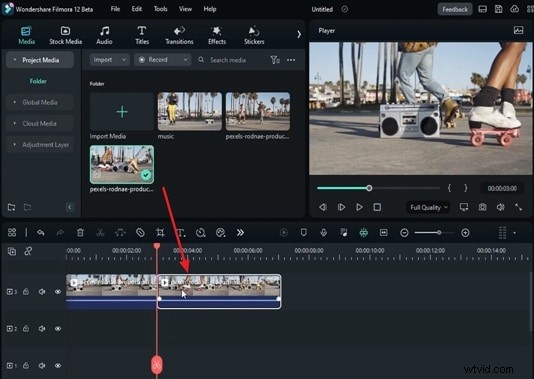
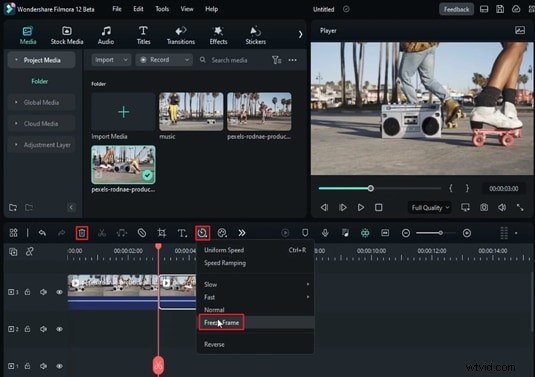
Om een stilstaand beeld te maken, klikt u op Snelheid pictogram op de tijdlijn en kies Frame bevriezen . Splits de clip opnieuw, selecteer het gedeelte na de afspeelkop en verwijder deze.
---
Stap 2:Pas het masker toe en stel de instellingen nauwkeurig af
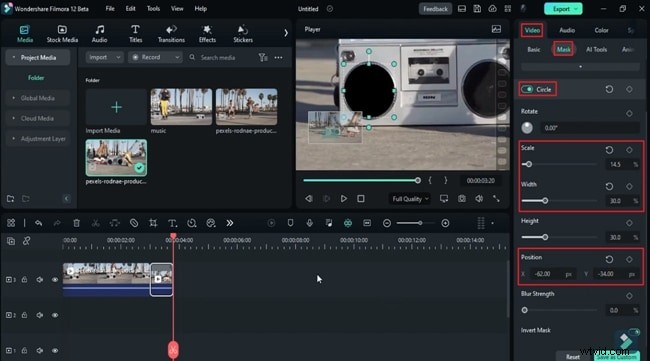
Klik op het gesplitste fragment in de tijdlijn. Ga in het venster rechtsboven naar de Video tabblad en selecteer Masker . Kies de Cirkel vorm.
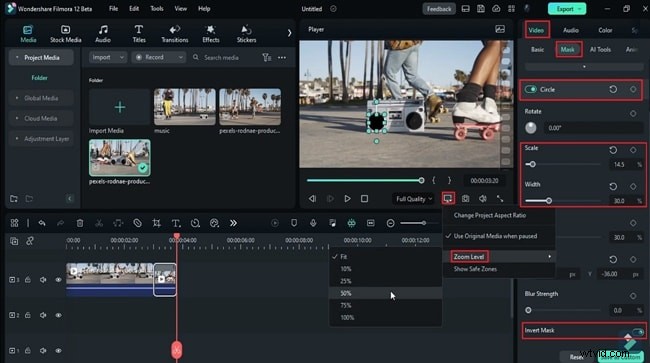
Pas de Breedte aan van het masker schakelt u Masker omkeren in en stel de Schaal in passend bij het gewenste overgangspunt. Verplaats het masker naar het doelobject of de doelpersoon door de Positie te bewerken waarden.
Klik in het voorbeeldvenster op Instellingen en selecteer Zoomniveau om het zoomeffect nauwkeurig af te stellen. Gebruik de methode slepen en neerzetten in het voorbeeld om de plaatsing van het masker aan te passen en de Schaal aan te passen , Positie , en Breedte indien nodig.
Keyframes instellen:plaats de afspeelkop aan het begin van de gesplitste clip, voeg een cirkel toe hoofdframe en voeg een paar frames later een ander hoofdframe in. Pas de Schaal aan waarden tussen keyframes om een vloeiende zoom te creëren.
---
Stap 3:extra clips op elkaar leggen voor een naadloze overgang
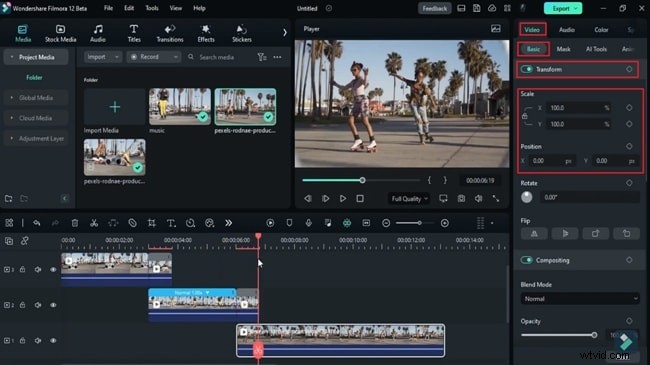
Sleep nog een video van het mediapaneel naar een hogere track in de tijdlijn. Onder de Basis tabblad Transformeren inschakelen sleutelframes. Pas Schaal aan en Positie om een aanvullend uitzoomeffect te creëren. Herhaal hetzelfde proces voor eventuele volgende clips om de continuïteit te behouden.
---
Stap 4:filmische effecten toevoegen en renderen
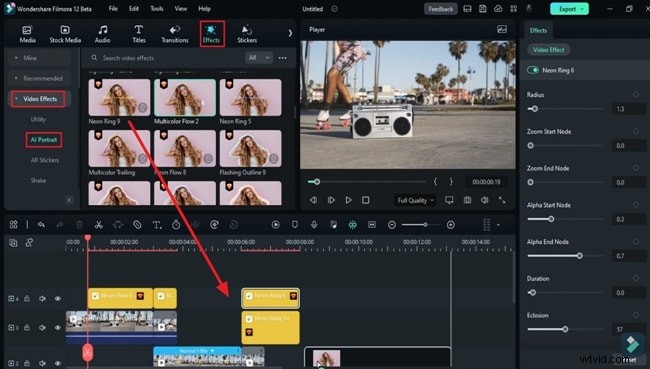
Om uw overgang een verzorgd uiterlijk te geven, opent u de Effecten tabblad en verken de Video-effecten sectie. Selecteer AI-portret en pas het toe op de relevante clips. Dit voegt subtiele diepte en kleurcorrectie toe, waardoor de visuele aantrekkingskracht wordt vergroot.
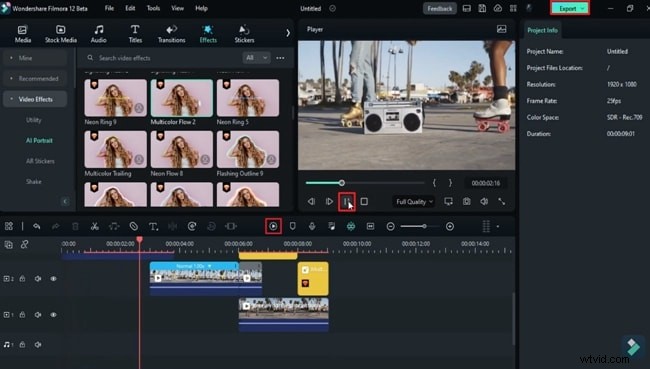
Als u tevreden bent, klikt u op Rendervoorbeeld knop om het eindresultaat te bekijken. Nadat je hebt bevestigd, klik je op Exporteren om je video op te slaan.
---
Afhaalmaaltijden
Door een snelle masker-zoomovergang te integreren, kunt u uw video's naar een hoger niveau tillen, waardoor ze aantrekkelijker en professioneler worden. Met de intuïtieve interface en robuuste bewerkingstools van Filmora kun je filmische resultaten bereiken zonder een specialist in te huren. Volg deze gids, experimenteer en breng uw creatieve visie vandaag nog tot leven.