
Moeiteloos video's exporteren en publiceren:een praktische gids voor makers van meerdere platforms
Elke editor komt uiteindelijk op een cruciaal moment:het project is voltooid en de volgende stap is het exporteren van de beelden naar YouTube, Instagram, TikTok of andere platforms. De exportinstellingen die u kiest, bepalen of uw video er scherp uitziet, soepel wordt afgespeeld en voldoet aan de technische vereisten van elk platform.
Adobe Premiere Pro is de industriestandaard voor professionals en biedt uitgebreide aanpassingsmogelijkheden. Maar voor kleine bedrijven, influencers of hobbyisten kan het enorme aantal instellingen overweldigend aanvoelen, en het gebrek aan geïntegreerde publicatietools maakt het proces onhandig.
Deze gids vergelijkt de exportworkflow van Premiere Pro met het gestroomlijnde alternatief van Filmora V15, benadrukt pijnpunten en laat zien hoe Filmora een export in meerdere stappen omzet in één enkele, efficiënte actie.
Achtergrond
Exporteren is meer dan een klik op een knop; het gaat om het selecteren van de juiste codec, resolutie, bitrate en beeldverhouding voor het doelplatform. Premiere Pro blinkt uit in precisie:exporteren in 4K, framesnelheden aanpassen of transparante video weergeven met alfakanalen. Na het exporteren moeten makers echter nog steeds handmatig bestanden uploaden of vertrouwen op planningstools van derden.
Filmora V15 pakt deze kloof aan met kant-en-klare presets, batchexport en ingebouwde publicatie, waardoor een Premiere-workflow in vijf stappen wordt omgezet in een Filmora-proces in één stap.
Hoe Premiere Pro werkt voor video-export
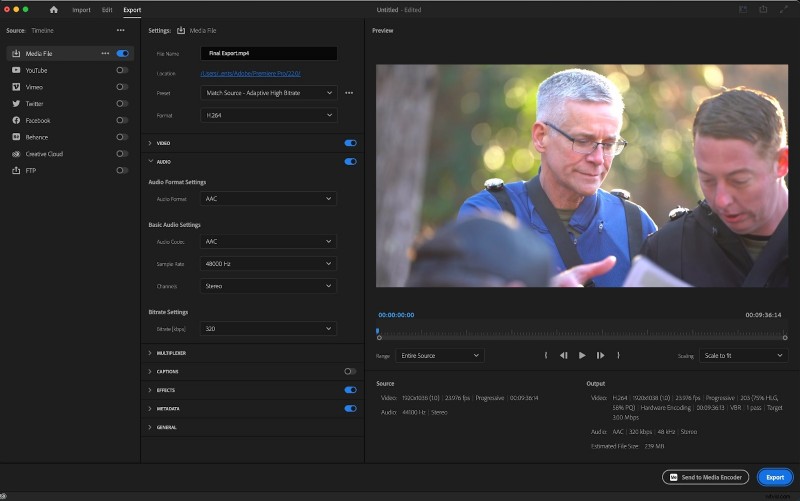
Het exportsysteem van Premiere Pro is in hoge mate configureerbaar, maar die flexibiliteit gaat ten koste van de complexiteit. De typische workflow is:
- Open de exportinstellingen – Bestand> Exporteren> Media.
- Kies Formaat – H.264 voor MP4-bestanden, optimaal voor online platforms.
- Resolutie instellen – 1920x1080 (Full HD) of 3840x2160 (4K) voor hogere kwaliteit.
- Pas de framesnelheid aan – Match bronmateriaal (24fps, 30fps, 60fps) of stel een aangepaste waarde in.
- Bitsnelheid configureren – Variabele of constante bitrate om kwaliteit en bestandsgrootte in evenwicht te brengen.
- Audio instellen – AAC op 320 kbps voor helder geluid.
- Transparante video exporteren (optioneel) – QuickTime + GoPro CineForm met alfakanaal.
Na het exporteren moet het bestand worden overgebracht naar een mobiel apparaat of desktop, ingelogd zijn op elk platform en handmatig worden geüpload. Voor automatisering zijn externe tools nodig, zoals Buffer of Later.
Voordelen van Premiere Pro Export
- Uitzendkwaliteit geschikt voor film, tv en online.
- Volledige controle over resolutie, beeldverhouding, bitrate, codec en meer.
- Betrouwbare industriestandaard met uitgebreide ondersteuning.
- Aangepaste voorinstellingen kunnen worden opgeslagen voor toekomstige projecten.
- Transparante video-export voor bewegende beelden en overlays.
Nadelen van Premiere Pro Export
- Geen directe publicatie:handmatig uploaden vereist.
- Steile leercurve dankzij talloze instellingen.
- Tijdrovend:elk platform vereist een afzonderlijke export.
- Hoge abonnementskosten kunnen onbetaalbaar zijn voor kleine videomakers.
Filmora V15 als publicatiealternatief
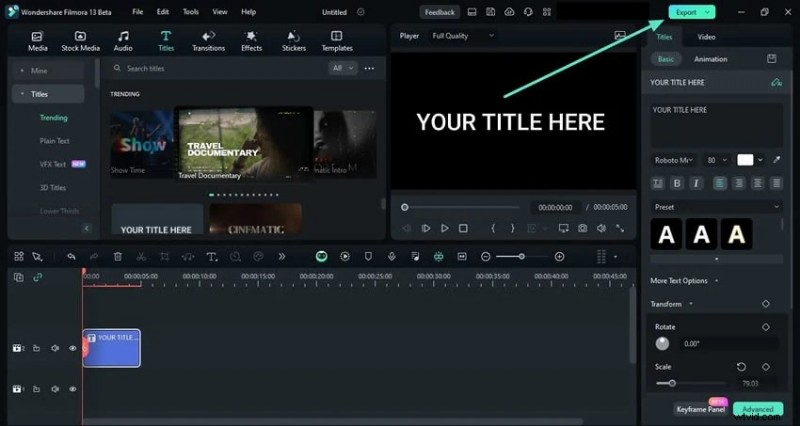
Filmora V15 biedt een gestroomlijnde workflow die bewerken, exporteren en publiceren combineert op één platform. Het elimineert repetitieve technische stappen, waardoor makers zich kunnen concentreren op het maken van inhoud in plaats van op het configureren.
Belangrijkste functies die Premiere Pro vervangen
Socialemediaplanner
Filmora's Social Media Planner verandert de editor in een complete publicatiehub, waardoor directe uploads of planning naar YouTube, Instagram en TikTok mogelijk zijn zonder tools van derden.
- Open Planner – Klik op het Planner-pictogram of selecteer Social Media Planner in het exportvenster.
- Accounts koppelen – Link YouTube, Instagram of TikTok door toestemming te geven.
- Plannen of posten – Kies 'Nu posten' of 'Plannen voor later' en voeg bijschriften, hashtags en thumbnails toe.
- Volg berichten – Volg aankomende uploads in het Planner Dashboard; Filmora publiceert automatisch.
Batchexport
Exporteer meerdere versies van één project tegelijkertijd voor verschillende platforms, waardoor u tijd bespaart in vergelijking met handmatige export.
- Exportpaneel – Klik op Exporteren en selecteer vervolgens Batchexport.
- Taken toevoegen – Kies beeldverhoudingen (16:9 voor YouTube, 9:16 voor TikTok/Reels, 1:1 voor Instagram Feed).
- Instellingen configureren – Stel de resolutie, bestandsnaam en uitvoermap in voor elke taak.
- Alles exporteren – Voer alle taken in één keer uit; Filmora verwerkt ze parallel.
Platformspecifieke voorinstellingen
Met exportvoorinstellingen worden de codec, bitrate en resolutie automatisch aangepast aan de standaarden van elk platform.
- Kies een vooraf ingestelde categorie – Selecteer Platformvoorinstellingen en kies het gewenste platform.
- Details aanpassen – Stel de bestandsnaam, locatie, resolutie (1080p of 4K) en framesnelheid in.
- Voorbeeld en export – Instellingen bevestigen en exporteren; Filmora zorgt ervoor dat aan de platformvereisten wordt voldaan.
Slimme sjablonen en AI-tools
- Sleep-en-neerzet-sjablonen voor snelle bewerking.
- AI-achtergrondverwijdering voor strakke overlays zonder groene schermen.
- Bewegingstracking voor dynamische tekst- of objectbewegingen.
- Automatische muzieksynchronisatie om fragmenten met beats te matchen.
Prestatievriendelijk ontwerp
In tegenstelling tot Premiere, dat hoogwaardige hardware vereist, is Filmora geoptimaliseerd voor laptops en pc's uit het middensegment, waardoor soepele prestaties worden geleverd voor studenten, kleine videomakers en bedrijven.
Conclusie
Adobe Premiere Pro blijft de gouden standaard voor precisiebewerking en exportcontrole, maar het exportproces kan langzaam en complex aanvoelen en los staan van de publicatiebehoeften.
Filmora V15 pakt deze tekortkomingen aan met batchexport, platformvoorinstellingen en ingebouwde publicatietools, waardoor het de slimmere keuze is voor videomakers die snelheid nodig hebben zonder concessies te doen aan de kwaliteit.
Probeer Wondershare Filmora V15 vandaag nog en stroomlijn uw video-export- en publicatieworkflow.
Veelgestelde vragen
- Q1. Hoe exporteer ik video in Premiere Pro? Ga naar Bestand> Exporteren> Media, kies H.264, stel de resolutie, bitsnelheid en audio in en exporteer vervolgens.
- Q2. Kan Premiere Pro transparante video exporteren? Ja. Gebruik QuickTime met GoPro CineForm en schakel het alfakanaal in.
- Q3. Is de exportkwaliteit van Filmora net zo goed als die van Premiere Pro? Ja. De presets van Filmora zijn geoptimaliseerd voor YouTube, TikTok en Instagram en leveren professionele resultaten.
- Q4. Kan Premiere Pro video's batchgewijs exporteren? Niet van nature; elk formaat moet afzonderlijk worden geëxporteerd. Filmora ondersteunt batchexport met één klik.
- V5. Kan Filmora video's rechtstreeks op platforms publiceren? Ja. De Social Media Planner maakt verbinding met YouTube, Instagram en TikTok voor directe publicatie of planning.