
Video's boeien, informeren en entertainen, maar achtergrondruis, wind of ruis kunnen zelfs de beste beelden ondermijnen. Gelukkig kan een verscheidenheid aan softwareoplossingen ongewenste ruis verwijderen, waardoor uw audio helder en helder blijft.
Deel1:Waarom ruis onderdrukken belangrijk is
- Kristalhelder geluid – Door ruis en omgevingsgeluid te verwijderen, worden dialogen en muziek scherper, waardoor het algehele luisterplezier wordt verbeterd.
- Effectieve communicatie – Heldere audio zorgt ervoor dat kijkers elk gesproken detail begrijpen, waardoor de impact van uw bericht wordt vergroot.
- Professionalisme en vertrouwen – Achtergrondverstoringen kunnen ervoor zorgen dat de inhoud er ongepolijst uitziet; ruis onderdrukken geeft kwaliteit en geloofwaardigheid aan.
- Hogere betrokkenheid – Het publiek blijft gefocust als het geluid vrij is van afleiding, waardoor de kijktijd en retentie toenemen.
- Toegankelijkheid – Heldere audio ondersteunt ondertitels en bijschriften, waardoor video's inclusief zijn voor een divers publiek.
- Flexibiliteit bij bewerken – Een ruisvrije track vereenvoudigt volumeaanpassingen, effecten en andere postproductieaanpassingen.
- Consistentie – Uniforme audiokwaliteit voor alle scènes zorgt voor een naadloze kijkervaring.
- Audioherstel – Ruis verwijderen kan oudere opnames redden, waardoor waardevolle inhoud behouden blijft voor toekomstig gebruik.
Deel2:Ruis verwijderen met Wondershare Filmora
Filmora biedt een intuïtieve workflow voor zowel beginners als doorgewinterde editors. Volg deze stappen om uw audio op te schonen:
1. Importeer uw media
Start Filmora en klik op Nieuw project en gebruik vervolgens Importeren paneel om uw video- of audiobestand toe te voegen. Sleep de clip naar de tijdlijn.

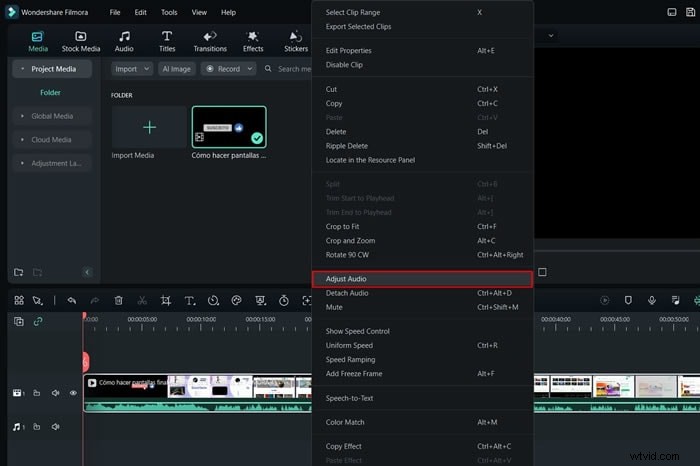
2. Open Audio-instellingen
Klik met de rechtermuisknop op het fragment en kies Audio aanpassen en het audiopaneel verschijnt.
3. Pas denoise-functies toe
In de Denoise tabblad, schakel AI-spraakverbetering in , Windverwijdering , en Normale ruis . Verfijn de schuifregelaars voor DeReverb , Brom verwijderen , en Hisverwijdering indien nodig.
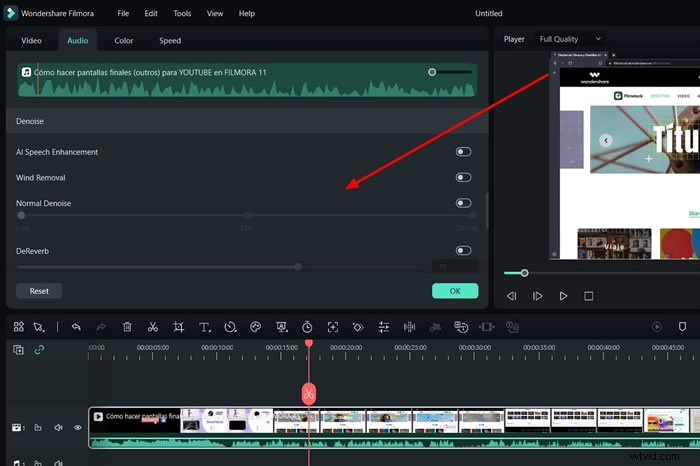
Als u tevreden bent, klikt u op Exporteren om de opgeschoonde audiotrack op te slaan.
Deel3:Gratis online tools voor het verwijderen van ruis
Als u de voorkeur geeft aan een cloudgebaseerde oplossing, bieden de volgende platforms robuuste ruisonderdrukking zonder enige software-installatie.
1. Veed.io
Met de intuïtieve editor van Veed.io kunt u achtergrondgeluiden met één klik verwijderen.
- Navigeer naar veed.io en klik op Je audio nu opschonen .
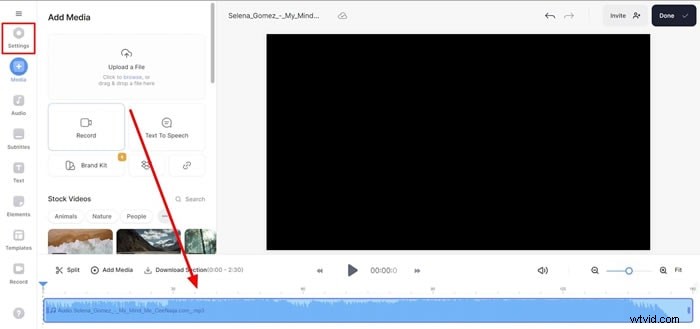
- Upload uw media en ga vervolgens naar Audio instellingen in de linkerzijbalk.
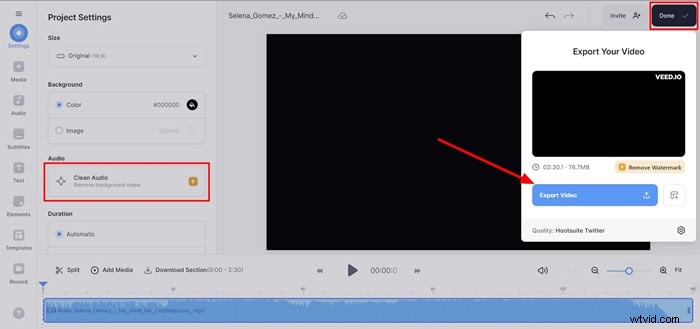
- Druk op Audio opschonen , klik op Gereed , en exporteer het resultaat.

2. Kapwing
De AI-tools van Kapwing bieden ook een eenvoudige workflow voor het opschonen van audio.
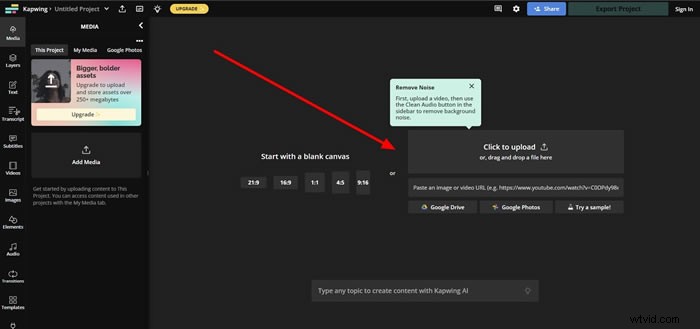
- Open kapwing.com en klik op Video of audio uploaden .
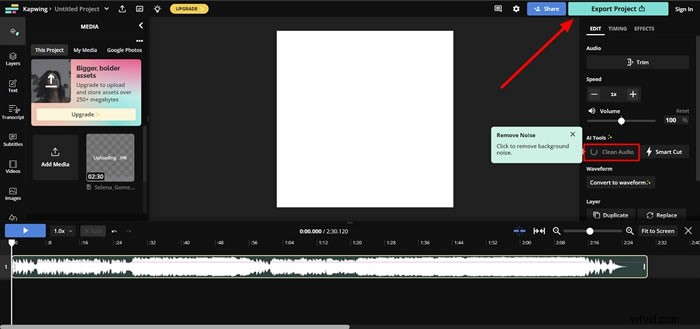
- Zodra het bestand is geladen, verschijnt de editor aan de rechterkant.
- Zoek Schone audio onder de AI Tools sectie, voer het proces uit en klik vervolgens op Project exporteren om te downloaden.

Conclusie
Of u nu kiest voor een robuuste desktop-editor zoals Filmora of een handige online service zoals Veed.io of Kapwing, het verwijderen van achtergrondgeluiden transformeert uw video's in gepolijste, professionele producties. Heldere audio vergroot niet alleen het kijkplezier, maar versterkt ook de geloofwaardigheid en toegankelijkheid van uw inhoud.