
Of u nu een belangrijk zakelijk gesprek wilt vastleggen of een persoonlijk moment wilt vastleggen, het opnemen van telefoongesprekken op een iPhone is een taak waarmee veel gebruikers worden geconfronteerd. Het ecosysteem van Apple biedt beperkte eigen opties, dus de meeste iPhone-gebruikers wenden zich tot tijdelijke oplossingen of applicaties van derden om aan hun behoeften te voldoen. Deze gids leidt u door de meest betrouwbare technieken (direct, indirect en app-gebaseerd) en laat u ook zien hoe u uw opnamen kunt oppoetsen met het Filmora-bewerkingspakket.
1. Directe opname (ingebouwde functie)
iOS 16.1 introduceerde een mogelijkheid voor het opnemen van gesprekken die werkt voor FaceTime bellen, niet voor gewone mobiele gesprekken. Wanneer u de functie inschakelt, waarschuwt het systeem alle deelnemers dat het gesprek wordt opgenomen en wordt een transcriptie opgeslagen in de Notes-app. Volg deze stappen om de functie te activeren tijdens een FaceTime-gesprek:
- Start een FaceTime-oproep en tik op de Geluidsgolf pictogram in de linkerbovenhoek van het scherm. Siri kondigt aan dat het gesprek wordt opgenomen.
- Het gesprek begint automatisch met opnemen; een visuele indicator bevestigt de status. U kunt de opname op elk gewenst moment stoppen door op Stoppen te drukken knop op de stembalk.
- Nadat het gesprek is beëindigd, opent u de Notes-app en gaat u naar Gespreksopnamen map en bekijk uw audiobestand samen met het gegenereerde transcript.
2. Indirecte opname (met behulp van spraakmemo's)
Voor situaties waarin u een standaardtelefoongesprek moet opnemen zonder de andere partij te waarschuwen, kunt u de Voice Memos-app samen met een tweede apparaat gebruiken. Deze methode is het meest effectief in stille omgevingen.
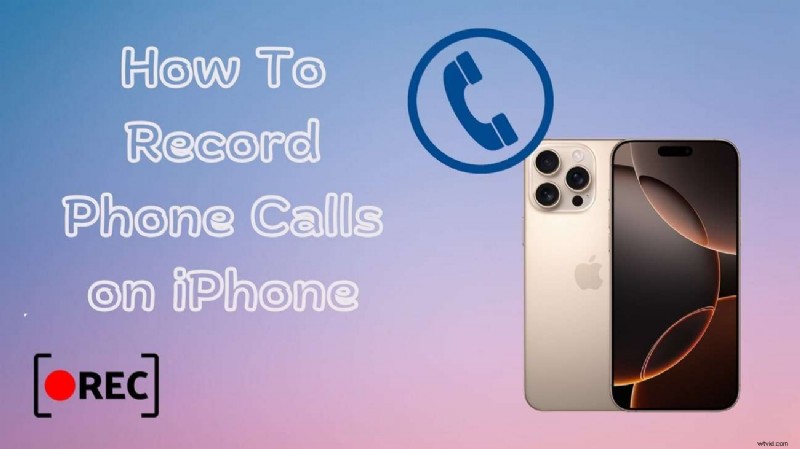
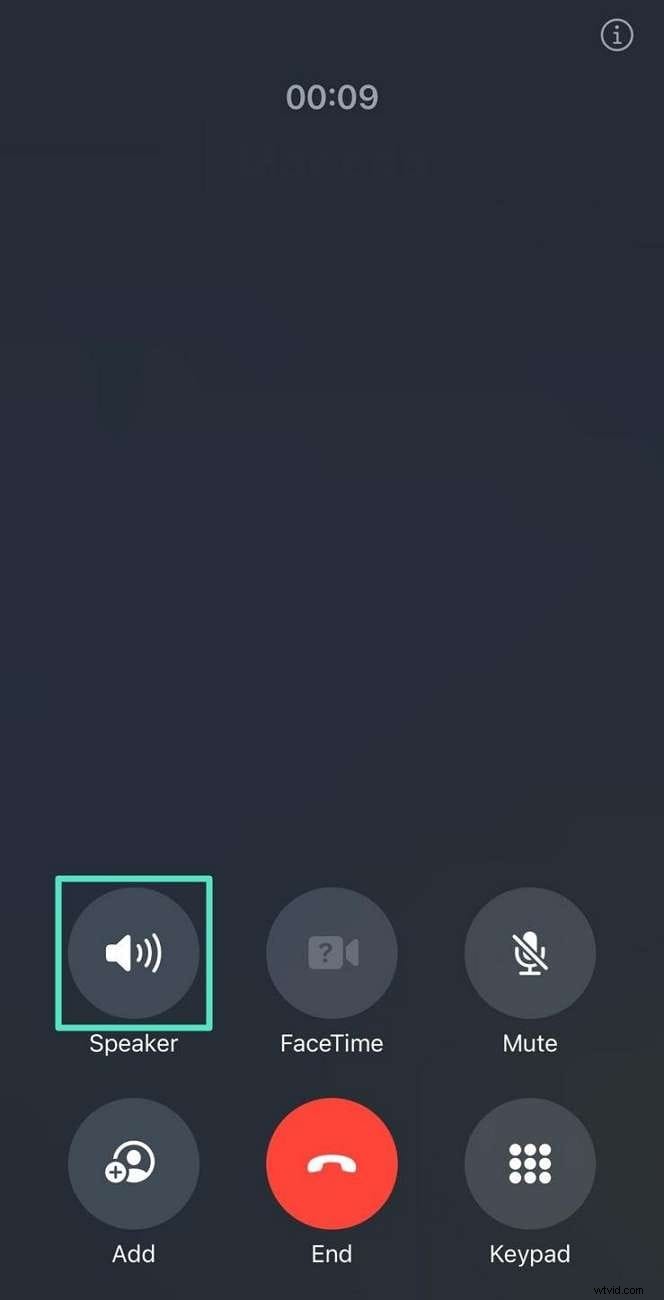
- Plaats het gesprek op één iPhone en activeer de luidspreker.
- Start op een tweede iPhone Spraakmemo's en tik op de rode opnameknop.
- Als het gesprek is afgelopen, stop je de opname in Spraakmemo's en beëindig je het gesprek.
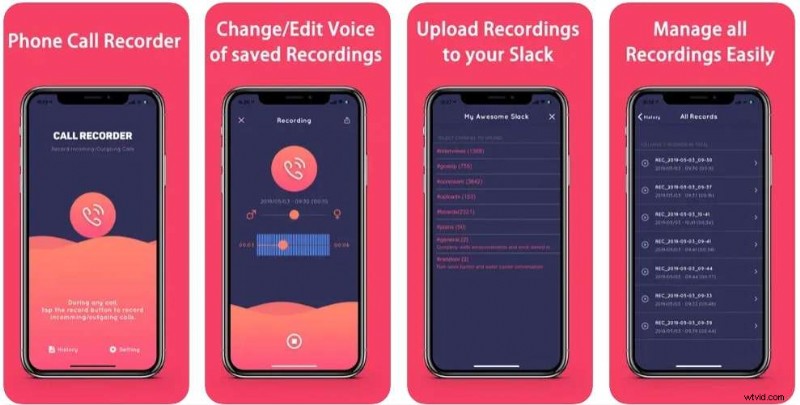
3. Apps van derden voor iPhone-gespreksopname
3.1 Rev Call Recorder
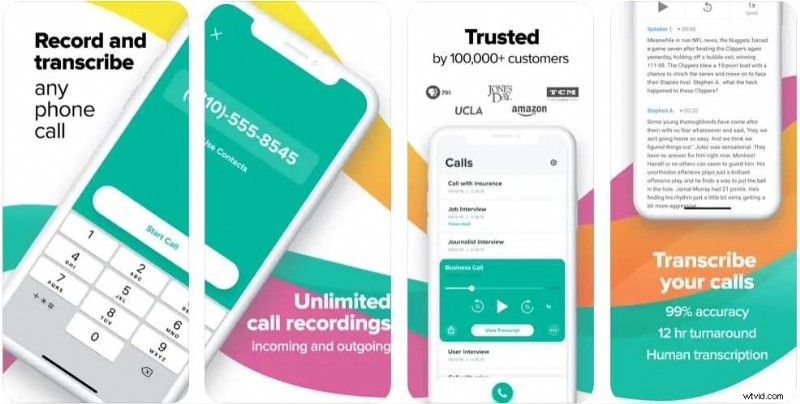
Rev biedt een naadloze ervaring voor zowel inkomende als uitgaande gesprekken, zonder tijdslimiet. Kenmerken omvatten:
- Audio- en teksttranscriptie van elk gesprek.
- Verbatim notities met tijdstempel voor nauwkeurige referentie.
Nadeel: Deelnemers ontvangen een melding dat het gesprek wordt opgenomen.
3.2 Gespreksrecorder voor iPhone
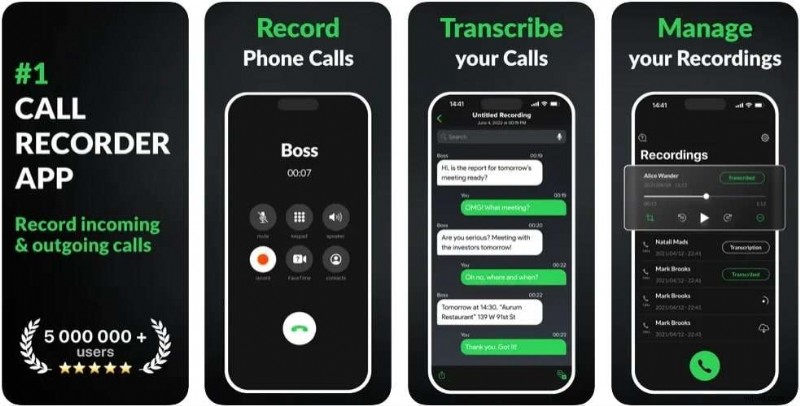
Met deze app kunt u opnamen delen en wordt transcriptie in meerdere talen ondersteund. Belangrijkste voordelen:
- Vertaalt transcripties in verschillende talen.
- Biedt functionaliteit voor overslaan om voorbij ongewenste segmenten te springen.
Beperking: Volledige functionaliteit vereist een premium-upgrade.
3.3 Automatische oproeprecorder
Deze app is ontworpen voor handsfree bediening en neemt automatisch gesprekken op en slaat deze op in cloudservices.
- Ondersteunt uploads naar Google Drive, Dropbox en OneDrive.
- Biedt bewerkingstools voor na de opname.
Opmerking: Het kan voorkomen dat de app er niet in slaagt het hele gesprek vast te leggen.
4. Gespreksaudio verbeteren met Filmora
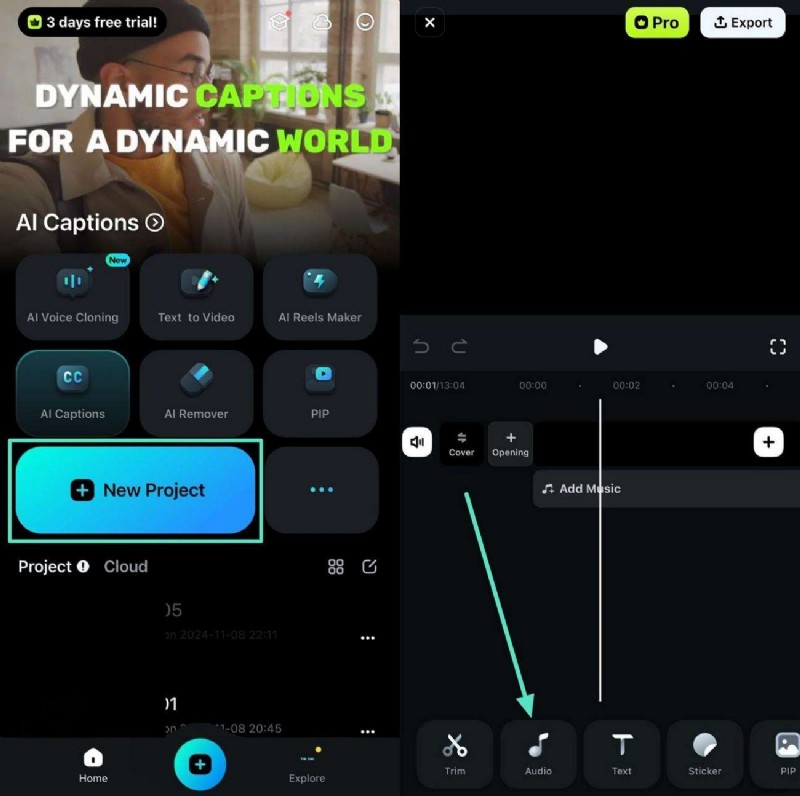
Zelfs na het opnemen kan de audiokwaliteit last hebben van achtergrondgeluiden of een laag volume. Filmora biedt een reeks AI-gestuurde audiotools om je opnamen op te schonen en te versterken.
- Importeer de opname: Maak een nieuw project en sleep uw belvideo naar de tijdlijn.
- Audio extraheren: Tik op Audio en selecteer vervolgens Audio extraheren om de soundtrack te scheiden.
- Ruisreductie: Pas de Ruisonderdrukking toe filter om ruis en omgevingsgeluid te elimineren.
- Audio uitrekken: Gebruik Audio Stretch om het volume te verhogen en de afspeelsnelheid aan te passen.
- Exporteren: Sla het bewerkte bestand weer op uw apparaat op.
Conclusie
iPhone-gebruikers hebben nu een reeks opties – van ingebouwde FaceTime-opname tot veelzijdige apps van derden – om telefoongesprekken vast te leggen en te verfijnen. Combineer deze tools met de audioverbeteringen van Filmora om heldere opnames van professionele kwaliteit te produceren. Of u nu een zakelijke professional of een gewone gebruiker bent, als u deze technieken onder de knie krijgt, zorgt u ervoor dat u nooit meer een waardevolle dialoog verliest.