| Methode | Effectiviteit | Voordelen | Nadelen |
| Filmora Audio-extractor | Zeer effectief | Uitvoer van hoge kwaliteit en verschillende AI-aangedreven audiobewerkingsfuncties | Je moet eerst de Instagram-video downloaden. |
| Filmora-schermrecorder | Effectief | Neem tegelijkertijd zowel scherm als audio op, en een heleboel bewerkingsfuncties. | Er is één stap meer nodig dan bij een directe audio-extractiemethode. |
| Instagram-audio-downloader | Effectief | Gratis te gebruiken | Geen audiobewerkingsfuncties |
Hoe kan ik audio uit Instagram-video's extraheren op een pc?
Als je de audio uit IG-clips wilt extraheren regelmatig, dan is Wondershare Filmora een geweldige keuze. In tegenstelling tot veel andere basistools die alleen een video exporteren zonder opties voor geluidsbewerking, kun je met Filmora de audiotrack uit elk videoformaat scheiden en bewerken. Filmora is niet alleen een enorm hulpmiddel voor het extraheren van audio, maar wordt ook compleet geleverd met alle bewerkingsfuncties. Laten we hieronder enkele van de opvallende kenmerken bekijken.


Verbluffende functies:
- Audio loskoppelen met één klik:extraheert audio eenvoudig uit elke video, waarbij geïsoleerde soundtracks geen kwaliteitsverlies vertonen.
- Ruisonderdrukking:ingebouwde hulpmiddelen voor ruisonderdrukking minimaliseren achtergrondgeluiden, zodat de audio-uitvoer zuiverder is.
- Audio Equalizer:pas de audiofrequenties en -niveaus aan om de helderheid en balans van het geluid te verbeteren, waardoor een veel professioneler geluid ontstaat.
- Audio Keyframing:Geleidelijke aanpassingen aan het audiovolume kunnen worden toegepast, zodat we de ene geleidelijke verandering kunnen doorvoeren en vervolgens nog een geleidelijke verandering, zodat we niet zo snel van het een naar het ander hoeven te springen en een deel van het geluid overdreven benadrukt wordt.
- Voice-overopname:nieuwe voice-overs rechtstreeks in de software opnemen, zowel voor vertellingen, commentaar als nasynchronisatie.
- Audio Ducking:voer automatisch een lager achtergrondgeluid in (bijvoorbeeld muziek, activiteiten) voor een betere stemhelderheid boven (muziek of ander achtergrondgeluid).
- Fade-in/uit-bediening:met eenvoudige fade-in- en fade-out-effecten voor het vervagen van MP3's, waardoor uw inhoud een perfecte afwerking krijgt.
- Audiosynchronisatie:nu kunt u eenvoudig audio met video synchroniseren voor de precieze timing die nodig is voor het toevoegen van geluidseffecten of voice-overs.
- Audiobibliotheek:royaltyvrije muziek en geluidseffecten die u kunt gebruiken wanneer u muziek of geluid aan uw videoprojecten toevoegt, zonder aanvullende licenties.
Hoe kan ik audio extraheren uit Instagram-video's en -rollen met Filmora?
Als je audio wilt extraheren uit je eigen Instagram-video's en Reels, volg dan deze stappen.
Stap 1:Installeer Wondershare Filmora
Download Wondershare Filmora op uw Windows of Mac. Installeer het installatiebestand en laat het zonder onderbrekingen draaien.
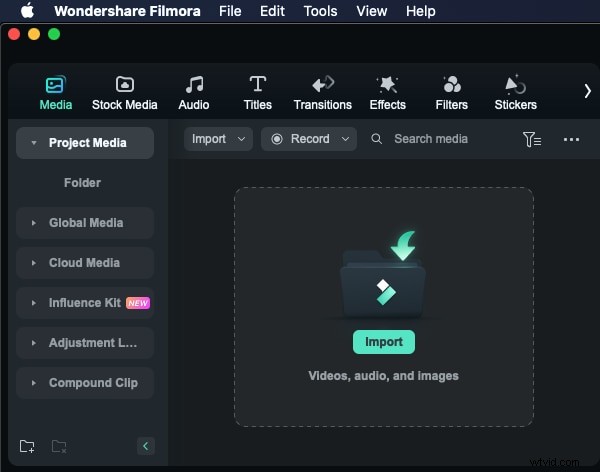
Stap 2:Mediabestanden importeren
Klik op Mediabestanden importeren om uw audiofragment in het project te importeren. Zoek de beoogde audio en voeg deze toe aan de mediacollectie van Filmora.
Stap 3:Audio loskoppelen
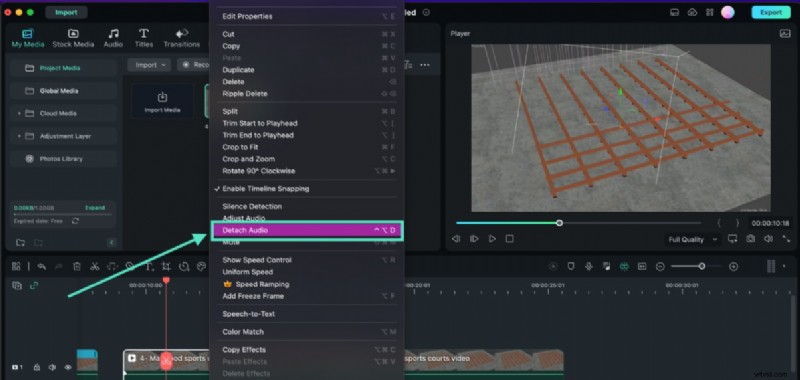
Voeg de geïmporteerde video's toe aan de tijdlijn, klik vervolgens met de rechtermuisknop op de video en kies Audio loskoppelen in de lijst.
Stap 4:Sla het project op en exporteer audio
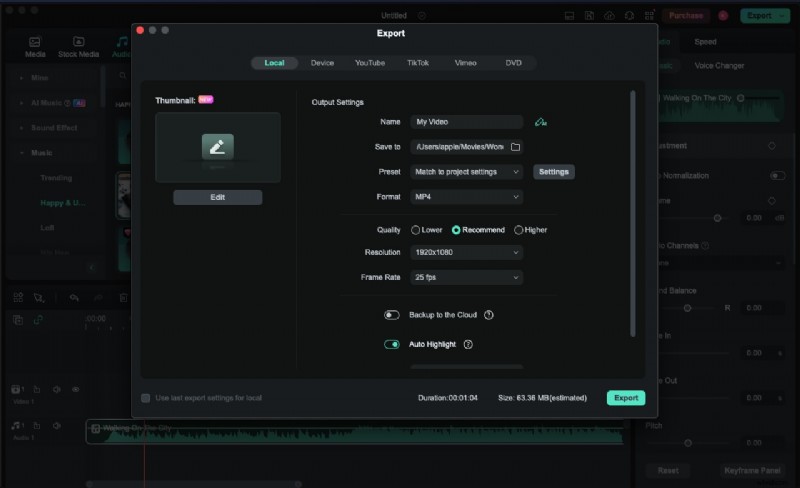
Na het loskoppelen zie je een nieuwe audiotrack in de tijdlijn. Selecteer het en klik op de exportknop om de resultaten op te slaan.
Als je een mobiele telefoon gebruikt, kun je de mobiele versie van Filmora ook gebruiken om audio uit video's op iPhone of Android te extraheren.
Een andere manier om audio te verkrijgen van Instagram-video's en -beelden
Als je audio van Instagram-video's van anderen wilt ontvangen voor persoonlijk gebruik, kun je ook proberen de schermopnamefunctie van Filmora te gebruiken. Hiermee kunt u zowel schermen als audio tegelijkertijd vastleggen en biedt het tal van videobewerkingsfuncties. U kunt eerst opnemen en vervolgens de audio van de opgenomen video's loskoppelen. Hier zijn de eenvoudige stappen:
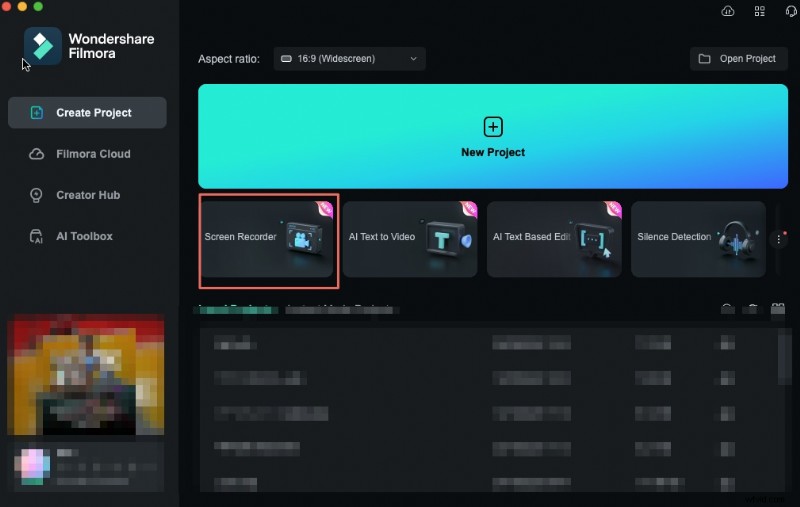
- Open Filmora en klik in de werkbalk op de optie Schermrecorder.
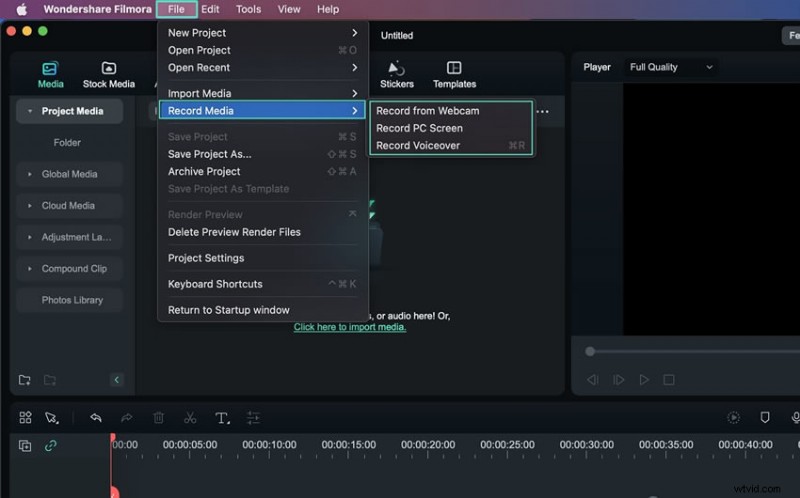
- Klik op Bestand> Media opnemen> Kies om pc-scherm op te nemen.
- Vervolgens kunt u het opnamegebied selecteren, u kunt het doelvenster selecteren of het gebied aanpassen om de Instagram-video's vast te leggen. Zorg ervoor dat u de systeemaudio inschakelt.
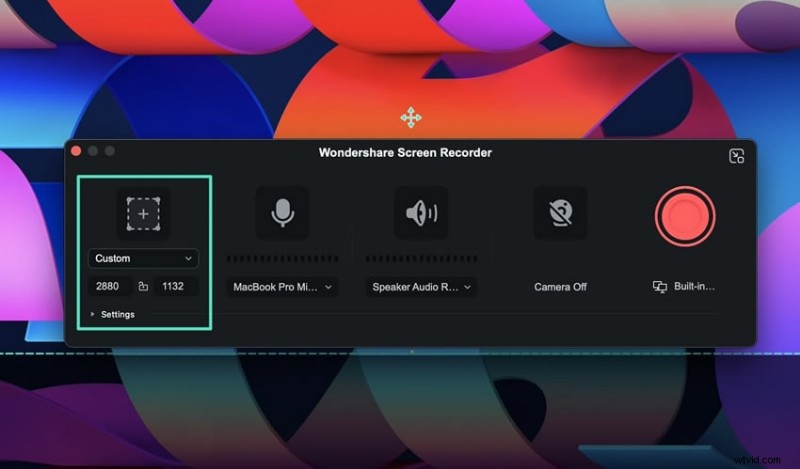
- Speel nu de Instagram-video af en klik op de rode knop om de opname te starten.
- Klik nogmaals op de middelste rode knop om de opname te stoppen.

- Nu zie je een schermopname in de Filmora video-editor. Sleep de schermopname naar de tijdlijn.
- Klik met de rechtermuisknop op de schermopname> en klik op Audio loskoppelen.
- Sla de audiotrack op en exporteer deze.
Deze methode is handig om snel audio vast te leggen zonder eerst een Instagram-downloader te hoeven zoeken om de video's te downloaden.

Let op:Filmora biedt ook veel bewerkingsfuncties. Sommige hiervan zijn audionormalisatie, eliminatie van achtergrondgeluiden en stemverandering. Als je ongewenste geluiden uit je audio wilt bijsnijden of verwijderen, kun je de splitsfunctie gebruiken.
Hoe kan ik audio van Instagram Reels opslaan en downloaden?
Instagram heeft de audioopslag- en beheerfaciliteiten rechtstreeks in de applicatie ingebouwd, dus je hebt geen extra downloads of software nodig om je video's te maken. Eerst moet je leren hoe je Instagram-audio kunt opslaan en gebruiken in je unieke video's. Volg deze eenvoudige instructies.
Hoe kan ik audio van Instagram-rollen opslaan?
Stap 1. Open Instagram-rol
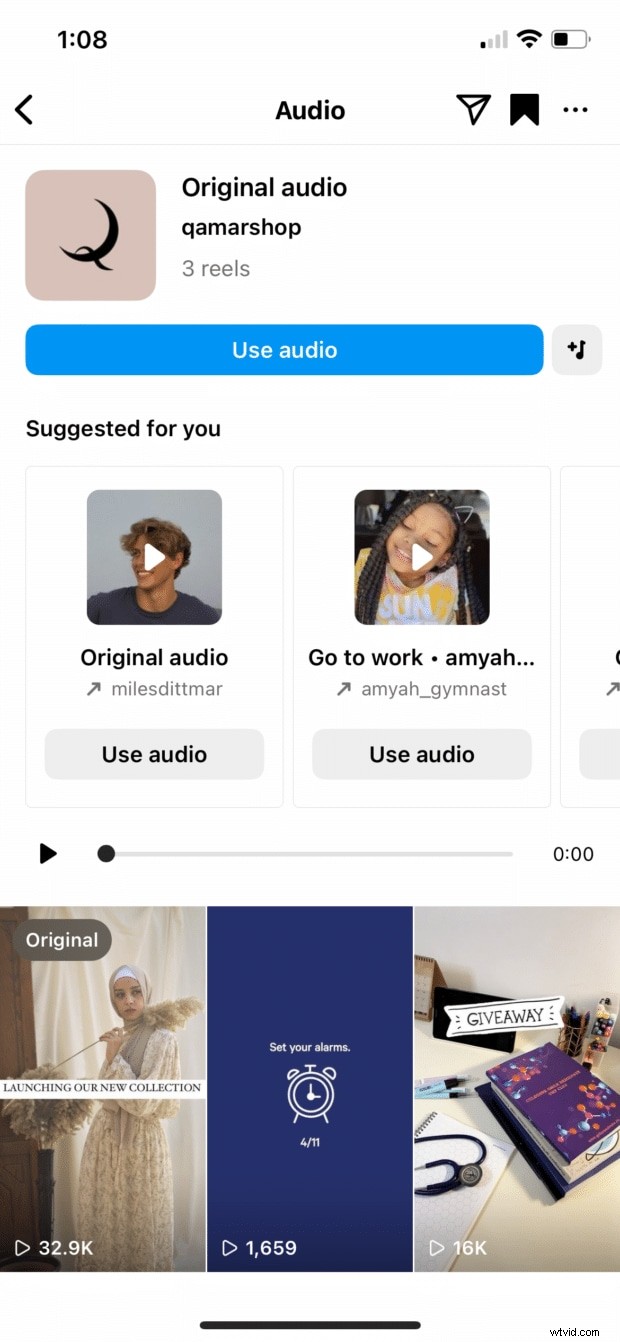
Zoek een haspel met de gewenste audio. Tik om het in volledige weergave te openen. Je ziet de optie 'Audio gebruiken' en erboven staat een bladwijzerteken.
Stap 2. Tik op de audionaam
Onderaan het scherm kun je een kijkje nemen en zie je de naam van de audio net onder de naam van de maker. Klik op de audionaam of het muziekpictogram ernaast. Je komt dan op de hoofdpagina van de audio terecht.
Stap 3. Sla de audio op
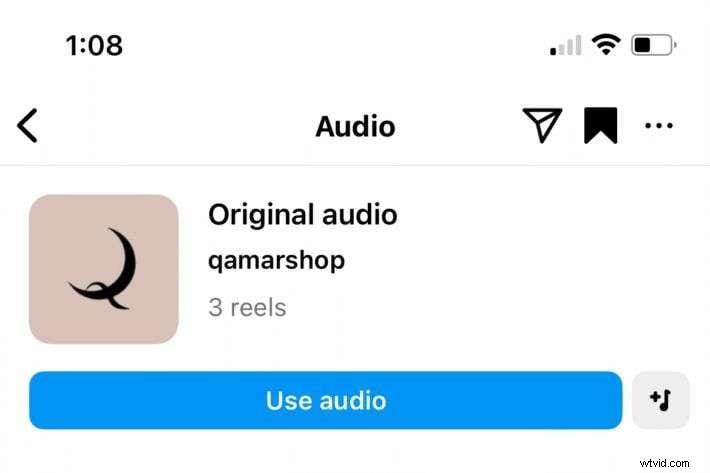
U kunt de audio op de audiopagina opslaan door op de optie "Opslaan" (bladwijzer) onder de audiotitel te tikken. Hierdoor wordt de audio opgeslagen in de lijst 'Opgeslagen', zodat je deze later gemakkelijker kunt terugvinden.
Stap 4. Toegang tot opgeslagen audio
Om opgeslagen audio te vinden, opent u uw Instagram-profiel, klikt u rechtsboven op het hamburgermenu (drie lijntjes) en selecteert u Opgeslagen.
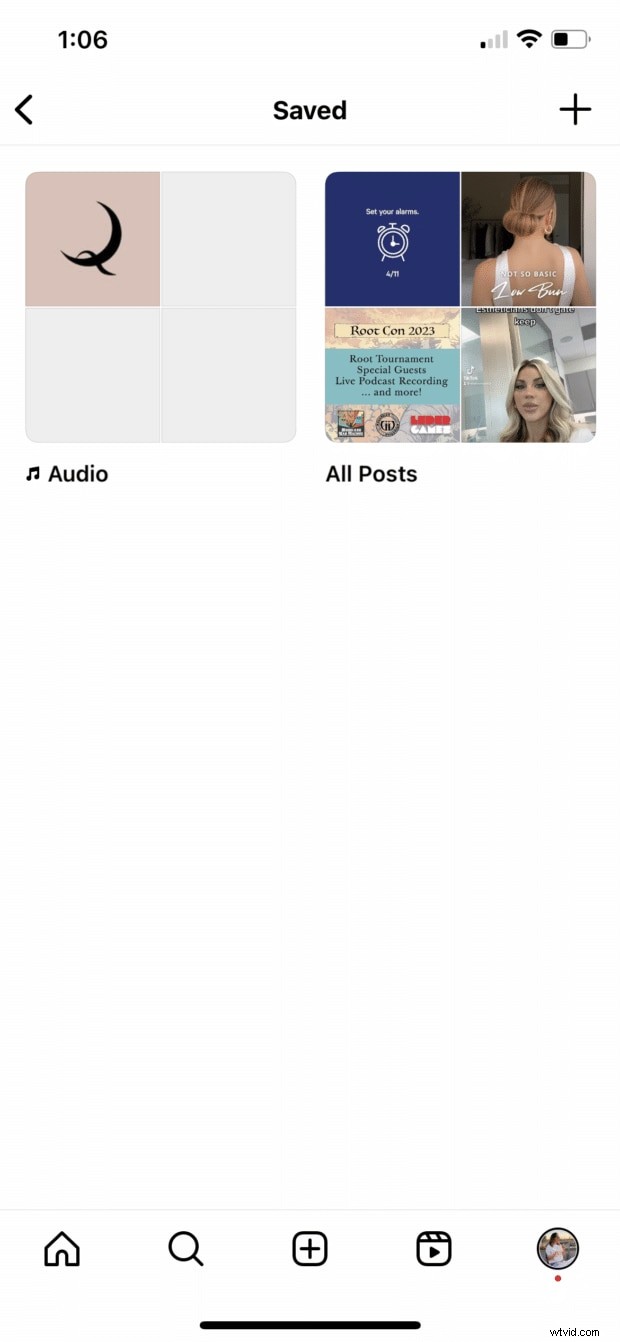
Als je nu de audio wilt gebruiken die is opgeslagen op Instagram, kun je de audio-downloader gebruiken.
Hoe download ik audio van Instagram-rollen en -video's?
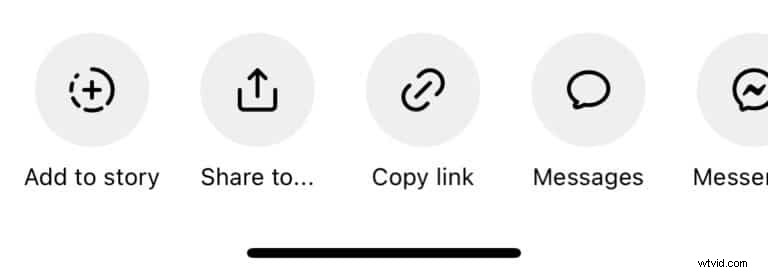
Stap 1:Kopieer de deellink
Tik op het pictogram Delen> klik op Link kopiëren> en selecteer de URL van de haspel die wordt weergegeven.
Stap 2:Voeg de link toe aan de gratis Instagram Audio Extractor Tool
Ga naar een gratis Instagram-audio-extractortool zoals Reelsave.app. Plak vervolgens de gekopieerde link in het gewenste gebied op de website.
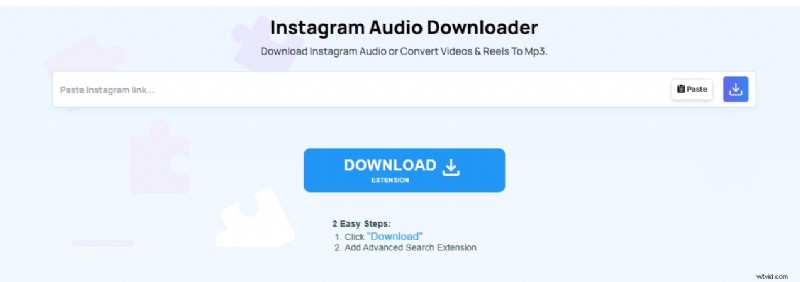
Stap 3:Download de audio van Instagram-video's
Vervolgens kunt u op de knop Downloaden klikken naast Plakken> Klik op Audio downloaden.

Conclusie
Het gebruiken van audio uit video-inhoud en Reels of Instagram betekent nu veel voor veel makers. In dit artikel hebben we manieren besproken om audio uit Instagram-video's of -rollen te extraheren . Of je nu een eenvoudige extractiemethode uit je eigen Instagram-video's nodig hebt, of audio van anderen wilt gebruiken voor persoonlijk gebruik, je kunt Wondershare Filmora gebruiken om je hierbij te helpen!
