
In deze stapsgewijze handleiding begeleiden we u bij het toevoegen van ondertitels aan uw YouTube-video's door een SRT-ondertitelingsbestand te maken en te uploaden.
Voordat we erin duiken, laten we duidelijk maken waarom ondertitels belangrijk zijn. Ze verhogen de kijktijd, verbeteren de retentie en vergroten uw bereik, en fungeren in wezen als SEO voor uw video-inhoud. Of je nu YouTube, LinkedIn, Facebook, Vimeo of TikTok gebruikt, ondertitels kunnen de betrokkenheid dramatisch vergroten.
Waarom ondertitels belangrijk zijn op YouTube
Het toevoegen van ondertitels geeft u een concurrentievoordeel. Ondertitels zorgen ervoor dat je video's vindbaar, toegankelijk en inclusief zijn:
- Verbeterde zoekresultaten:het algoritme van YouTube leest de tekst.
- Globaal bereik:vertaal ondertitels in elke taal.
- Toegankelijkheid:dove en slechthorende kijkers kunnen meekijken.
- Hogere kijktijd:kijkers blijven langer als de inhoud gemakkelijker te bekijken is.
Ondertitelformaten die u kunt gebruiken
Er zijn twee hoofdtypen ondertitels die je aan YouTube kunt toevoegen:
- Ondertiteling (SRT) – Afzonderlijke ondertitelbestanden die kijkers kunnen in- of uitschakelen. YouTube indexeert deze bestanden, zodat ze de SEO verbeteren.
- Ondertiteling inbranden (SUB) – Tekst permanent ingesloten in de video. Hoewel ze altijd zichtbaar zijn, worden ze door YouTube als pixels behandeld en helpen ze niet bij het ontdekken.
Hieronder concentreren we ons op het maken van een SRT-bestand, de meest flexibele en SEO-vriendelijke optie.
Een SRT-bestand maken met Streamlabs Podcast Editor
Streamlabs Podcast Editor is een gratis browsergebaseerde tool die ondertitels transcribeert en exporteert in .srt formaat. Geen downloads vereist.
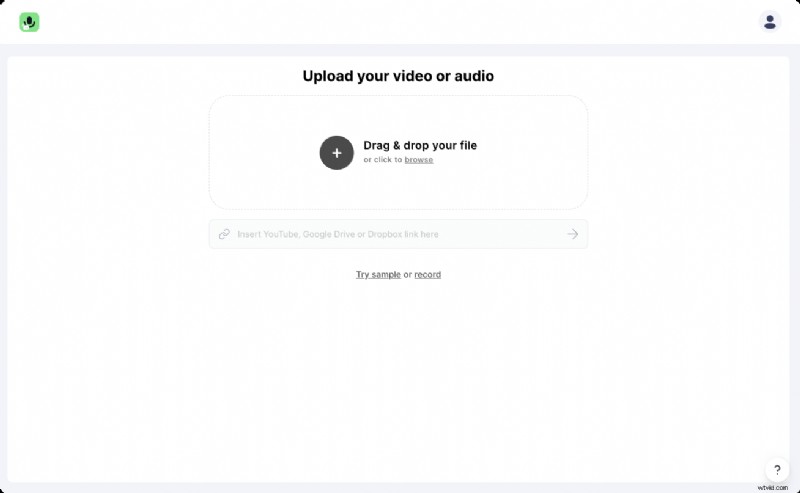
#1:upload je video
Sleep uw bestand naar de editor of plak een link van YouTube, Google Drive of Dropbox. Als u een nieuwe opname nodig heeft, gebruikt u de ingebouwde webcam en schermrecorder.
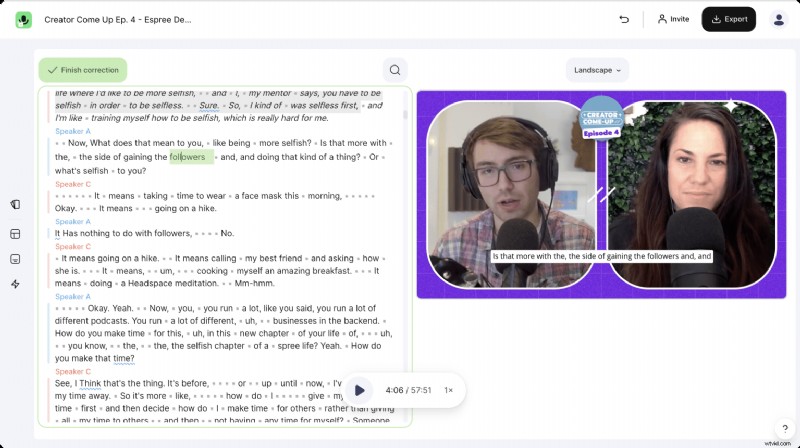
#2:Bewerk de getranscribeerde tekst
De editor transcribeert uw video automatisch. De nauwkeurigheid ligt doorgaans rond de 98%. Controleer de tekst en breng eventuele noodzakelijke correcties aan; gebruik de pijltjestoetsen voor snelle navigatie.
#3:Exporteer het SRT-bestand
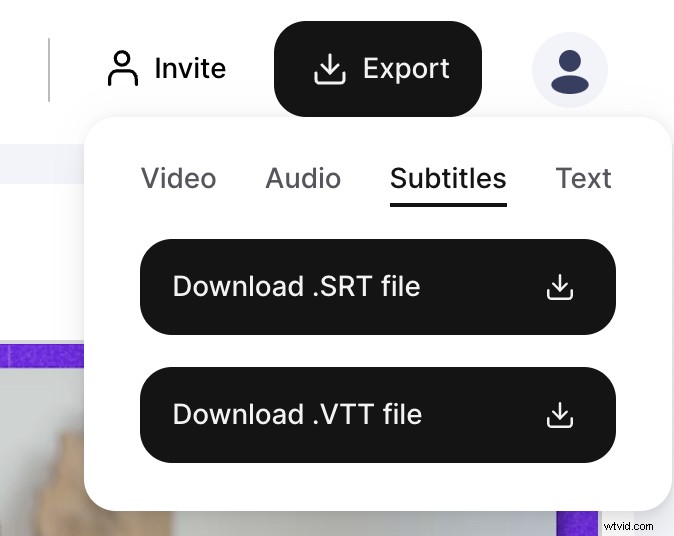
Klik op Exporteren → Ondertiteling → Download .SRT-bestand . U kunt ook VTT- of TXT-versies downloaden.
Het SRT-bestand uploaden naar YouTube
#1:Open YouTube Creator Studio
Log in op je kanaal en klik op Ondertiteling in het linkermenu.
#2:Voeg uw ondertiteltaal toe
Selecteer de video en klik op Taal toevoegen , kies de taal van uw ondertitels en klik vervolgens op Toevoegen in het ondertitelgedeelte. Er verschijnt een pop-up waar u uw SRT-bestand kunt uploaden.
Dat is alles:uw video bevat nu ondertiteling die kijkers naar eigen goeddunken kunnen inschakelen.
Optioneel:ondertitels inbranden
Als u de voorkeur geeft aan permanente ondertiteling, uploadt u het ingebrande bestand rechtstreeks in Streamlabs Podcast Editor voordat u het publiceert.
Ondertiteling verbetert niet alleen de toegankelijkheid, maar zorgt er ook voor dat uw inhoud beter presteert in de zoekresultaten.
Ga voor meer tips over videobewerking en media-uploads naar Mediabestanden uploaden in Video Editor .